Editor de fluxogramas - Opções, Estados de acompanhamento, Tipos de eventos
Existem várias opções específicas relacionadas com a utilização do fluxograma na interface do Painel de Controlo e destinadas a facilitar a criação rápida de fluxogramas:
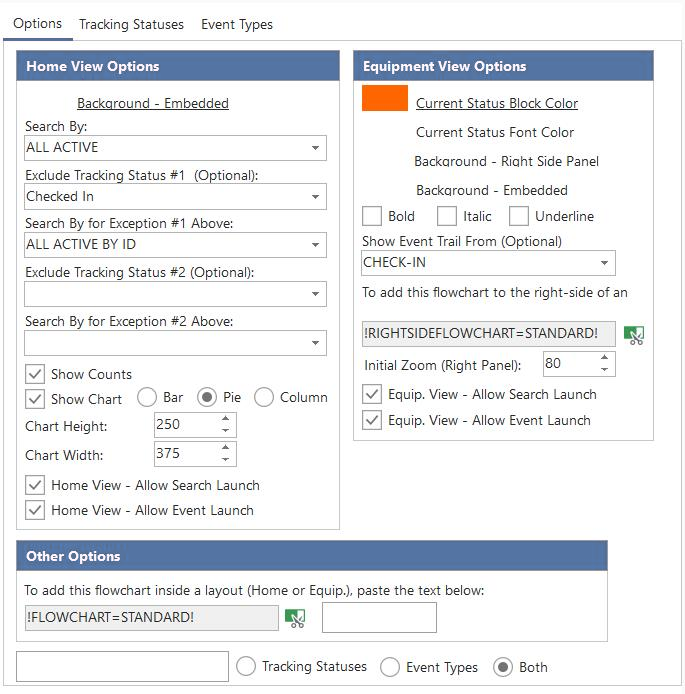 Opções do
, Estados de rastreamento, Tipos de eventos
Separador «Opções»
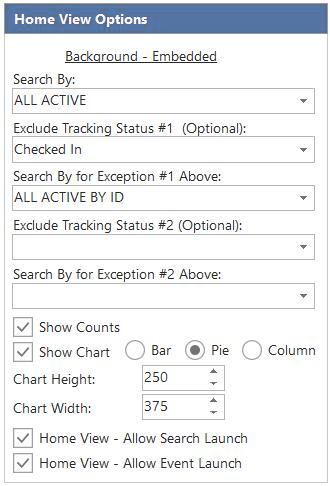
Página inicial - Opções de visualização - Separador «Opções»
Fundo - Incorporado
Esta opção controla a cor de fundo do fluxograma quando este é incorporado numa Vista Inicial. Lembre-se de que as vistas iniciais têm sempre um fundo branco no IndySoft — normalmente, é preferível um fundo branco para os fluxogramas da vista inicial, a menos que pretenda «destacar» o fluxograma do resto do layout. Além disso, lembre-se de que o mesmo fluxograma pode ser utilizado nos layouts da Vista Inicial e nos layouts da Vista de Equipamentos — por isso, o fundo que vê atualmente no Editor de Fluxogramas durante a conceção não é necessariamente o fundo utilizado quando o fluxograma é incorporado. Esta opção controla a cor de fundo. Clique na hiperligação «Fundo - Incorporado» para selecionar uma cor. Selecione uma das 40 cores predefinidas ou clique em «Mais cores» para criar a sua cor personalizada. Também pode clicar em «Padrão» para voltar à cor padrão, que é o branco.
Para utilizar a cor atualmente selecionada para «Fundo - Incorporado» (Vista inicial) no fluxograma durante a conceção, clique uma vez na caixa de pré-visualização de cores à esquerda de «Fundo - Incorporado». Por exemplo, pode definir uma cor de fundo branca para quando o fluxograma atual estiver incorporado numa Vista Inicial. No entanto, é possível que a cor de fundo seja cinzenta quando o fluxograma atual é apresentado no painel do lado direito da Vista de Equipamentos. Portanto, cabe a si decidir qual a cor de fundo que pretende utilizar enquanto cria o seu fluxograma no Editor de Fluxogramas.
Pesquisar por
Quando o fluxograma é utilizado numa Vista Inicial, todos os objetos (caixas) do fluxograma cujas legendas correspondam aos estados de acompanhamento tornam-se interativos. Pode clicar uma vez nessas caixas e aceder a diálogos de pesquisa personalizada que destacam os ativos com esse estado de acompanhamento específico — e, posteriormente, poderá iniciar eventos a partir desses diálogos de pesquisa personalizada. Portanto, utilize estas definições para indicar ao IndySoft qual a opção de pesquisa personalizada (configurada em Configurar pesquisas personalizadas / Relatórios / Layouts) que deve ser utilizada. A única coisa que é «adicionada» a esta pesquisa personalizada nas definições predefinidas é a inclusão do estado de rastreamento selecionado no filtro. Além disso, o IndySoft segue automaticamente as setas do fluxograma que partem da caixa atualmente selecionada e identifica todos os eventos que ocorrem a seguir no fluxo. Estes eventos são automaticamente adicionados à caixa de diálogo de pesquisa personalizada como botões de «Acesso rápido a eventos».
Vamos ver um exemplo. Suponha que utilize esta configuração para direcionar o fluxograma para a caixa de diálogo de pesquisa personalizada «IN MAIN LAB». Está configurado no Gestor de Perfis... Configurar pesquisas personalizadas / relatórios / layouts com estas definições:
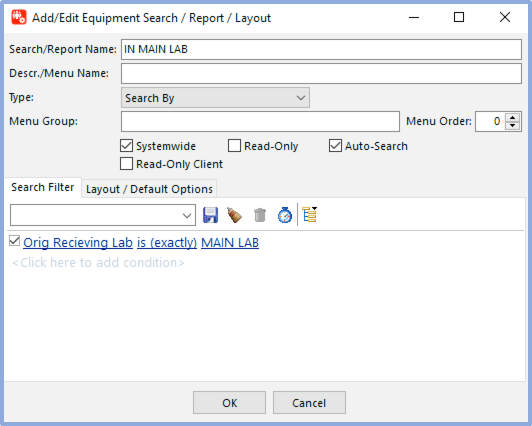
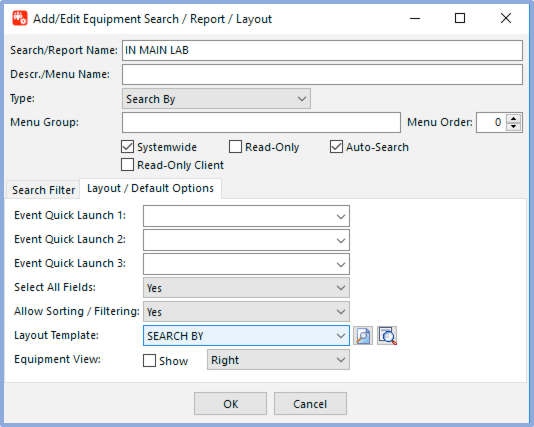
Exemplos de configurações - NO LABORATÓRIO PRINCIPAL, pesquisa personalizada por
Em primeiro lugar, note que a caixa de seleção «Systemwide» não é relevante neste contexto — essa caixa de seleção (juntamente com quaisquer exceções de empresa/utilizador/perfil) só é utilizada ao definir as opções de pesquisa no menu de cabeçalho «Pesquisa/Relatório» no ecrã principal do Painel de Controlo. Em seguida, repare que esta pesquisa por tem um filtro de «Orig. O Laboratório de Receção é (exatamente) o «Laboratório Principal». ('Orig. «Laboratório de receção» é um campo de estado atual renomeado para «Orig. (Neste exemplo, está a receber o «Lab»). Portanto, este filtro é aplicado sempre que esta pesquisa personalizada for utilizada — mesmo que seja iniciada a partir de um fluxograma. Mas se iniciar a pesquisa clicando num objeto relacionado com o estado de acompanhamento num fluxograma da Vista Inicial... como, por exemplo, clicando em «À espera de envio» abaixo...

Nesse caso, o filtro utilizado na pesquisa será «Orig. O «Laboratório de receção» é (exatamente) «LABORATÓRIO PRINCIPAL» e o «Estado do envio» é (exatamente) «A aguardar envio» — como se pode ver no exemplo abaixo:
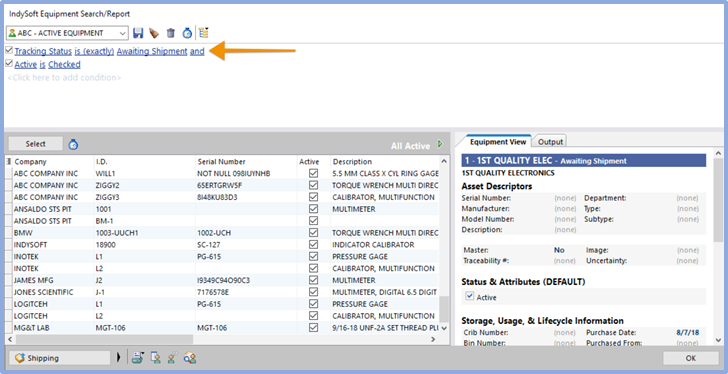
Pesquisa personalizada por fluxograma de lançamento a partir da página inicial
Além disso, note que o botão de acesso rápido ao evento «Roteamento» foi adicionado automaticamente à pesquisa personalizada por — e não foi definido nas definições da caixa de diálogo «Pesquisa personalizada por» no Gestor de Perfis. Isto acontece porque os botões de lançamento rápido dos eventos são adicionados automaticamente com base na sequência dos eventos no fluxograma. O IndySoft seleciona o objeto clicado, neste caso, «Aguardando encaminhamento», e segue todas as setas que partem desse objeto no fluxograma até outros objetos. Se esses objetos tiverem texto correspondente a eventos na base de dados, o IndySoft reconhece que esses eventos são opções adequadas para o próximo evento e são apresentados como botões de acesso rápido na pesquisa. Nota: Se definir os botões de «Início Rápido» na caixa de diálogo Configurar Pesquisas Personalizadas / Relatórios / Layouts, estes só serão apresentados explicitamente quando a pesquisa personalizada for iniciada a partir do painel do menu «Pesquisa/Relatório» do Painel de Controlo. Quando a pesquisa por é iniciada a partir de um fluxograma, os botões de acesso rápido são criados pela IndySoft apenas após analisar o fluxograma e identificar os eventos adequados.
Excluir um estado de rastreamento (opcional)
A opção acima para «Pesquisar por» funciona muito bem para todos os estados de rastreamento que se aplicam aos estados utilizados enquanto o ativo está «em processo» — como após a sua receção, manutenção, etc. Porque nestes estados, normalmente se movimentam ativos com determinados campos-chave, como «localização atual», etc., que são utilizados no filtro definido na opção «Pesquisar por» acima. Mas, normalmente, um estado de rastreamento significa «Devolvido ao cliente», «Na área de produção» ou «Ativo» — o que significa que o equipamento está novamente em uso e provavelmente não voltará para outra «ida e volta» até ao próximo evento agendado. Suponha que seja iniciada uma pesquisa por caixa de diálogo a partir do fluxograma para os ativos com este estado de rastreamento. Nesse caso, não podemos aplicar o mesmo filtro geral a estes ativos, uma vez que, neste momento, não estão atribuídos a nenhum local. Todos os filtros de estado de rastreamento do nosso exemplo acima podem ser combinados com o nosso filtro geral «Orig. O Laboratório de receção é (exatamente) o LABORATÓRIO PRINCIPAL, mas isto não funcionaria para os bens que se encontram atualmente com o estado de acompanhamento «Devolvido ao cliente» — uma vez que o «Orig. O campo «Laboratório de receção» é desmarcado quando os ativos têm este estado (apenas um exemplo). Então... esta opção permite definir qual o estado de acompanhamento que constitui esta «exceção»; com a opção abaixo, pode direcionar a pesquisa — que é iniciada a partir de objetos no fluxograma que apresentam esse estado de acompanhamento — para um conjunto diferente de definições da caixa de diálogo de pesquisa.
Além disso, esta exceção é útil quando se utiliza a opção «Mostrar gráfico de barras» abaixo. Se incluísse este estado geral de acompanhamento no gráfico de barras, o gráfico provavelmente ficaria ilegível. Por exemplo, suponha que esteja a monitorizar 1 000 ativos no seu fluxo de trabalho na sua localização atual («MAIN LAB»). Isto significa que 1 000 ativos entram e saem dos locais de manutenção de acordo com os planos de manutenção, etc. A qualquer momento, 950 desses ativos podem estar «em utilização» (na área de produção... nas instalações do cliente, etc.) enquanto os outros 50 estão algures no seu fluxo de trabalho de atendimento. Se incluísse o estado de rastreamento «Devolvido ao cliente» no gráfico de barras, a barra «Devolvido ao cliente» seria 20 vezes mais longa do que as outras barras, tornando praticamente impossível clicar nas outras barras, uma vez que estas são muito pequenas.
Pesquisar por exceção selecionada acima
Suponha que tenha selecionado um estado de acompanhamento de exclusão na opção acima. Nesse caso, pode utilizar esta opção para direcionar este estado de acompanhamento para uma caixa de diálogo de pesquisa diferente para as definições, conforme configurado em Configurar Pesquisas Personalizadas / Relatórios / Layouts.
Mostrar contagens
Se esta opção estiver marcada, os objetos do fluxograma da Vista Inicial relacionados com o estado de acompanhamento apresentarão automaticamente uma contagem do número de ativos que correspondem a esse estado de acompanhamento (e a qualquer filtro incluído na configuração «Pesquisar por»). Assim, esta contagem dá ao utilizador uma estimativa do número de ficheiros, poupando-lhe o trabalho de ter de clicar em cada caixa de diálogo para confirmar. Quando esta opção estiver ativada, irá também notar que as contagens diferentes de zero para os objetos de estado de acompanhamento apresentam uma moldura realçada. Veja os exemplos abaixo:
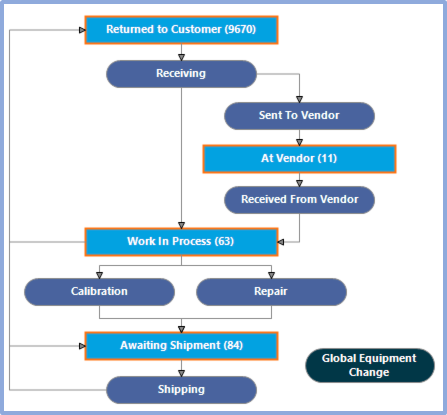
Com a opção «Mostrar contagens» ativada
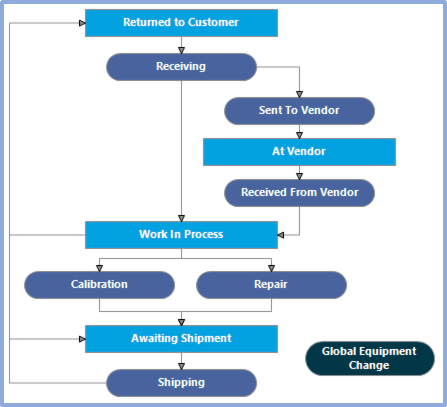
Com a opção «Mostrar» desativada
Mostrar gráfico
Quando esta opção estiver marcada, será apresentado um pequeno gráfico à direita do fluxograma na Vista Inicial. Pode escolher entre um gráfico de barras, um gráfico circular e um gráfico de colunas. Este gráfico de barras resume os mesmos valores distintos de zero apresentados no fluxograma. Apenas os estados de acompanhamento com contagens diferentes de zero são incluídos no gráfico de barras. O gráfico é interativo, tal como o fluxograma. Basta clicar uma vez em qualquer barra ou secção para iniciar uma pesquisa personalizada por todos os ativos que tenham este estado de acompanhamento. Esta operação equivale a clicar no mesmo estado de acompanhamento no fluxograma à esquerda. Por isso, ensine os seus utilizadores a clicarem sempre na barra mais longa, e eles verão tudo a funcionar sem problemas (pelo menos no que diz respeito ao número de recursos). Exemplo abaixo:
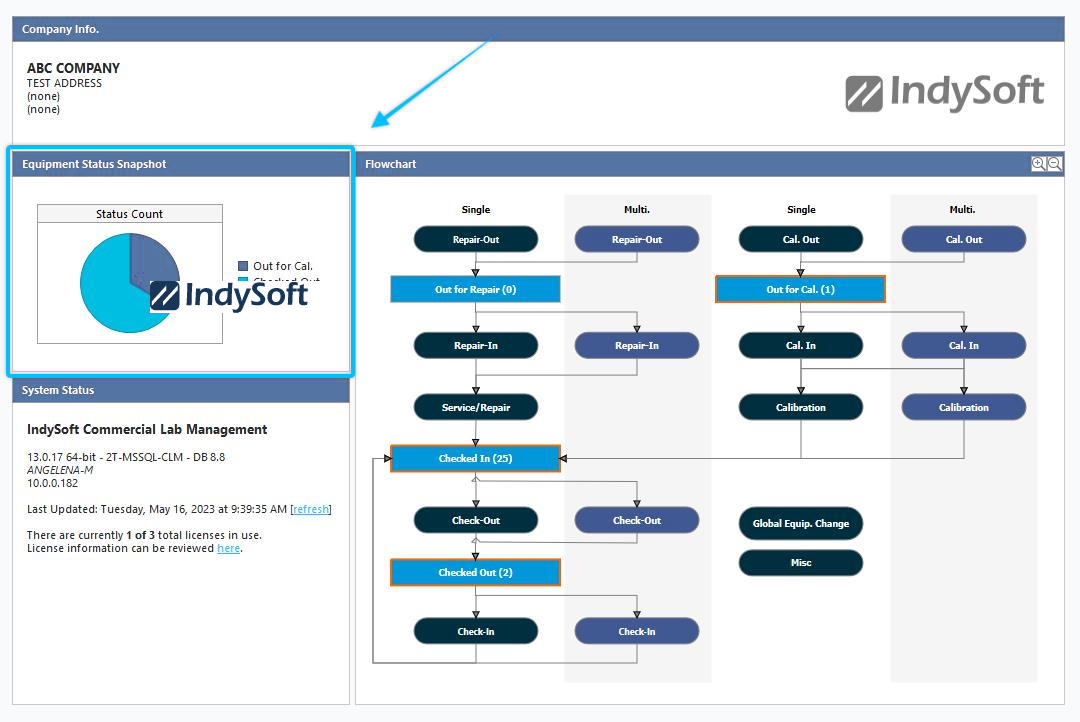
Exemplo - Mostrar gráfico de barras no fluxograma da vista inicial
Altura do gráfico (por linha)
Se tiver a opção «Mostrar gráfico» ativada acima, esta opção controla a altura do gráfico de barras, tal como se vê na Vista Inicial. Nota: Esta altura refere-se a cada linha, e não ao gráfico de barras na sua totalidade. Isto garante que o gráfico de barras tenha um aspeto uniforme no que diz respeito à altura de cada barra, quer o gráfico tenha 12 barras distintas ou apenas 3, etc.
Largura do gráfico
Se tiver a opção «Mostrar gráfico» ativada acima, esta opção controla a largura total do gráfico de barras, tal como se vê na Vista Inicial.
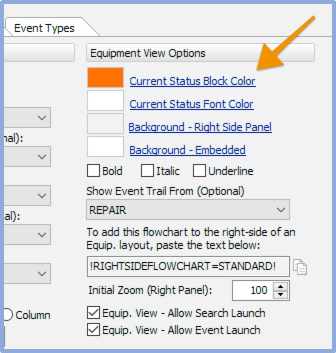 Opções de visualização do equipamento do
- Separador «Opções»
Cor do bloco de estado atual
Quando se utiliza um fluxograma com a Vista de Equipamento, o IndySoft regista o estado de acompanhamento do ativo atualmente apresentado na Vista de Equipamento e destaca esse estado no fluxograma. Esta opção controla a cor deste realce. No exemplo abaixo, o ativo atual é «Aguardando Cal»:
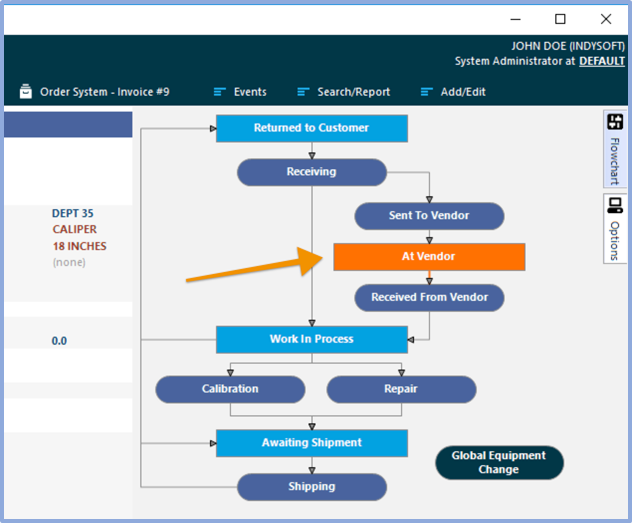
Destaque da cor do bloco de estado atual
Note que esta mesma cor de destaque é utilizada para destacar o texto dos eventos que já foram concluídos no fluxo de trabalho (nesta «volta completa»). Assim, no exemplo acima, o ativo é «Aguardando Cal» e já passou pelos eventos «Receber» e «Encaminhamento» (uma vez que o texto desses eventos está destacado a azul). Por fim, note que quaisquer setas que se estendam do estado de acompanhamento atual para outros eventos também são destacadas a azul. Assim, no exemplo acima, o próximo passo adequado é «Calibração interna».
Cor da fonte do estado atual
Esta configuração e a «Cor do bloco do estado atual» são utilizadas acima. Esta configuração controla a cor da fonte utilizada no bloco de estado de rastreamento atual.
Fundo - Painel do lado direito
É possível selecionar uma cor de fundo diferente para quando o fluxograma é apresentado no lado direito da Vista de Equipamento e para quando está incorporado nessa vista. Esta configuração controla a cor de fundo do painel lateral direito. Normalmente, esta cor de fundo é cinzenta — para se misturar com os objetos circundantes.
Fundo - Fluxograma incorporado
É possível selecionar uma cor de fundo diferente para quando o fluxograma é apresentado no lado direito da Vista de Equipamentos e para quando está incorporado nessa vista. Esta configuração controla a cor de fundo dos fluxogramas incorporados na Vista de Equipamentos. Normalmente, esta cor de fundo é branca — para se misturar com os objetos circundantes.
Negrito / Itálico / Sublinhado
Utilize estas três opções para destacar o texto da caixa de estado de acompanhamento atual. Exemplos a seguir:

Opções de negrito / itálico / sublinhado desativadas

Opções de negrito / itálico / sublinhado ativadas
Mostrar sequência de eventos a partir de (opcional)
Conforme referido acima, a cor de destaque é utilizada no fluxograma para indicar os eventos que ocorreram antes do estado atual no ciclo atual do fluxo de trabalho. Este mesmo sequência de eventos pode ser reproduzida numa «linha de eventos» apresentada na parte inferior da Vista de Equipamento. Os eventos são apresentados de forma linear, tal como um «caminho de navegação»:
 Percurso do evento «
»
Assim, no exemplo acima, o ativo encontra-se atualmente em «Aguardando Cal», e os eventos «Receber» e «Encaminhamento» já foram executados. Se passar o cursor sobre um dos eventos, verá um lembrete com a data e a hora do evento e quem o realizou. Se clicar no evento a partir do Registo de Eventos, poderá rever o evento, tal como se este tivesse sido iniciado a partir da grelha do Histórico.
Para traçar corretamente o Event Trail, a IndySoft precisa de confirmar o primeiro evento (ou o evento «superior») do seu fluxo de trabalho. Este evento é iniciado em cada ciclo de ida e volta — normalmente, trata-se de um evento do tipo «receber». Confirme este tipo de evento através do menu suspenso «Mostrar registo do evento a partir de».
Para adicionar o fluxograma ao lado direito do Equip. layout...
Este texto é fornecido por conveniência — para que se lembre do texto adequado que pode ser colado numa Vista de Equipamento para ativar o fluxograma a utilizar no lado direito do layout. Este texto será substituído por um texto vazio quando o layout for gerado.
Zoom inicial
Por vezes, os layouts podem ficar bastante grandes, ocupando assim demasiado espaço no próprio layout ou no painel lateral direito. Esta configuração permite definir uma percentagem de zoom inicial aplicada sempre que o fluxograma for redesenhado no ecrã. Se quiser voltar a ver o fluxograma em tamanho real, utilize a ferramenta de percentagem na barra de ferramentas.
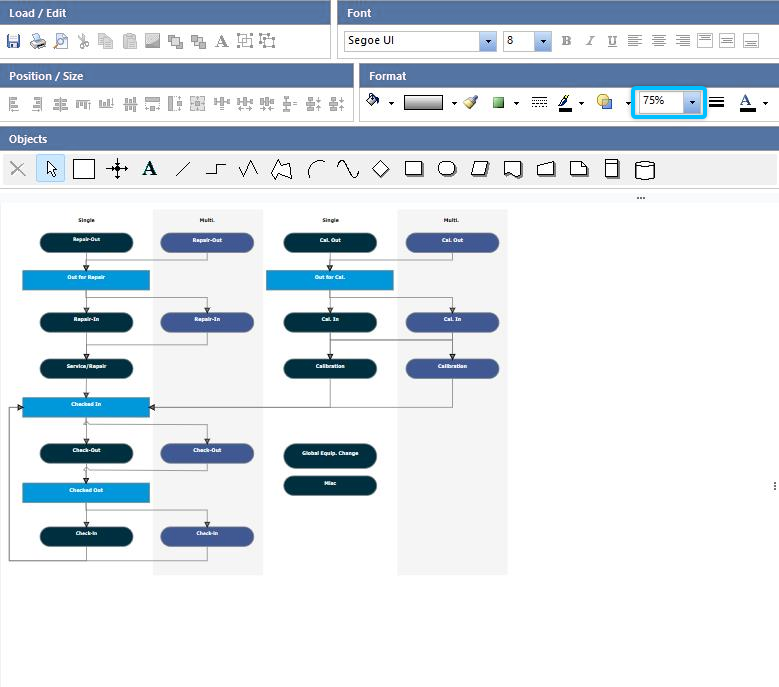
Ampliado a 75%
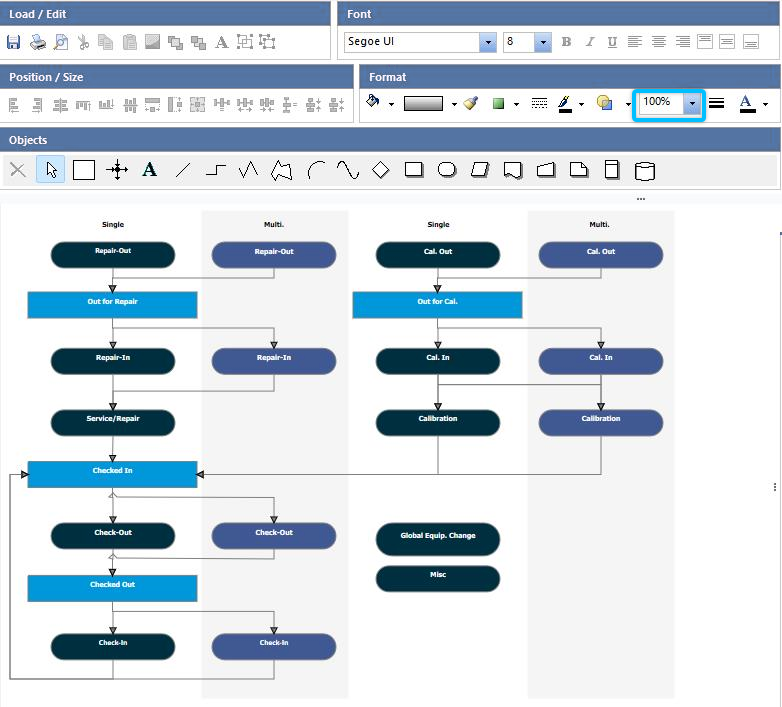
Em tamanho real

Outras opções - Separador «Opções»
Para inserir este fluxograma num layout... - Colar item de fusão !FLOWCHART-STANDARD!
Fluxograma de teste - Isto permite-lhe testar as funcionalidades interativas do seu fluxograma.

Separador «Estado do envio»
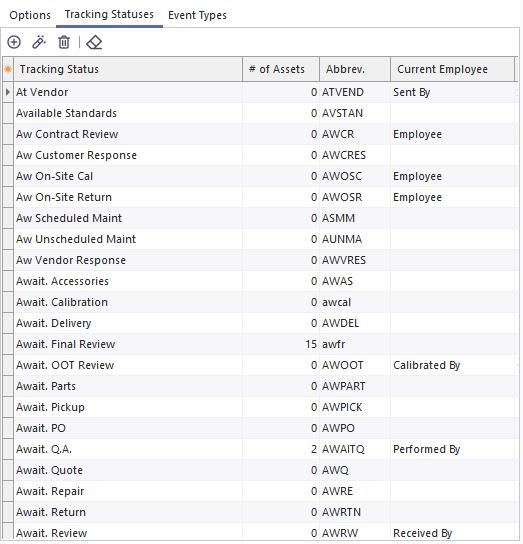
Separador «Estado do envio»
Este separador é fornecido por uma questão de conveniência — para o lembrar dos estados de acompanhamento disponíveis no fluxo de trabalho — tal como definido no Módulo de Configuração do Fluxo de Trabalho. Arraste e solte qualquer estado de acompanhamento da grelha para um objeto no fluxograma — ao soltar, o texto do objeto será alterado para o estado de acompanhamento solto.
Separador «Tipos de evento»

Separador «Tipos de eventos»
Este separador é fornecido por uma questão de conveniência — para o lembrar dos tipos de eventos disponíveis no fluxo de trabalho — tal como definido no Módulo de Configuração do Fluxo de Trabalho. Arraste e solte qualquer evento da grelha para um objeto no fluxograma — ao soltar, o texto do objeto será alterado para o evento solto. Se pretender utilizar o texto do tipo de evento, selecione «Tipo de evento» na parte inferior da grelha. Se preferir utilizar o «Nome do menu» do evento (que pode ser diferente do «Tipo de evento»), selecione «Nome do menu». Em qualquer uma das opções, selecione «Maiúscula apenas na primeira letra» (a predefinição) se pretender que a primeira letra de cada palavra seja maiúscula e todas as restantes minúsculas; caso contrário, todos os caracteres ficarão em maiúsculas.
Por fim, pode arrastar e soltar imagens de eventos no fluxograma selecionando a opção «Ícone de evento». Muitas vezes, o melhor é arrastar e soltar essas imagens em objetos «Texto» que não tenham nenhum valor de texto. Os objetos «Texto» funcionam bem porque têm um fundo transparente — assim, apenas a imagem será exibida (e qualquer texto). |