Editor de diagramas de flujo: opciones, estados de seguimiento, tipos de eventos
Hay muchas opciones específicas relacionadas con el uso del diagrama de flujo en la interfaz del panel de control y que facilitan la creación rápida de diagramas de flujo:
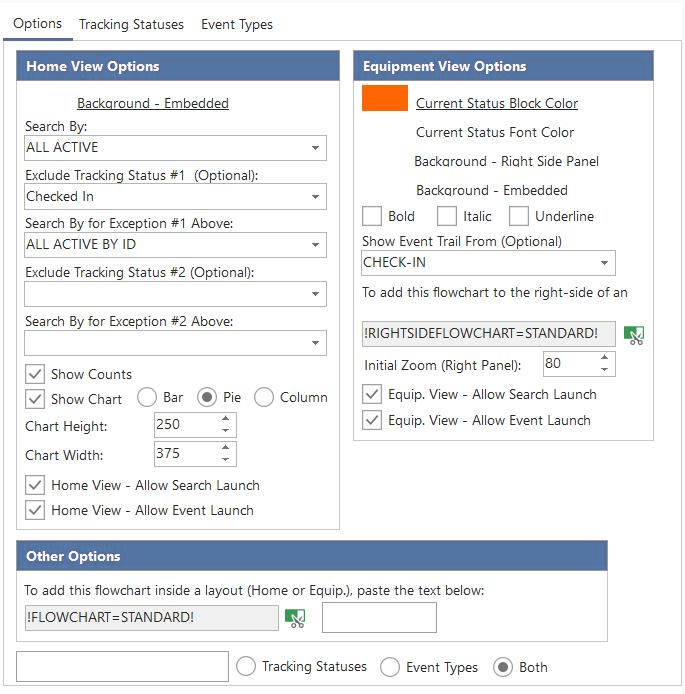 Opciones de
, estados de seguimiento, tipos de eventos
Pestaña «Opciones»
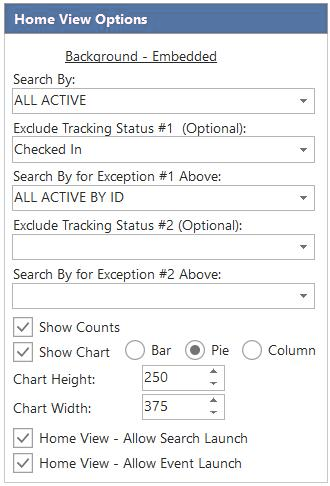
Inicio - Opciones de visualización - Pestaña «Opciones»
Fondo - Integrado
Esta opción controla el color de fondo del diagrama de flujo cuando se integra en una vista de inicio. Recuerda que, en IndySoft, las vistas de inicio siempre tienen un fondo blanco; por lo general, se recomienda utilizar un fondo blanco para los diagramas de flujo de las vistas de inicio, a menos que quieras que el diagrama de flujo destaque del resto del diseño. Además, recuerda que el mismo diagrama de flujo se puede utilizar tanto en los diseños de la vista «Inicio» como en los de la vista «Equipos», por lo que el fondo que ves actualmente en el Editor de diagramas de flujo al diseñarlo no es necesariamente el que se utilizará cuando se incruste el diagrama. Esta opción controla el color de fondo. Haz clic en el enlace «Fondo - Incorporado» para seleccionar un color. Elige uno de los 40 colores predeterminados o pulsa «Más colores» para crear tu propio color personalizado. También puedes pulsar «Predeterminado» para volver al color predeterminado, que es el blanco.
Para utilizar el color seleccionado actualmente en «Fondo - Incrustado» (Vista de inicio) en el diagrama de flujo mientras diseñas, haz clic una vez en el cuadro de vista previa de color situado a la izquierda de «Fondo - Incrustado». Por ejemplo, podrías establecer el color de fondo en blanco para cuando el diagrama de flujo actual se incruste en una vista de inicio. Sin embargo, es posible que el fondo aparezca en gris cuando el diagrama de flujo actual se muestra en el panel derecho de la vista «Equipos». Así pues, puedes elegir el color de fondo que desees mostrar mientras diseñas en el editor de diagramas de flujo.
Buscar por «
» Cuando se utiliza el diagrama de flujo en una vista de inicio, todos los objetos (cuadros) del diagrama de flujo cuyos títulos coincidan con los estados de seguimiento se vuelven interactivos. Puedes hacer clic en estas casillas y acceder a ventanas de búsqueda personalizada que resaltan los activos con este estado de seguimiento concreto; a continuación, puedes iniciar eventos desde esas mismas ventanas de búsqueda personalizada. Por lo tanto, utiliza estos ajustes para indicar a IndySoft qué opción de «Buscar por» personalizada (configurada en Configuración de búsquedas personalizadas / Informes / Diseños) debe utilizarse. Lo único que se «añade» a esta búsqueda personalizada con la configuración predeterminada es la inclusión del estado de seguimiento seleccionado en el filtro. Además, IndySoft sigue automáticamente las flechas del diagrama de flujo que parten del cuadro seleccionado actualmente y localiza cualquier evento que se produzca a continuación en el flujo. Estos eventos se añaden automáticamente al cuadro de diálogo de búsqueda personalizada como botones de «Acceso rápido a eventos».
Pongamos un ejemplo. Supongamos que utilizas esta configuración para dirigir el diagrama de flujo hacia el cuadro de diálogo de búsqueda personalizada «IN MAIN LAB». Se configura en el Administrador de perfiles... Configurar búsquedas personalizadas / informes / diseños con estos ajustes:
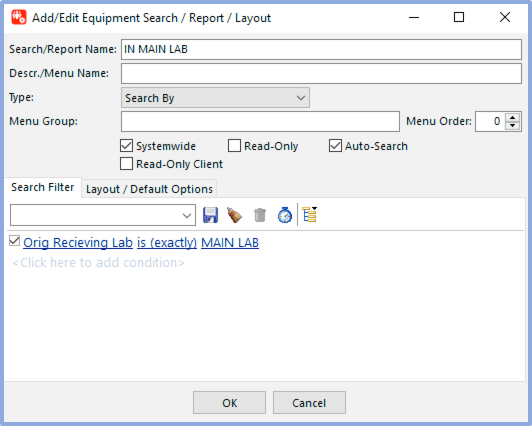
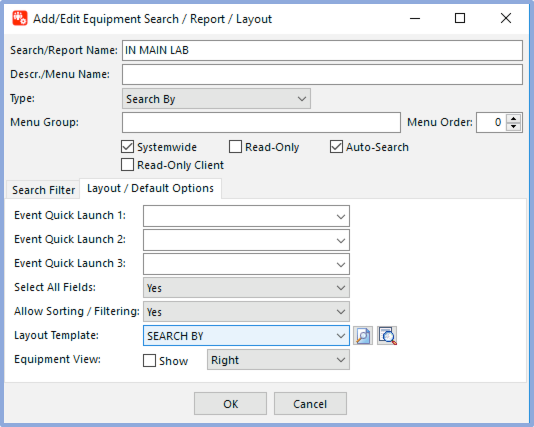
Ejemplos de configuración - EN EL LABORATORIO PRINCIPAL, búsqueda personalizada por
En primer lugar, ten en cuenta que la casilla «En todo el sistema» no es relevante en este caso: esa casilla (junto con cualquier excepción de empresa, usuario o perfil) solo se utiliza al generar las opciones de búsqueda en el menú de encabezado «Búsqueda/Informe» de la pantalla principal del panel de control. A continuación, ten en cuenta que esta búsqueda por tiene un filtro de «Orig. El laboratorio receptor es (precisamente) el «laboratorio principal». («Orig. «Laboratorio receptor» es un campo de estado actual renombrado como «Orig. (En este ejemplo, estás recibiendo «Lab»). Por lo tanto, este filtro se aplica cada vez que se utiliza esta búsqueda personalizada, incluso si se inicia desde un diagrama de flujo. Pero si inicias la búsqueda haciendo clic en un elemento relacionado con el estado del seguimiento en el diagrama de flujo de la vista de inicio... como, por ejemplo, haciendo clic en «A la espera de envío» a continuación...

Entonces, el filtro utilizado en la búsqueda será «Orig.». «Laboratorio de recepción» es (exactamente) «LABORATORIO PRINCIPAL» y «Estado del seguimiento» es (exactamente) «A la espera de envío», tal y como se muestra en el ejemplo siguiente:
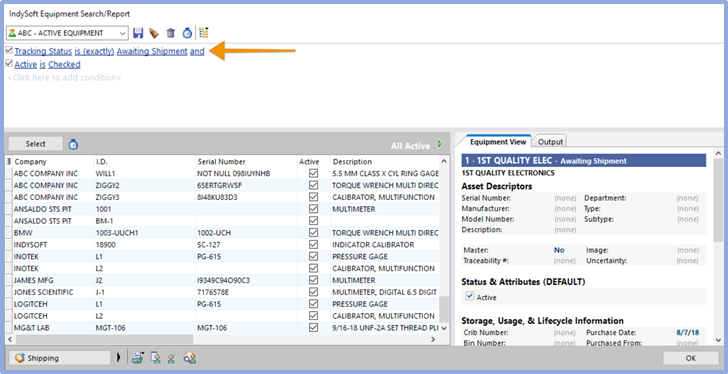
Búsqueda personalizada: iniciada desde el diagrama de flujo de la vista de inicio
Además, ten en cuenta que el botón de inicio rápido del evento «Routing» se añadió automáticamente a la búsqueda personalizada, y no se definió en la configuración del cuadro de diálogo de búsqueda personalizada del Administrador de perfiles. Esto se debe a que los botones de inicio rápido de eventos se añaden automáticamente según el orden de los eventos en el diagrama de flujo. IndySoft toma el objeto seleccionado, en este caso «A la espera de enrutamiento», y luego sigue las flechas que parten de ese objeto en el diagrama de flujo hacia otros objetos. Si esos objetos contienen texto que se corresponde con eventos de la base de datos, IndySoft sabe que esos eventos son opciones adecuadas para el siguiente evento y los muestra como botones de acceso rápido en la búsqueda. Nota: Si defines los botones de «Inicio rápido» en el cuadro de diálogo Configurar búsquedas personalizadas / Informes / Diseños, estos solo se mostrarán explícitamente cuando se inicie la búsqueda personalizada desde el panel del menú de encabezado «Búsqueda/Informe» del panel de control. Cuando se inicia la búsqueda desde un diagrama de flujo, IndySoft solo crea los botones de acceso rápido tras analizar el diagrama y buscar los eventos adecuados.
Excluir un estado de seguimiento (opcional)
La opción anterior de «Buscar por» funciona muy bien para todos los estados de seguimiento que se aplican a los estados utilizados mientras el activo está «en proceso», como después de su recepción, reparación, etc. Porque en estos estados, normalmente se asignan activos con determinados campos clave, como «ubicación actual», etc., que se utilizan en el filtro configurado en la opción «Buscar por» situada más arriba. Sin embargo, por lo general, un estado de seguimiento significa «Devuelto al cliente», «En el taller» o «Activo», lo que implica que el activo ha vuelto a estar en uso y probablemente no volverá a realizar otro «recorrido» hasta el próximo evento programado. Supongamos que se inicia una búsqueda mediante el cuadro de diálogo desde el diagrama de flujo para los activos con este estado de seguimiento. En ese caso, no podemos aplicar el mismo filtro general a estos activos, ya que actualmente no están asignados a ninguna ubicación. Todos los filtros de estado de seguimiento del ejemplo anterior se pueden combinar con nuestro filtro general «Orig. El laboratorio de recepción es (exactamente) «MAIN LAB», pero esto no funcionaría para los activos que se encuentran actualmente en el estado de seguimiento «Devuelto al cliente», ya que el «Orig. El campo «Laboratorio de recepción» se desmarca cuando los activos tienen este estado (a modo de ejemplo). Entonces... esta opción te permite configurar qué estado de seguimiento constituye esta «excepción»; con la opción que aparece a continuación, puedes dirigir la búsqueda que se inicia desde los objetos del diagrama de flujo que tienen este estado de seguimiento hacia un conjunto diferente de ajustes del cuadro de diálogo de búsqueda.
Además, esta excepción resulta útil cuando se utiliza la opción «Mostrar gráfico de barras» que aparece a continuación. Si incluyeras este estado general de seguimiento en el gráfico de barras, es probable que el gráfico resultara ilegible. Por ejemplo, supongamos que estás realizando un seguimiento de 1.000 activos en tu flujo de trabajo en tu ubicación actual («MAIN LAB»). Esto significa que 1.000 activos entran y salen de los centros de servicio según los calendarios de mantenimiento, etc. En cualquier momento, 950 de los activos podrían estar «en uso» (en la planta de producción, en las instalaciones del cliente, etc.). mientras que los otros 50 se encuentran en algún punto de tu flujo de trabajo de servicio. Si incluyeras el estado de seguimiento «Devuelto al cliente» en el gráfico de barras, la barra correspondiente a «Devuelto al cliente» sería 20 veces más larga que las demás, lo que haría casi imposible hacer clic en las demás barras, ya que serían muy pequeñas.
Buscar por la excepción seleccionada anteriormente
Supongamos que ha seleccionado un estado de seguimiento de la excepción en la opción anterior. En ese caso, puedes utilizar esta opción para dirigir este estado de seguimiento hacia un cuadro de diálogo de búsqueda de configuración diferente, tal y como se ha configurado en Configuración de búsquedas personalizadas / Informes / Diseños.
Mostrar recuentos
Si se marca esta opción, los objetos del diagrama de flujo de la vista de inicio relacionados con el estado de seguimiento mostrarán automáticamente un recuento del número de activos que coinciden con este estado de seguimiento (y con cualquier filtro incluido en la configuración «Buscar por»). Así pues, este recuento ofrece al usuario una estimación del número de archivos, lo que le evita tener que hacer clic en cada cuadro de diálogo para confirmar. Cuando esta opción esté activada, también verás que los recuentos distintos de cero de los objetos de estado de seguimiento aparecen resaltados con un borde. Véanse los ejemplos siguientes:
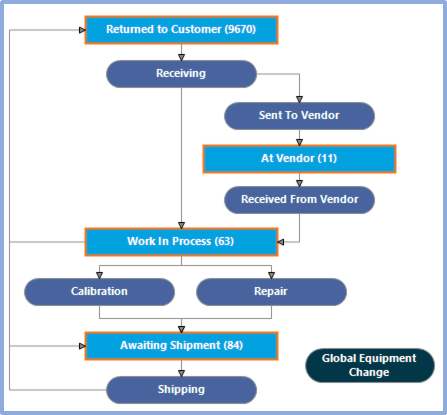
Con la función «Mostrar recuentos» activada
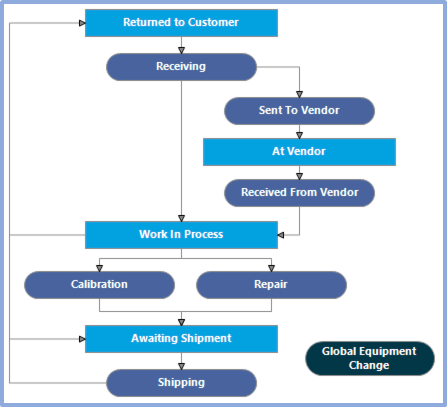
Con la función «Mostrar» desactivada
Mostrar gráfico
Cuando esta opción esté marcada, aparecerá un pequeño gráfico a la derecha del diagrama de flujo en la vista de inicio. Puedes elegir entre un gráfico de barras, un gráfico circular y un gráfico de columnas. Este gráfico de barras resume los mismos recuentos distintos de cero que se muestran en el diagrama de flujo. En el gráfico de barras solo se incluyen los estados de seguimiento con recuentos distintos de cero. El gráfico es interactivo, igual que el diagrama de flujo. Basta con hacer clic en cualquier barra o sección para iniciar una búsqueda personalizada de todos los activos que tengan este estado de seguimiento. Esta operación equivale a hacer clic en el mismo estado de seguimiento del diagrama de flujo que aparece a la izquierda. Así que enseña a tus usuarios a hacer clic siempre en la barra más larga, y verán que todo funciona a la perfección (al menos en cuanto al número de elementos). Ejemplo a continuación:
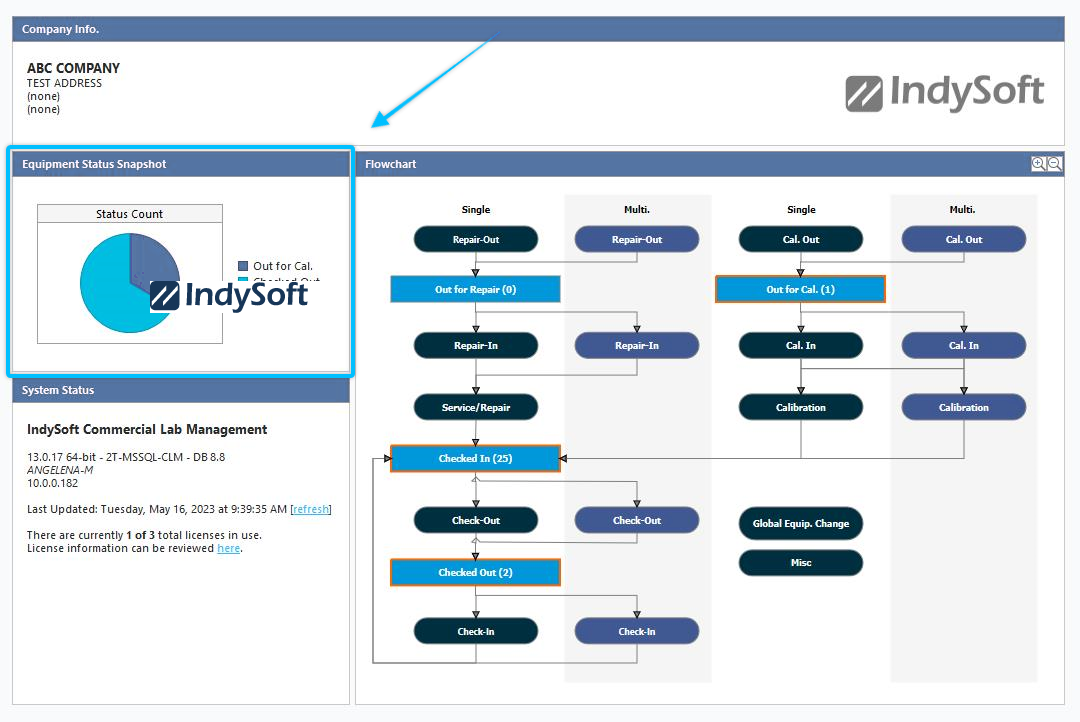
Ejemplo: mostrar un gráfico de barras en el diagrama de flujo de la vista de inicio
Altura del gráfico (por línea)
Si tiene activada la opción «Mostrar gráfico» más arriba, esta opción controla la altura del gráfico de barras, tal y como se muestra en la vista de inicio. Nota: Esta altura corresponde a cada línea, no a todo el gráfico de barras. Esto garantiza que el gráfico de barras tenga un aspecto uniforme en cuanto a la altura de cada barra, tanto si el gráfico tiene 12 barras distintas como si solo tiene 3, etc.
Ancho del gráfico
: si tiene activada la opción «Mostrar gráfico» más arriba, esta opción controla el ancho total del gráfico de barras, tal y como se muestra en la vista de inicio.
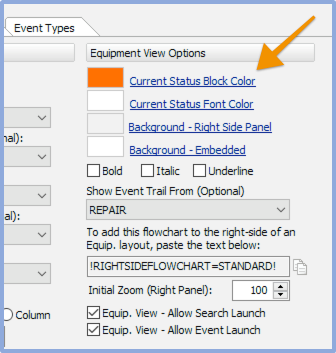
Opciones de visualización del equipo - Pestaña «Opciones»
Color del bloque de estado actual
Cuando se utiliza un diagrama de flujo con la vista de equipos, IndySoft toma nota del estado de seguimiento del activo que se muestra actualmente en la vista de equipos y resalta dicho estado en el diagrama de flujo. Esta opción controla el color del resaltado. En el ejemplo siguiente, el activo actual es «Pendiente de facturación»:
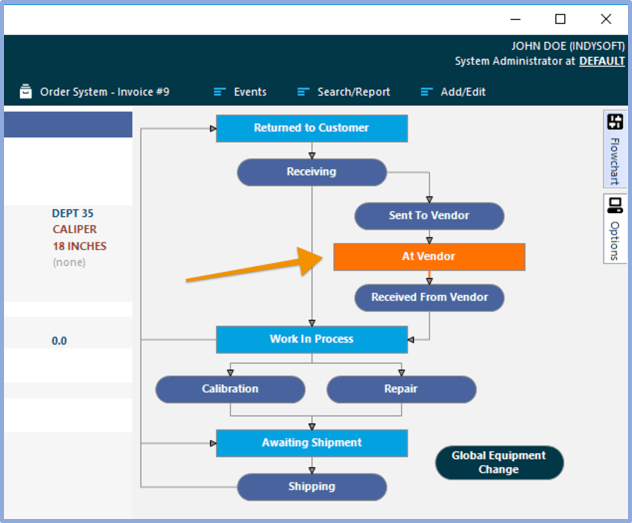
Resaltado del color del bloque de estado actual
Ten en cuenta que este mismo color de resaltado se utiliza para resaltar el texto de los eventos que ya se han completado en el flujo de trabajo (en esta «ronda»). Así pues, en el ejemplo anterior, el activo es «A la espera de Cal» y ya ha pasado por los eventos «Recepción» y «Enrutamiento» (ya que el texto de esos eventos aparece resaltado en azul). Por último, ten en cuenta que las flechas que van desde el estado de seguimiento actual a otros eventos también aparecen resaltadas en azul. Así pues, en el ejemplo anterior, el siguiente paso adecuado es «Calibración interna».
Color de la fuente del estado actual
Este ajuste y el «Color del bloque del estado actual» se utilizan arriba. Esta opción controla el color de la fuente que se utiliza en el bloque de estado de seguimiento actual.
Fondo - Panel derecho
Se puede seleccionar un color de fondo diferente para cuando el diagrama de flujo se muestra en el lado derecho de la vista de equipos y para cuando está integrado en ella. Esta opción controla el color de fondo del panel lateral derecho. Normalmente, este color de fondo es gris, para que se mimetice con los objetos que lo rodean.
Fondo - Integrado
Se puede seleccionar un color de fondo diferente para cuando el diagrama de flujo se muestra en el lado derecho de la vista de equipos y para cuando está integrado en ella. Esta opción controla el color de fondo de los diagramas de flujo incrustados en la vista de equipos. Normalmente, este color de fondo es blanco, para que se mimetice con los objetos que lo rodean.
Negrita / Cursiva / Subrayado
Utiliza estas tres opciones para resaltar el texto del cuadro de estado de seguimiento actual. A continuación se muestran algunos ejemplos:

Opciones de negrita, cursiva y subrayado desactivadas

Opciones de negrita / cursiva / subrayado activadas
Mostrar historial de eventos desde (opcional)
Como se ha indicado anteriormente, el color de resaltado se utiliza en el diagrama de flujo para señalar los eventos que han tenido lugar antes del estado actual en el ciclo actual del flujo de trabajo. Esta misma secuencia de eventos se puede reproducir en un «registro de eventos» que aparece en la parte inferior de la vista de equipos. Los eventos se muestran de forma lineal, de manera muy similar a una ruta de navegación:
 Recorrido del evento «
»
Así pues, en el ejemplo anterior, el activo se encuentra actualmente en «A la espera de Cal», y los eventos «Recepción» y «Enrutamiento» ya se han llevado a cabo. Si pasas el cursor por encima de uno de los eventos, verás un recordatorio de la fecha y la hora del evento, así como quién lo llevó a cabo. Si haces clic en el evento desde el historial de eventos, podrás revisarlo, igual que si lo hubieras abierto desde la cuadrícula del historial.
Para trazar correctamente el recorrido de eventos, IndySoft debe confirmar primero el evento inicial (o «principal») de tu flujo de trabajo. Este evento se inicia en cada ida y vuelta; normalmente se trata de un evento de tipo «recepción». Selecciona este tipo de evento en el menú desplegable «Mostrar historial de eventos desde».
Para añadir el diagrama de flujo a la derecha de «Equip.». diseño...
Este texto se proporciona a modo de ayuda, para que recuerdes el texto adecuado que puedes pegar en la vista «Equipo» y activar así el diagrama de flujo que se utilizará en la parte derecha del diseño. Este texto se sustituirá por un texto en blanco cuando se genere el diseño.
Zoom inicial
A veces, las plantillas pueden llegar a ser bastante grandes, por lo que ocupan demasiado espacio en la plantilla o en el panel lateral derecho. Esta opción permite establecer un porcentaje de zoom inicial que se aplica cada vez que se vuelve a dibujar el diagrama de flujo en pantalla. Si quieres volver a ver el diagrama de flujo a tamaño completo, utiliza la herramienta de porcentaje de la barra de herramientas.
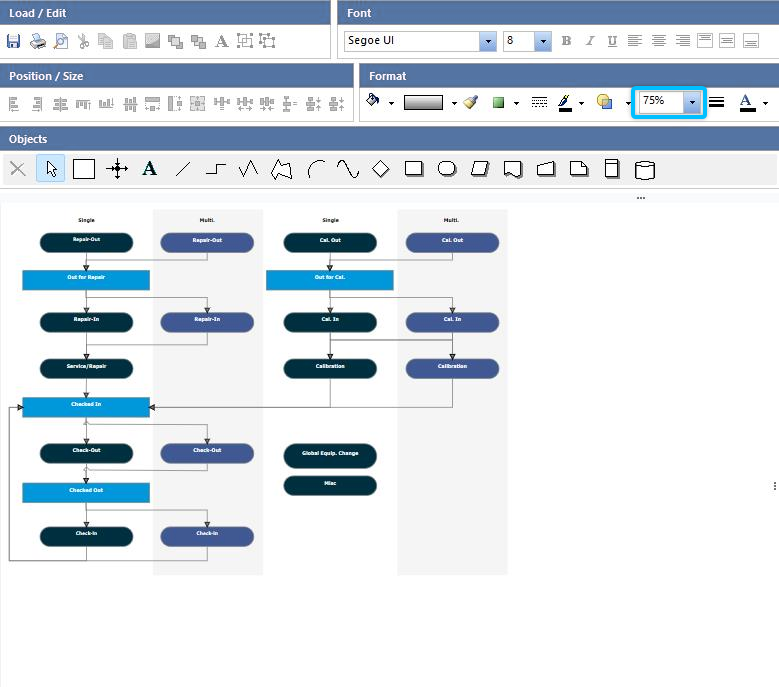
Ampliado al 75 %
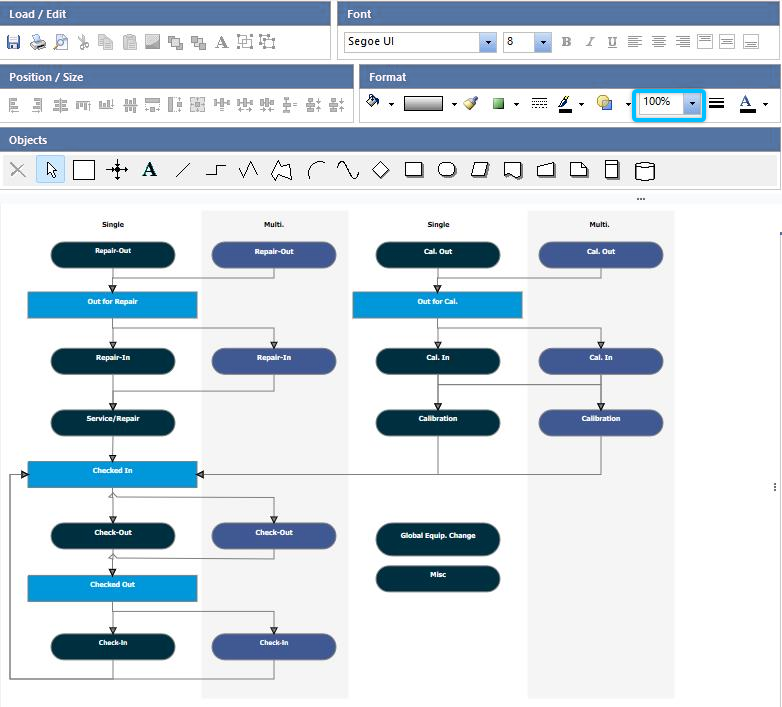
A tamaño completo

Otras opciones - Pestaña «Opciones»
Para añadir este diagrama de flujo dentro de una maquetación... - Pegar elemento de fusión !FLOWCHART-STANDARD!
Diagrama de flujo de prueba: esto te permite probar las funciones interactivas de tu diagrama de flujo.

Pestaña «Estado del seguimiento»
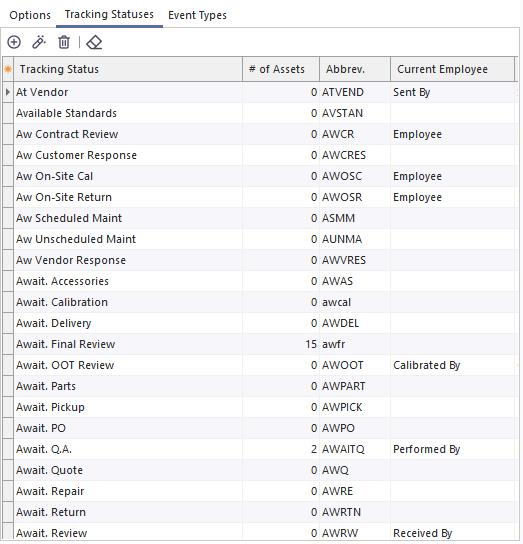 Pestaña «Estado del seguimiento» de
Esta pestaña se incluye para su comodidad, con el fin de recordarle los estados de seguimiento disponibles en el flujo de trabajo, tal y como se definen en el Módulo de configuración del flujo de trabajo. Arrastra y suelta cualquier estado de seguimiento de la tabla a un objeto del diagrama de flujo; al soltarlo, el texto del objeto cambiará al estado de seguimiento que se haya soltado.
Pestaña «Tipos de eventos»
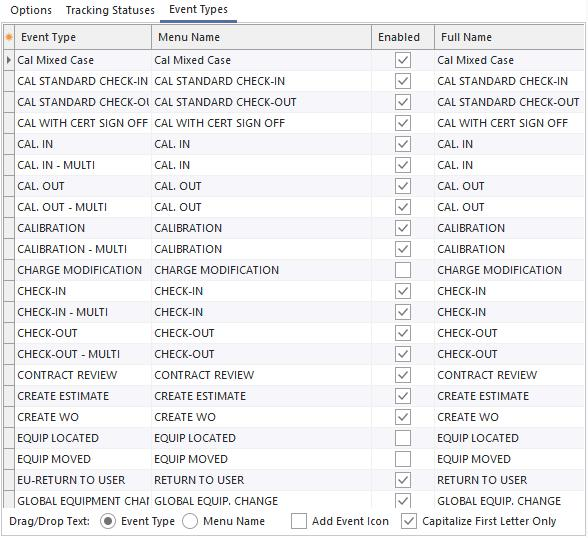
Pestaña «Tipos de eventos»
Esta pestaña se incluye para su comodidad, con el fin de recordarle los tipos de eventos disponibles en el flujo de trabajo, tal y como se definen en el Módulo de configuración del flujo de trabajo. Arrastra y suelta cualquier evento de la cuadrícula sobre un objeto del diagrama de flujo; al soltarlo, el texto del objeto cambiará para mostrar el evento soltado. Si desea utilizar el texto del tipo de evento, seleccione «Tipo de evento» debajo de la tabla. Si prefieres utilizar el «Nombre del menú» del evento (que puede diferir del «Tipo de evento»), selecciona «Nombre del menú». En cualquiera de las dos opciones, selecciona «Solo mayúscula en la primera letra» (la opción predeterminada) si deseas que la primera letra de cada palabra aparezca en mayúscula y el resto en minúsculas; de lo contrario, todos los caracteres aparecerán en mayúsculas.
Por último, puedes arrastrar y soltar imágenes de eventos en el diagrama de flujo seleccionando la opción «Icono de evento». A menudo, lo mejor es arrastrar y soltar estas imágenes en objetos «Texto» que no contengan ningún valor de texto. Los objetos «Texto» funcionan bien porque tienen un fondo transparente, por lo que solo se mostrará la imagen (y el texto, si lo hay). |