Elementos del menú del editor de diagramas de flujo
Hay cuatro grupos principales de menús; muchas de estas opciones se encuentran también en los botones de la barra de herramientas del editor de diagramas de flujo y/o en las opciones que aparecen al hacer clic con el botón derecho del ratón en el diagrama de flujo:
·Menú Archivo
·Menú Edición
·Menú Ver
·Menú Objeto
Menú Archivo
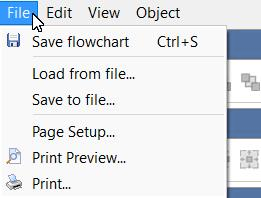
Menú Archivo

Esta opción del menú aparece también en la barra de herramientas. Esto guardará cualquier modificación realizada en el diagrama de flujo. Si intentas cerrar el Editor de diagramas de flujo sin guardar los cambios, el sistema te pedirá automáticamente que los guardes. Fíjate en la palabra «MODIFICADO» que aparece en la barra de estado inferior del Editor de diagramas de flujo tras cualquier modificación.

Este cuadro de diálogo solo es relevante al imprimir el diagrama de flujo desde el Editor de diagramas de flujo. Y, por lo general, esta impresión solo es necesaria por comodidad, para disponer de una copia impresa que sirva de apoyo en debates, reuniones, etc. Cuando el diagrama de flujo está integrado en una vista de inicio o en una vista de equipos, puedes hacer clic con el botón derecho del ratón en el diseño y exportarlo a un archivo PDF; de este modo, se incluirá el diagrama de flujo.
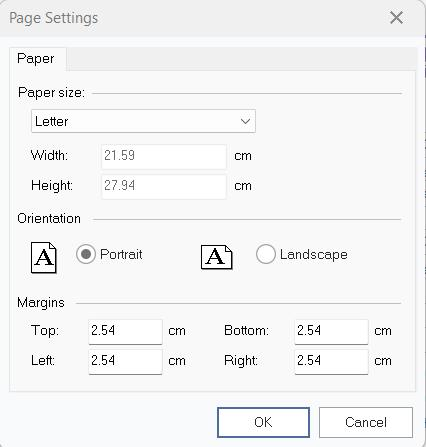
Cuadro de flujo: cuadro de diálogo de configuración de página

Esta opción del menú aparece también en la barra de herramientas. Esta opción permite obtener una vista previa del trabajo de impresión del diagrama de flujo actual. Las opciones de «Configuración de página» (arriba) se utilizarán para definir los márgenes y la orientación de la página. Utiliza los botones situados encima de la vista previa para desplazarte entre las páginas y ajustar el nivel de zoom de la vista previa. Pulsa el botón «Imprimir» para imprimir el diagrama directamente desde la ventana de vista previa.
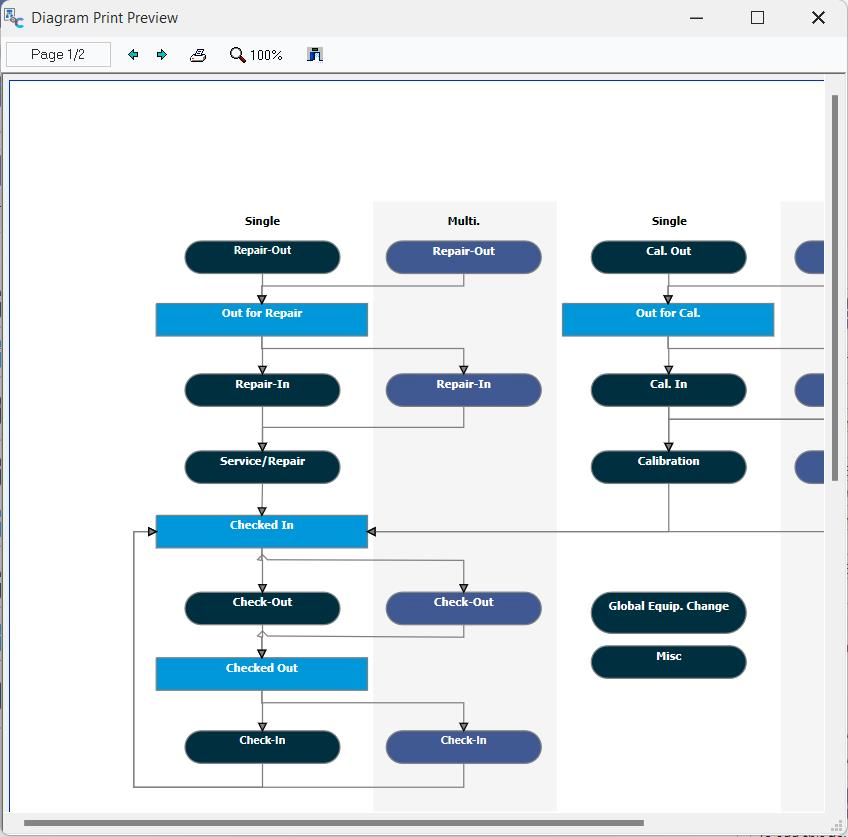
Cuadro de diálogo de vista previa de impresión del diagrama de flujo

Esta opción del menú aparece también en la barra de herramientas. Esta opción enviará el diagrama de flujo actual a la impresora de Windows seleccionada. Antes de continuar, aparecerá un cuadro de diálogo de confirmación de impresión; utilícelo para confirmar la impresora, las páginas, el número de copias, etc.:
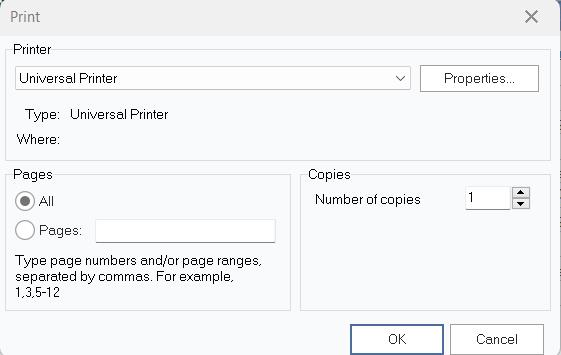
Cuadro de flujo: cuadro de diálogo de confirmación de impresión
Menú Edición
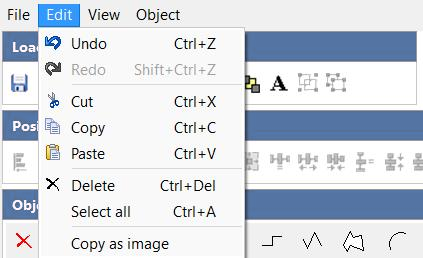
Menú Edición

Utiliza esta opción para deshacer rápidamente la última modificación realizada en el diagrama de flujo. Esto es ideal para corregir errores. Si es necesario, las operaciones realizadas anteriormente se pueden deshacer de forma secuencial.

Utiliza esta opción para volver a aplicar una acción que acabas de «deshacer» mediante la opción del menú «Deshacer» situada más arriba.

Esta opción aparece repetida en la barra de herramientas. Utiliza esta opción para copiar el objeto o el texto seleccionado al portapapeles de Windows.

Esta opción aparece repetida en la barra de herramientas. Utiliza esta opción para copiar el objeto o el texto seleccionado actualmente al portapapeles de Windows.

Esta opción aparece dos veces en la barra de herramientas. Utiliza esta opción para pegar el contenido actual del portapapeles de Windows en el diagrama de flujo. Esta opción solo está disponible si el portapapeles de Windows ya contiene algún elemento.

Utiliza esta opción para eliminar el objeto seleccionado actualmente del diagrama de flujo. Tener en cuenta este atajo de teclado (Ctrl+Supr) resulta especialmente útil al editar el diagrama de flujo. Utiliza Ctrl+Supr, Ctrl+C y Ctrl+V para duplicar objetos, eliminarlos, etc.

Selecciona todos los objetos del diagrama de flujo.

Copia todo el diagrama de flujo como imagen al portapapeles de Windows. A continuación, podrías pegar rápidamente la imagen en Paint, Word, etc.
Ver menú
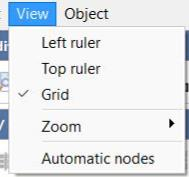
Ver menú

Activa esta opción para mostrar una regla en el lado izquierdo del diagrama de flujo. Esta regla es solo para referencia y no se mostrará cuando se utilice el diagrama de flujo en la vista del panel de control. Ten en cuenta que esta regla ocupa más espacio cuando se muestra, por lo que quizá te convenga ocultar las reglas antes de seleccionar el tamaño definitivo del diagrama de flujo (cambia el tamaño de los paneles que rodean el diagrama). Si se selecciona la opción de menú «Cuadrícula» junto con «Regla izquierda», aparecerán líneas horizontales en el fondo del diagrama de flujo que se corresponden con los incrementos de la regla.

Activa esta opción para mostrar una regla en la parte superior del diagrama de flujo. Esta regla es solo para referencia y no se mostrará cuando se utilice el diagrama de flujo en la vista del panel de control. Ten en cuenta que esta regla ocupa más espacio cuando está visible, por lo que quizá te convenga ocultar las reglas antes de seleccionar el tamaño definitivo del diagrama de flujo (cambia el tamaño de los paneles que rodean el diagrama). Si se selecciona la opción de menú «Cuadrícula» junto con «Regla superior», aparecerán líneas verticales en el fondo del diagrama de flujo que se corresponden con los incrementos de la regla.

Esta opción funciona junto con las opciones «Regla izquierda» y «Regla superior» mencionadas anteriormente. Si se selecciona esta opción junto con una de las opciones de regla, o con ambas, se mostrarán líneas en el fondo del diagrama de flujo que se corresponden con los incrementos de la regla. Estas líneas de cuadrícula son solo orientativas y no aparecerán en el diagrama de flujo cuando se muestre en la vista del panel de control.Nota: si actualmente utilizas un fondo gris para tu diagrama de flujo, es posible que estas líneas de cuadrícula «se confundan» con el fondo y resulten invisibles; prueba a cambiar a un fondo blanco durante el diseño.
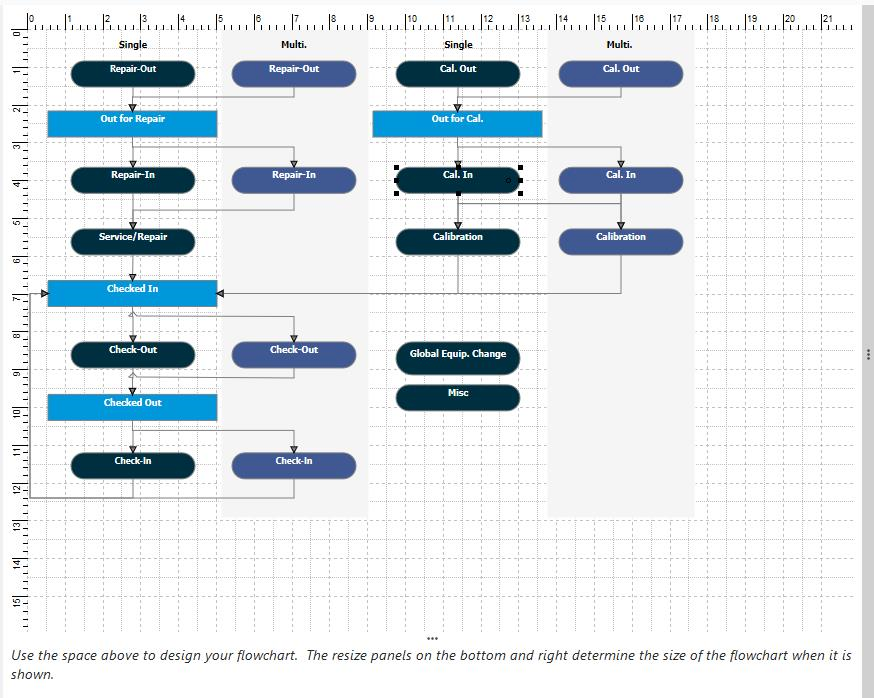 Ejemplo de cuadrícula de
: Editor de diagramas de flujo

Utiliza esta opción para ampliar el diagrama de flujo y facilitar su lectura durante el diseño. El 100 % corresponde a la vista normal; los valores más altos harán que el diagrama de flujo se vea más grande (acercado), y los valores más bajos harán que se vea más pequeño (alejado). Nota: Este valor difiere del ajuste «Zoom inicial (panel derecho)» de las «Opciones de vista de equipos» en la pestaña Opciones. Esta configuración de «Opciones» se refiere al nivel de zoom inicial que se utiliza cuando se muestra el diagrama de flujo en el panel lateral derecho de la vista de equipos. La opción del menú «Zoom» se refiere al estado del diagrama de flujo mientras se diseña en el Editor de diagramas de flujo.

Utiliza esta opción para crear nodos que permitan expandir o contraer secciones del diagrama de flujo. Estos nodos pueden ofrecer al usuario la opción de mostrar u ocultar secciones del diagrama de flujo para simplificar la visualización. Ten en cuenta que estos nodos solo funcionarán correctamente si todos los objetos vinculados al nodo (o vinculados a objetos secundarios, etc.) no están vinculados a objetos que se producen «antes» del nodo actual. Imagina que tienes un diagrama de flujo circular (algo muy habitual en los diagramas de flujo de control de activos), en el que unos eventos dan lugar a otros que, a su vez, te llevan de vuelta a los mismos eventos para completar otra vuelta, y así sucesivamente. En ese caso, el uso de nodos no resultará eficaz.
Menú de objetos
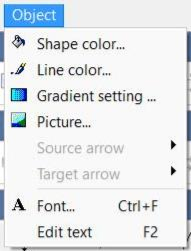
Menú Objeto

Esta opción aparece tanto en la barra de herramientas como al hacer clic con el botón derecho del ratón en el diagrama de flujo. Utiliza esta opción para seleccionar un color para la figura seleccionada actualmente en el diagrama de flujo. Elige uno de los 48 colores predeterminados o pulsa «Definir colores personalizados» para crear tus propios colores.

Esta opción aparece tanto en la barra de herramientas como al hacer clic con el botón derecho del ratón en el diagrama de flujo. Utiliza esta opción para seleccionar un color para la línea actualmente seleccionada en el diagrama de flujo. Elige uno de los 48 colores predeterminados o pulsa «Definir colores personalizados» para crear tus propios colores.

Esta opción aparece también en la barra de herramientas, aunque con una interfaz ligeramente diferente. Al seleccionar la opción del menú, aparecerá el siguiente cuadro de diálogo:
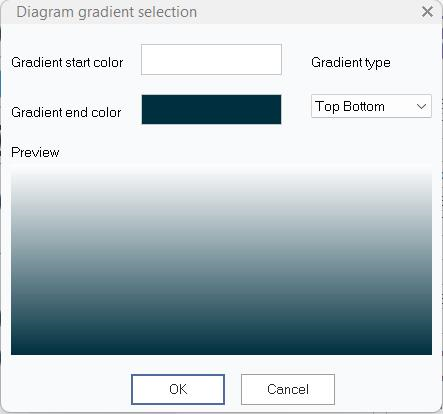
Cuadro de diálogo de selección de degradados
Selecciona los colores inicial y final, así como el tipo de degradado. Todas las opciones aparecerán en la vista previa situada en la parte inferior del cuadro de diálogo. Para eliminar todos los degradados del objeto actual, utiliza la opción correspondiente de la barra de herramientas y selecciona «Sin degradado».

Esta opción también aparece al hacer clic con el botón derecho del ratón sobre los objetos seleccionados en el diagrama de flujo. Utiliza esta opción para buscar en tu sistema de archivos una imagen que se utilizará como fondo del objeto seleccionado actualmente. Se admiten la mayoría de los principales formatos de archivo de imágenes. Para borrar una imagen seleccionada previamente, haz clic con el botón derecho del ratón sobre el objeto y selecciona «Borrar imagen».
Nota: Solo hay un tipo de objeto que se muestra sin borde y es transparente alrededor de cualquier texto o imagen: el objeto «Texto», disponible en la pestaña «Todos los objetos». Así que, si lo único que quieres es mostrar la imagen, este objeto es la opción adecuada. Si quieres poner una imagen de fondo en un cuadro, basta con un objeto «Diagrama de flujo» normal.

Esta opción solo es relevante si el objeto seleccionado actualmente en el diagrama de flujo es una línea. A cada línea se le puede añadir una flecha al principio (origen) y al final (destino) de la línea. Utiliza esta opción para definir el aspecto de la flecha de origen. Las opciones disponibles son:

Nota: Las nuevas flechas se muestran por defecto con un tamaño más pequeño, en forma de «flecha sólida» de color gris claro, lo que permite crear diagramas de flujo más compactos. Seguir con esta configuración predeterminada puede ahorrar tiempo y garantizar la coherencia.

Esta opción solo es relevante si el objeto seleccionado actualmente en el diagrama de flujo es una línea. Esta opción funciona igual que la opción «Flecha de origen» anterior, pero se refiere al extremo final (destino) de la línea en lugar del extremo inicial (origen).

Esta opción solo es relevante si tienes seleccionado actualmente un objeto de diagrama de flujo (no una línea). Esto mostrará un cuadro de diálogo de opciones de fuente, similar al que ya conoces, para modificar la configuración de la fuente del objeto actual:
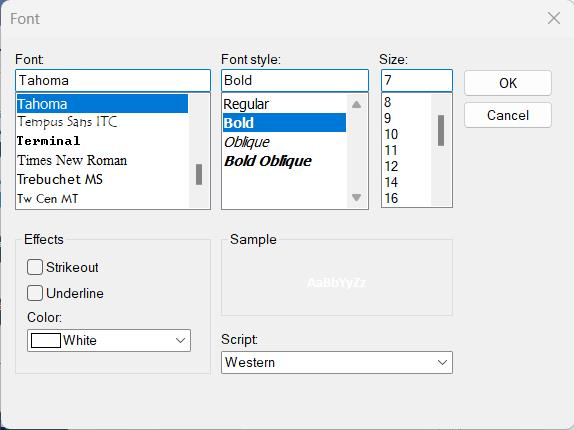 Cuadro de diálogo de opciones de fuente de

Utiliza esta opción para modificar el texto del objeto seleccionado actualmente. Esto solo es relevante si el objeto actual es un cuadro de diagrama de flujo u otro objeto al que se le pueda asociar texto. El texto se modifica dentro del cuadro; pulsa Intro para guardar los cambios. |