Éléments du menu de l'éditeur de diagrammes
Il existe quatre groupes de menus principaux ; bon nombre de ces options se retrouvent également dans les boutons de la barre d'outils de l'éditeur de diagrammes et/ou dans le menu contextuel accessible par un clic droit sur le diagramme :
·Menu Fichier
·Menu Édition
·Menu Affichage
·Menu Objet
Menu Fichier
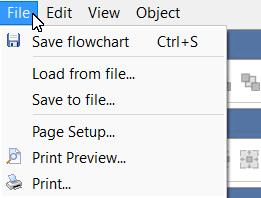
Menu Fichier

Cette option de menu est également disponible dans la barre d'outils. Cela permettra d'enregistrer toutes les modifications apportées à l'organigramme. Si vous essayez de fermer l'éditeur d'organigrammes sans enregistrer vos modifications, le système vous invitera automatiquement à les enregistrer. Notez le mot « MODIFIÉ » qui s'affiche dans la barre d'état inférieure de l'éditeur d'organigrammes après toute modification.

Cette boîte de dialogue n'est pertinente que lors de l'impression de l'organigramme à partir de l'éditeur d'organigrammes. Et cette impression n'est généralement nécessaire que pour des raisons pratiques : disposer d'un document papier pour faciliter les discussions, les réunions, etc. Lorsque l'organigramme est intégré à une vue « Accueil » ou à une vue « Équipement », vous pouvez cliquer avec le bouton droit de la souris sur la mise en page et l'exporter au format PDF ; l'organigramme sera alors inclus.
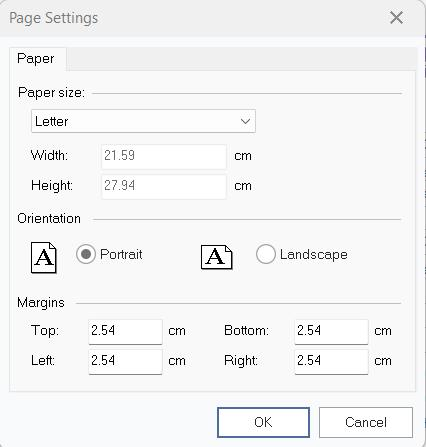
Boîte de dialogue « Configuration de la page » de l'organigramme

Cette option de menu est également disponible dans la barre d'outils. Cette option permet de prévisualiser l'impression de l'organigramme actuel. Les options de mise en page (ci-dessus) seront utilisées pour définir les marges et l'orientation de la page. Utilisez les boutons situés au-dessus de l'aperçu pour passer d'une page à l'autre et régler le niveau de zoom de l'aperçu. Appuyez sur le bouton Imprimer pour imprimer le schéma directement depuis la fenêtre d'aperçu.
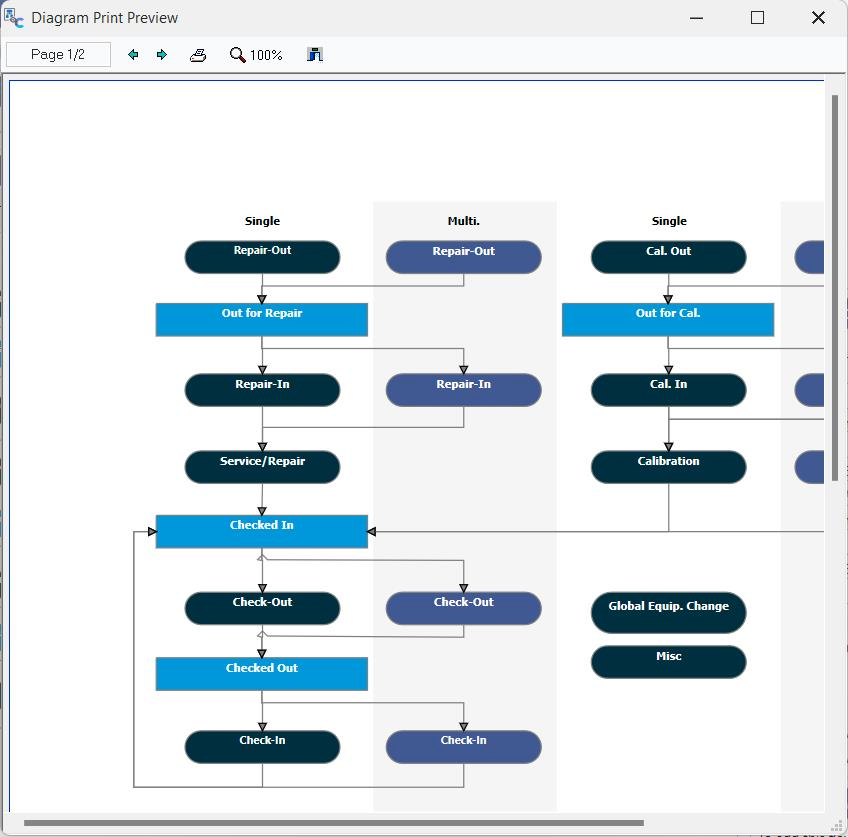 Boîte de dialogue d'aperçu avant impression de l'organigramme

Cette option de menu est également disponible dans la barre d'outils. Cette option enverra l'organigramme actuel vers l'imprimante Windows sélectionnée. Une boîte de dialogue de confirmation d'impression s'affichera avant de poursuivre ; utilisez-la pour vérifier l'imprimante, le nombre de pages, le nombre de copies, etc. :
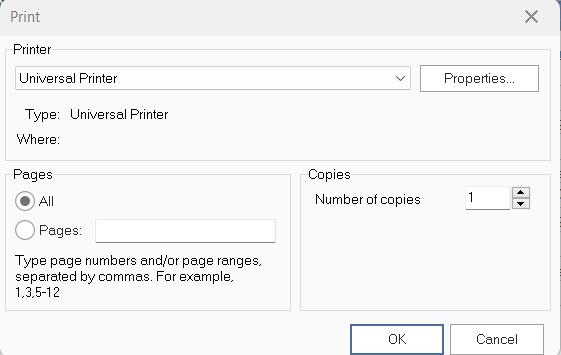
Boîte de dialogue de confirmation d'impression de l'organigramme
Menu Édition
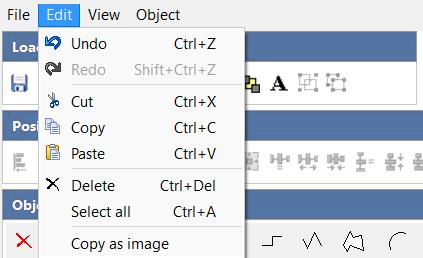
Menu Édition

Utilisez cette option pour annuler rapidement la dernière modification apportée à l'organigramme. C'est idéal pour corriger les erreurs. Si nécessaire, plusieurs opérations effectuées précédemment peuvent être annulées les unes après les autres.

Utilisez cette option pour réappliquer une action que vous venez d'« annuler » à l'aide de l'option de menu « Annuler » ci-dessus.

Cette option apparaît également dans la barre d'outils. Utilisez cette option pour copier l'objet ou le texte sélectionné dans le presse-papiers de Windows.

Cette option apparaît également dans la barre d'outils. Utilisez cette option pour copier l'objet ou le texte actuellement sélectionné dans le presse-papiers de Windows.

Cette option apparaît également dans la barre d'outils. Utilisez cette option pour coller le contenu actuel du presse-papiers Windows dans l'organigramme. Cette option n'est disponible que si le presse-papiers Windows contient déjà un élément.

Utilisez cette option pour supprimer l'objet actuellement sélectionné de l'organigramme. Il est particulièrement utile de garder ce raccourci clavier (Ctrl+Suppr) à l'esprit lorsque l'on modifie l'organigramme. Utilisez les raccourcis Ctrl+Suppr, Ctrl+C et Ctrl+V pour dupliquer des objets, les supprimer, etc.

Sélectionne tous les objets du diagramme.

Copie l'intégralité de l'organigramme sous forme d'image dans le presse-papiers de Windows. Vous pouvez ensuite coller rapidement l'image dans Paint, Word, etc.
Afficher le menu
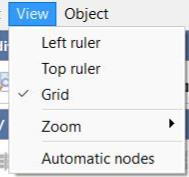
Afficher le menu

Activez cette option pour afficher une règle sur le côté gauche de l'organigramme. Cette règle sert de référence et n'apparaîtra pas lorsque l'organigramme sera affiché dans la vue Tableau de bord. Notez que cette règle nécessite un peu plus d'espace à l'écran ; vous pouvez donc masquer la ou les règles avant de définir la taille finale de l'organigramme (redimensionnez les panneaux qui l'entourent). Si vous sélectionnez l'option de menu « Grille » en même temps que « Règle gauche », des lignes horizontales correspondant aux incréments de la règle s'afficheront en arrière-plan de l'organigramme.

Activez cette option pour afficher une règle en haut de l'organigramme. Cette règle sert de référence et n'apparaîtra pas lorsque l'organigramme sera affiché dans la vue Tableau de bord. Notez que cette règle nécessite un peu plus d'espace lorsqu'elle est affichée ; vous pouvez donc masquer la ou les règles avant de définir la taille finale de l'organigramme (redimensionnez les panneaux qui l'entourent). Si vous sélectionnez l'option de menu « Grille » en même temps que « Règle supérieure », des lignes verticales correspondant aux divisions de la règle apparaîtront en arrière-plan de l'organigramme.

Cette option fonctionne avec les options « Règle gauche » et « Règle supérieure » mentionnées ci-dessus. Lorsque cette option est sélectionnée en même temps qu'une ou les deux options de règle, des lignes correspondant aux incréments de la règle s'affichent en arrière-plan de l'organigramme. Ces lignes de quadrillage ne sont fournies qu'à titre indicatif ; elles n'apparaîtront pas dans l'organigramme lorsqu'il sera affiché dans la vue Tableau de bord.Remarque : si vous utilisez actuellement un fond gris pour votre organigramme, ces lignes de quadrillage risquent de se fondre dans le fond et de devenir invisibles. Essayez de passer à un fond blanc pendant la conception.
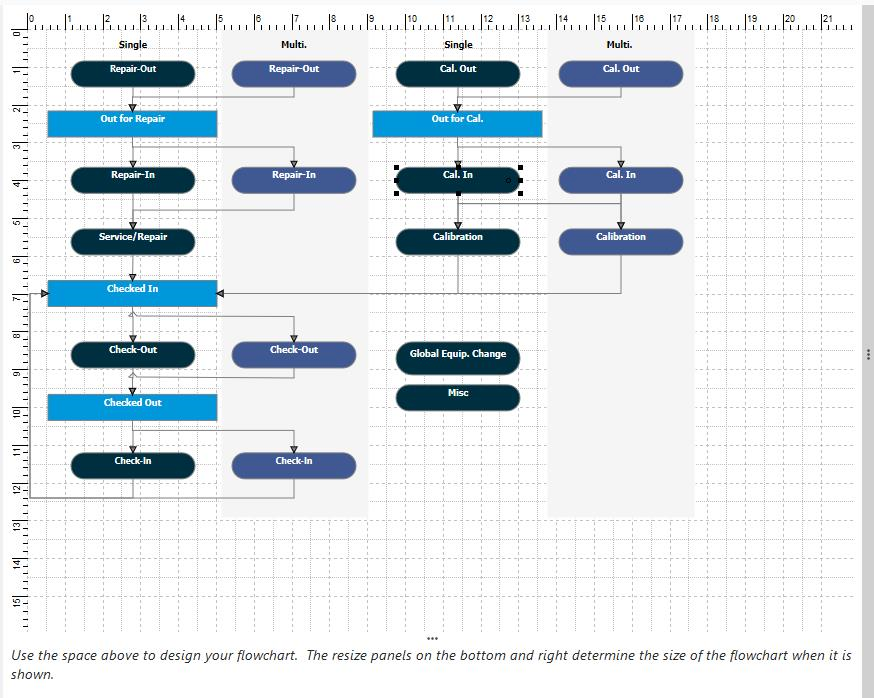 Exemple de grille
- Éditeur d'organigrammes

Utilisez cette option pour agrandir l'organigramme afin d'en faciliter la lecture pendant la conception. 100 % correspond à l'affichage normal ; des valeurs plus élevées agrandissent l'organigramme (zoom avant), tandis que des valeurs plus faibles le réduisent (zoom arrière). Remarque : cette valeur diffère du paramètre « Zoom initial (panneau de droite) » disponible dans les « Options d'affichage de l'équipement » de l'onglet Options. Ce paramètre « Options » correspond au niveau de zoom initial utilisé lorsque l'organigramme s'affiche dans le panneau latéral droit de la vue Équipement. Le paramètre du menu « Zoom » fait ici référence à l'état de l'organigramme lors de sa conception dans l'éditeur d'organigrammes.

Utilisez cette option pour créer des nœuds permettant de développer ou de réduire des sections de l'organigramme. Ces nœuds permettent à l'utilisateur d'afficher ou de masquer certaines sections de l'organigramme afin d'en simplifier la lecture. Notez que ces nœuds ne fonctionneront correctement que si tous les objets liés au nœud (ou liés à des objets enfants, etc.) ne renvoient pas à des objets situés « avant » le nœud actuel. Imaginons que vous ayez un organigramme circulaire (ce qui est très courant dans les organigrammes de contrôle des actifs) – où certains événements mènent à d'autres événements qui, à leur tour, vous ramènent aux mêmes événements pour un nouveau cycle, et ainsi de suite. Dans ce cas, l'utilisation de nœuds ne sera pas efficace.
Menu Objet
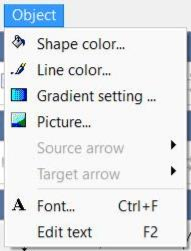
Menu Objet

Cette option est disponible à la fois dans la barre d'outils et dans le menu contextuel accessible par un clic droit sur l'organigramme. Utilisez cette option pour choisir une couleur pour la forme actuellement sélectionnée dans l'organigramme. Choisissez l'une des 48 couleurs par défaut ou cliquez sur « Définir des couleurs personnalisées » pour créer vos propres couleurs.

Cette option est disponible à la fois dans la barre d'outils et via le menu contextuel (clic droit) dans l'organigramme. Utilisez cette option pour choisir une couleur pour la ligne actuellement sélectionnée dans l'organigramme. Choisissez l'une des 48 couleurs par défaut ou cliquez sur « Définir des couleurs personnalisées » pour créer vos propres couleurs.

Cette option est également disponible dans la barre d'outils, bien que son interface soit légèrement différente. Lorsque vous sélectionnez cette option de menu, la boîte de dialogue suivante s'affiche :
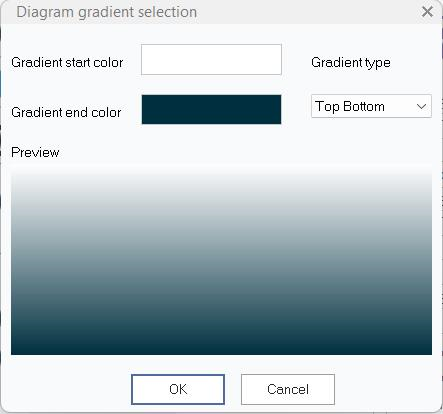 Boîte de dialogue de sélection des dégradés dans
Sélectionnez les couleurs de départ et d'arrivée, ainsi que le type de dégradé. Toutes les options s'afficheront dans l'aperçu situé au bas de la boîte de dialogue. Pour supprimer tous les dégradés appliqués à l'objet actuel, utilisez l'option correspondante de la barre d'outils et sélectionnez « Sans dégradé ».

Cette option est également disponible via le clic droit sur les objets sélectionnés dans l'organigramme. Utilisez cette option pour rechercher dans votre système de fichiers une image qui servira d'arrière-plan à l'objet actuellement sélectionné. La plupart des principaux formats de fichiers image sont pris en charge. Pour effacer une image précédemment sélectionnée, cliquez avec le bouton droit de la souris sur l'objet et sélectionnez « Effacer l'image ».
Remarque : un seul type d'objet s'affiche sans bordure et reste transparent autour du texte ou des images : l'objet « Texte », disponible dans l'onglet « Tous les objets ». Donc, si vous souhaitez UNIQUEMENT afficher l'image, cet objet est le bon choix. Si vous souhaitez insérer une image en arrière-plan d'une zone, un objet « Organigramme » standard fera l'affaire.

Cette option n'est pertinente que si l'objet actuellement sélectionné dans l'organigramme est une ligne. Une flèche peut être ajoutée au début (source) et à la fin (cible) de chaque ligne. Utilisez cette option pour définir l'apparence de la flèche de source. Les options disponibles sont les suivantes :

Remarque : par défaut, les nouvelles flèches sont désormais plus petites et se présentent sous la forme d'une « flèche pleine » de couleur gris clair, ce qui permet de créer des organigrammes plus compacts. En conservant ce paramètre par défaut, vous gagnerez du temps et assurerez la cohérence.

Cette option n'est pertinente que si l'objet actuellement sélectionné dans l'organigramme est une ligne. Cette option fonctionne exactement comme l'option « Flèche source » ci-dessus, mais elle concerne l'extrémité (cible) de la ligne plutôt que son début (source).

Cette option n'est disponible que si un objet de diagramme de flux (et non une ligne) est actuellement sélectionné. Cela affichera une boîte de dialogue familière permettant de modifier les paramètres de police de l'objet actuel :
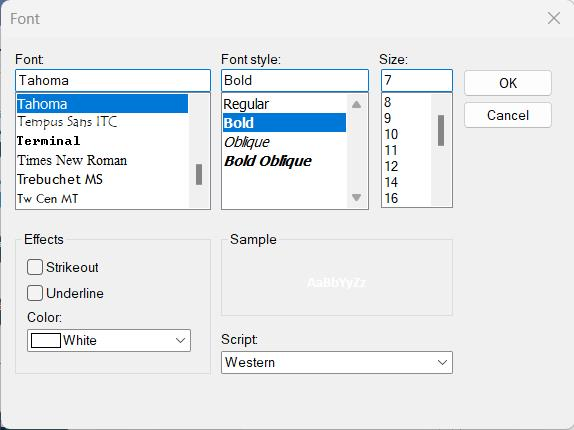 Boîte de dialogue « Options de police » d'

Utilisez cette option pour modifier le texte de l'objet actuellement sélectionné. Cela n'a d'importance que si l'objet actuel est une case d'organigramme ou tout autre objet pouvant comporter du texte associé. Le texte est modifié dans la zone de saisie. Appuyez sur Entrée pour valider vos modifications. |