Éditeur d'organigrammes Organigramme
Utilisez la zone de l'organigramme dans l'éditeur d'organigrammes pour manipuler directement les objets de votre organigramme :
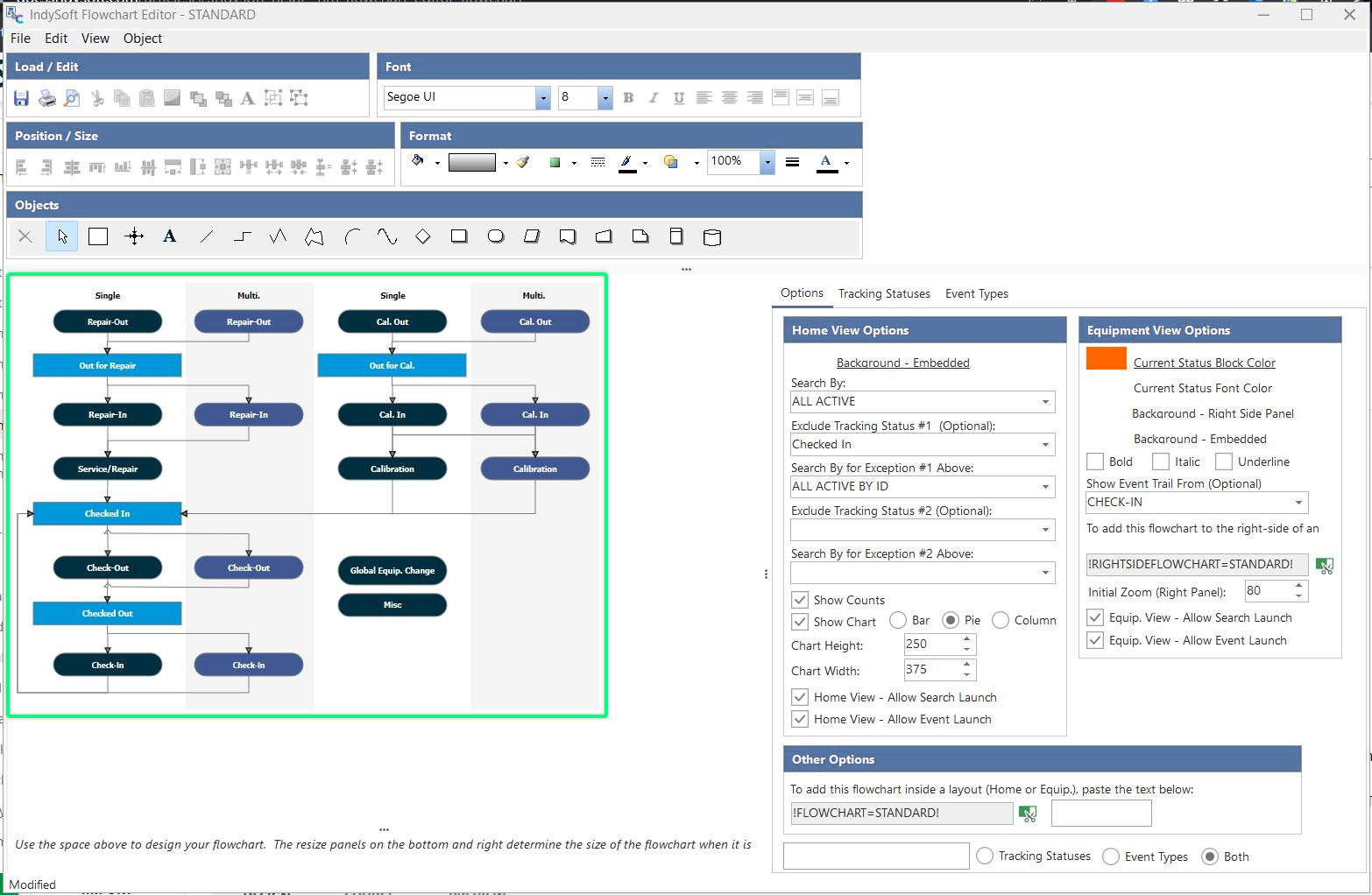 Zone des organigrammes d'
Utilisez les panneaux de redimensionnement (mentionnés ci-dessus) situés à droite et en bas du diagramme de flux pour définir la taille de l'espace de travail du diagramme. Cette taille sera utilisée lorsque l'organigramme sera intégré dans des mises en page de tableau de bord ou affiché sur le côté droit d'une vue d'équipement.
Pour ajouter de nouveaux objets à l'espace de travail de l'organigramme, sélectionnez le type d'objet dans les onglets situés en haut, puis cliquez une fois (clic gauche) dans l'organigramme. Pour modifier la position d'un objet existant, sélectionnez-le dans l'espace de travail. Une fois sélectionné, des poignées apparaîtront autour de l'objet :
 Exemple de
s - Poignées
Cliquez sur les poignées et faites-les glisser pour modifier la taille. Cliquez et faites glisser à l'intérieur de l'objet (tant que les poignées sont visibles) pour le repositionner dans l'organigramme. N'oubliez pas que lorsque vous déplacez un objet, toutes les lignes actuellement ancrées à cet objet seront également repositionnées automatiquement. C'est pourquoi, lorsque vous déplacez plusieurs objets reliés par diverses lignes, il est toujours préférable de sélectionner uniquement les objets et de les repositionner, afin que les lignes suivent automatiquement. Le fait d'inclure les lignes dans la sélection peut parfois entraîner leur désancrage.
Une fois sélectionnés, les objets peuvent également être facilement déplacés à l'aide des raccourcis clavier : Ctrl + flèches gauche/droite/haut/bas.
Consultez la rubrique Éditeur d'organigrammes pour obtenir des informations générales sur la création d'un organigramme.
Options du clic droit - Organigramme
Plusieurs options sont disponibles en cliquant avec le bouton droit de la souris sur l'organigramme. Ces options se retrouvent généralement dans le menu principal et/ou dans la barre d'outils :
Groupe - voir la description de l'option correspondante dans Fichier/Modifier le panneau de la barre d'outils.
Dégrouper - voir la description de l'option équivalente dans Fichier/Modifier le panneau de la barre d'outils.
Couleur de la forme - voir la description de l'option correspondante dans le panneau de la barre d'outils Propriétés de l'objet.
Couleur de la ligne - voir la description de l'option correspondante dans le panneau de la barre d'outils Propriétés de l'objet.
Image - voir la description de l'option correspondante dans le Menu Objet.
Effacer l'image : utilisez cette option pour effacer une image précédemment sélectionnée sur l'objet actuel.
Police - voir la description de l'option correspondante dans le Menu Objet.
Modifier le texte - voir la description de l'option correspondante dans le Menu Objet.
Mettre au premier plan - voir la description de l'option équivalente dans Fichier/Modifier le panneau de la barre d'outils.
Envoyer vers l'arrière - voir la description de l'option équivalente dans Fichier/Modifier le panneau de la barre d'outils.
Flèche de source - voir la description de l'option équivalente dans Menu Objet.
Flèche de cible - voir la description de l'option équivalente dans le Menu Objet. |