Editor de diagramas de flujo Diagrama de flujo
Utiliza el área del diagrama de flujo del Editor de diagramas de flujo para manipular directamente los objetos de tu diagrama:
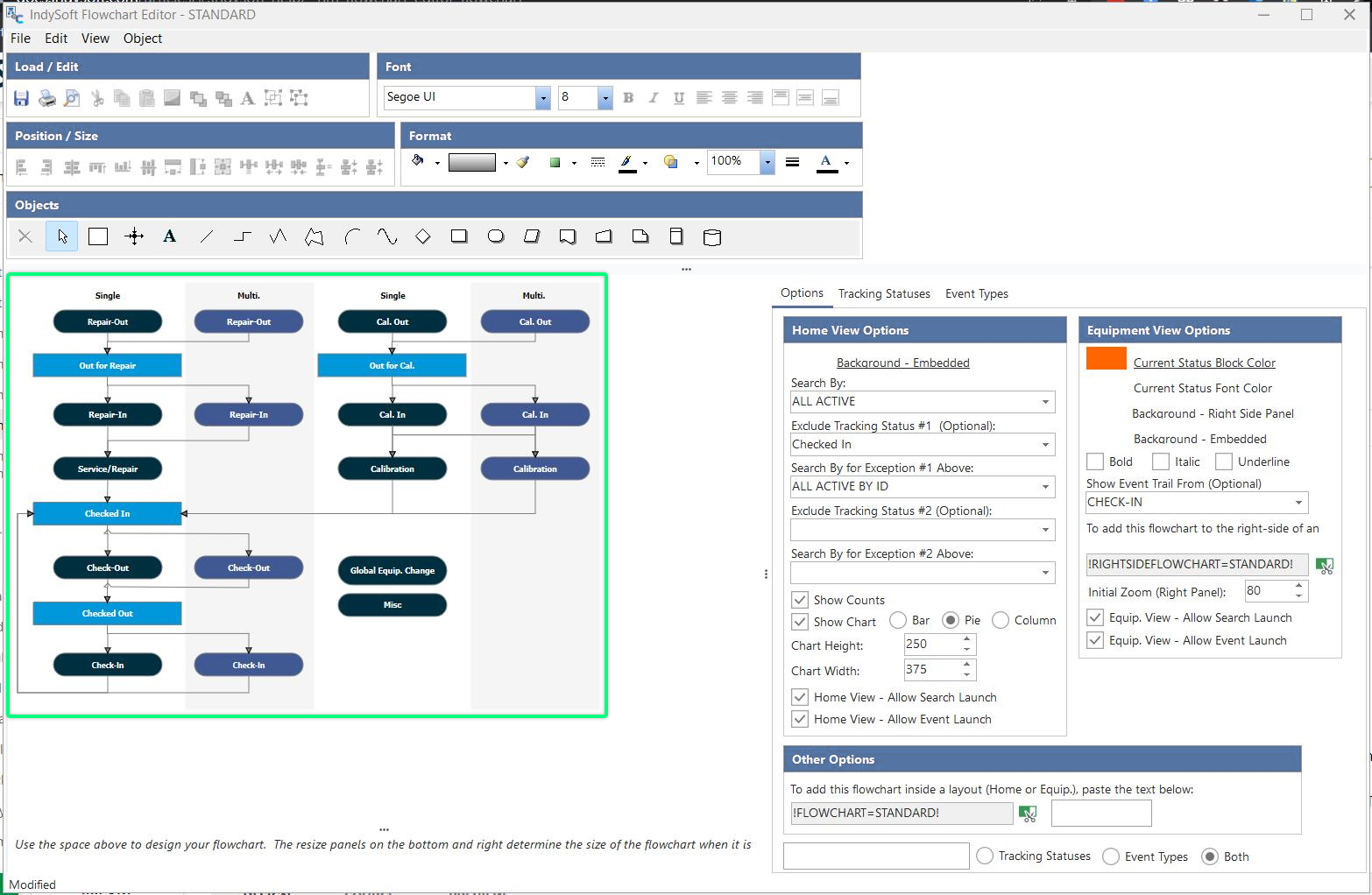 Área de diagramas de flujo de
Utilice los paneles de cambio de tamaño (mencionados anteriormente) situados a la derecha y en la parte inferior del diagrama de flujo para determinar el tamaño del área de trabajo del diagrama. Este tamaño se utilizará cuando el diagrama de flujo se incorpore en diseños de Dashboard o se muestre en la parte derecha de una vista de equipos.
Para añadir nuevos objetos al área de trabajo del diagrama de flujo, selecciona el tipo de objeto en las pestañas de arriba y, a continuación, haz clic una vez (botón izquierdo del ratón) en el diagrama de flujo. Para cambiar la posición de un objeto existente, selecciónalo en el área de trabajo; una vez seleccionado, aparecerán unos controladores alrededor del objeto:
 Ejemplo de
: tiradores
Haz clic y arrastra los controladores para modificar el tamaño. Haz clic y arrastra dentro del objeto (mientras los controladores estén visibles) para cambiar la posición del objeto en el diagrama de flujo. Recuerda que, al mover un objeto, las líneas que estén ancladas a él en ese momento también se reubicarán automáticamente. Por este motivo, cuando se mueven varios objetos unidos por distintas líneas, lo mejor es seleccionar solo los objetos y cambiar su posición, dejando que las líneas se ajusten automáticamente. Incluir las líneas en la selección puede hacer que, en ocasiones, estas se desanclen.
Una vez seleccionados, los objetos también se pueden mover fácilmente mediante atajos de teclado: teclas Ctrl + flecha izquierda/derecha/arriba/abajo.
Consulte el tema Editor de diagramas de flujo para obtener información general sobre cómo crear un diagrama de flujo.
Opciones al hacer clic con el botón derecho del ratón - Diagrama de flujo
Hay varias opciones disponibles al hacer clic con el botón derecho del ratón sobre el diagrama de flujo. Estas opciones suelen aparecer también en el menú principal y/o en la barra de herramientas:
Grupo: consulta la descripción de la opción equivalente en Archivo/Editar panel de la barra de herramientas.
Desagrupar: consulta la descripción de la opción equivalente en Archivo/Editar panel de la barra de herramientas.
Color de la forma: consulta la descripción de la opción equivalente en el Panel de la barra de herramientas de propiedades de objetos.
Color de la línea: consulta la descripción de la opción equivalente en el Panel de la barra de herramientas de propiedades de objetos.
Imagen: consulta la descripción de la opción equivalente en Menú Objeto.
Borrar imagen: utiliza esta opción para borrar una imagen seleccionada anteriormente en el objeto actual.
Fuente: consulta la descripción de la opción equivalente en Menú Objeto.
Editar texto: consulta la descripción de la opción equivalente en Menú Objeto.
Traer al frente: consulta la descripción de la opción equivalente en Archivo/Editar panel de la barra de herramientas.
Enviar al fondo: consulta la descripción de la opción equivalente en Archivo/Panel de la barra de herramientas de edición.
Flecha de origen: consulta la descripción de la opción equivalente en Menú Objeto.
Flecha de selección: consulta la descripción de la opción equivalente en Menú Objeto. |