Diagramas de flujo: descripción general
Los diagramas de flujo son una potente herramienta que se puede utilizar junto con los diseños de la sede y los diseños de equipamiento para representar visualmente el modelo de tu evento y acceder rápidamente a los eventos correspondientes de IndySoft. Los diagramas de flujo se utilizan en dos lugares:
Diagramas de flujo en la vista de inicio
Utiliza un diagrama de flujo integrado en un diseño de la vista de inicio para representar tu modelo de eventos y acceder rápidamente a cuadros de diálogo de búsqueda personalizados, desde los que se pueden iniciar eventos de IndySoft:
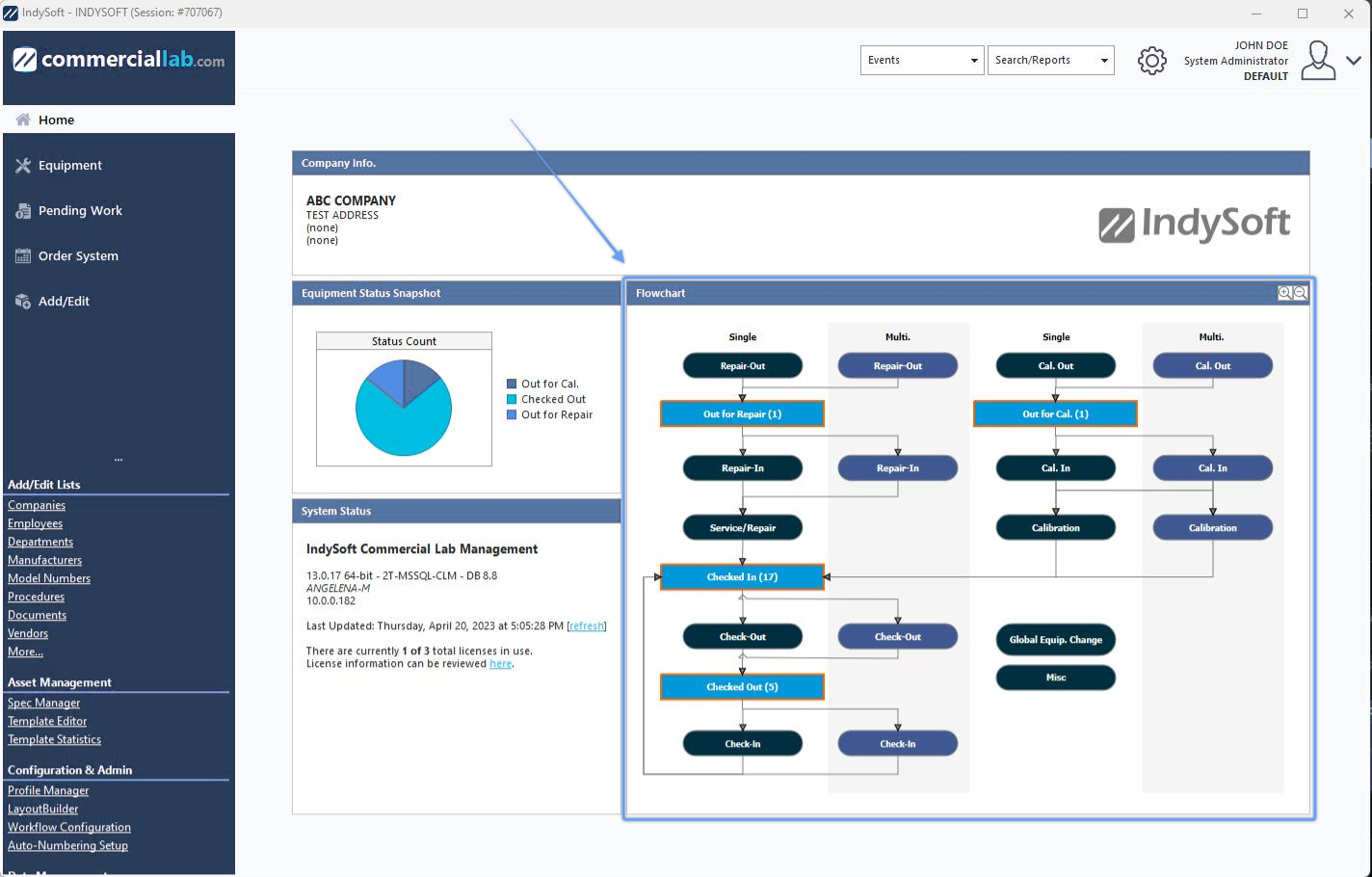
Ejemplo: uso del diagrama de flujo en la vista de inicio
Cuando se integra un diagrama de flujo en la vista de inicio, los elementos relacionados con el estado de seguimiento del diagrama son interactivos (se puede hacer clic en ellos), mientras que los recuadros relacionados con los eventos son meramente informativos. Cuando un usuario hace clic en un objeto de estado de seguimiento, se le redirige a una búsqueda personalizada que muestra todos los activos que se encuentran actualmente en ese estado de seguimiento, además de una configuración de filtros para todo el diagrama de flujo. Por ejemplo, tu responsabilidad podría abarcar todos los activos de la sede «MAIN LAB». Así que tu jefe configura tu diagrama de flujo para que siempre filtre según el criterio «Ubicación actual es (exactamente) LABORATORIO PRINCIPAL». Todas las búsquedas personalizadas que se inicien desde el diagrama de flujo de la vista de inicio siempre utilizarán este filtro básico.
Los eventos se pueden iniciar rápidamente desde las búsquedas personalizadas mediante los botones de «inicio rápido» situados en la parte inferior izquierda del cuadro de diálogo:
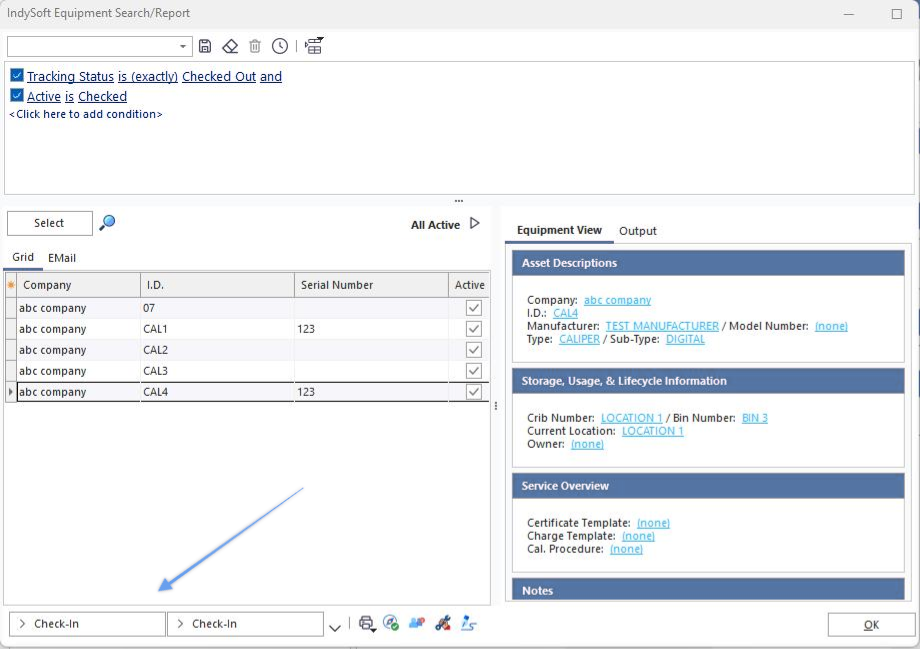
Botones de inicio rápido de eventos desde la búsqueda personalizada
IndySoft determina automáticamente el número de botones de inicio rápido basándose en las flechas que conectan los objetos de tu diagrama de flujo.
En el diagrama de flujo de la vista de inicio, fíjate en que todos los objetos de estado de seguimiento muestran entre paréntesis el número de activos que coinciden con ese estado (esta es una opción que se puede configurar en cada diagrama de flujo). Todos los objetos cuyo recuento no sea cero aparecen resaltados con un borde azul (u otro color personalizado) para facilitar su revisión. Estos son los asuntos que requieren tu atención en este momento.
Cada diagrama de flujo también ofrece la opción de mostrar un gráfico de barras a la derecha del diagrama. Este gráfico de barras reproduce los mismos datos que muestra el diagrama de flujo, pero se centra únicamente en el seguimiento de los objetos de estado distintos de cero, que se representan en forma de gráfico de barras. El gráfico de barras también es interactivo: haz clic en una barra para iniciar una búsqueda personalizada que muestre todos los activos que se encuentran actualmente en ese estado. Hacer clic en una barra de un gráfico de barras equivale a hacer clic en un objeto de estado de seguimiento en el diagrama de flujo.
Los diagramas de flujo se configuran en LayoutBuilder a través del Editor de diagramas de flujo. Un diagrama de flujo puede utilizarse en varios diseños de vivienda y/o diseños de equipamiento.
Diagramas de flujo en la pestaña «Equipos»
Los diagramas de flujo también se pueden visualizar en la pestaña «Equipos». En la versión 13, con los nuevos diseños de campos, la pestaña «Diagrama de flujo» aparece siempre junto a las pestañas de la vista de equipos. Si utiliza diseños de equipos antiguos, dispone de dos opciones adicionales: el diagrama de flujo puede integrarse en el diseño del equipo o mostrarse en el panel de la derecha, justo debajo de las opciones del cuadro de diálogo «Detalles»:
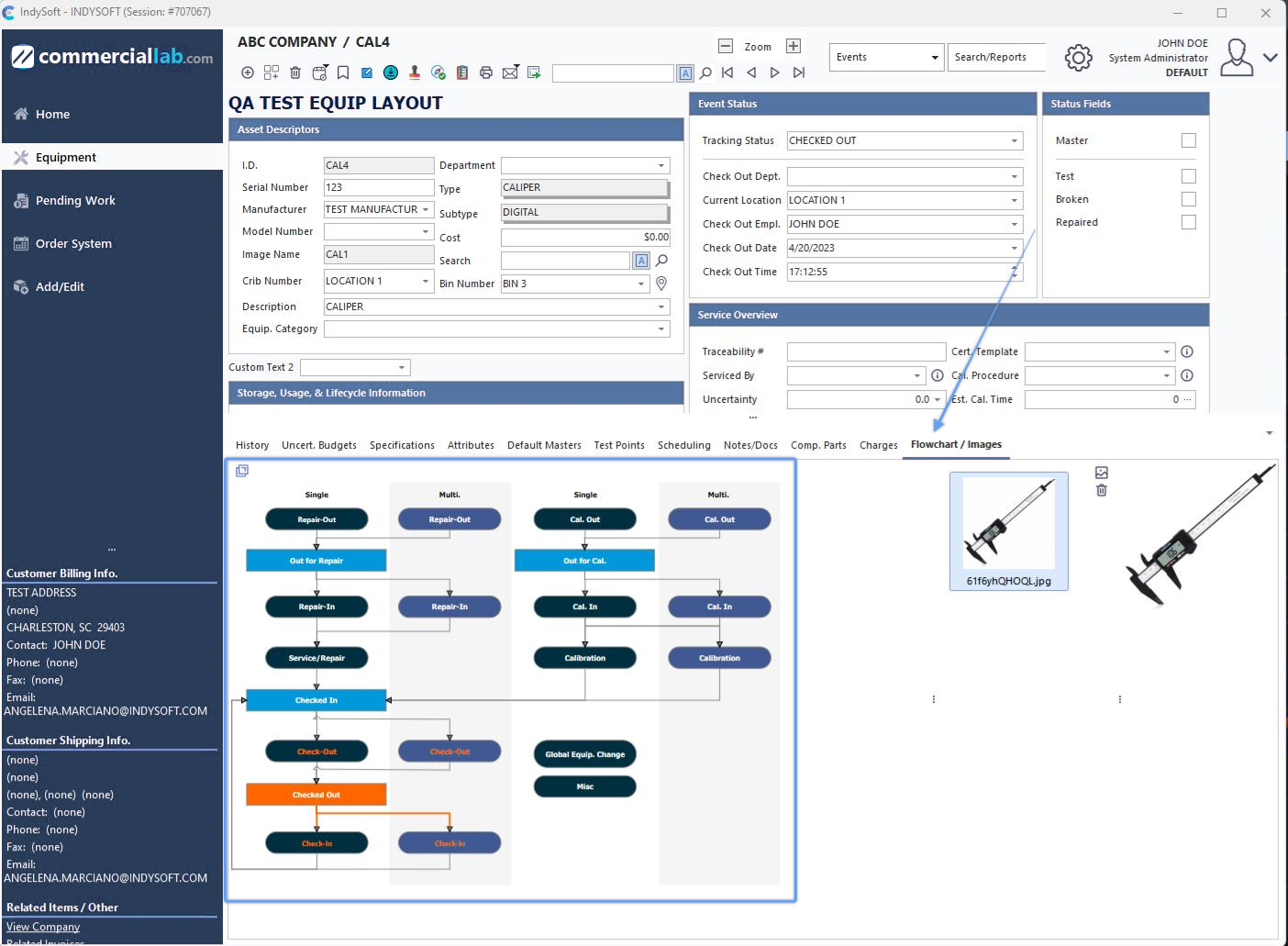
Diagrama de flujo en las pestañas de la vista de equipos
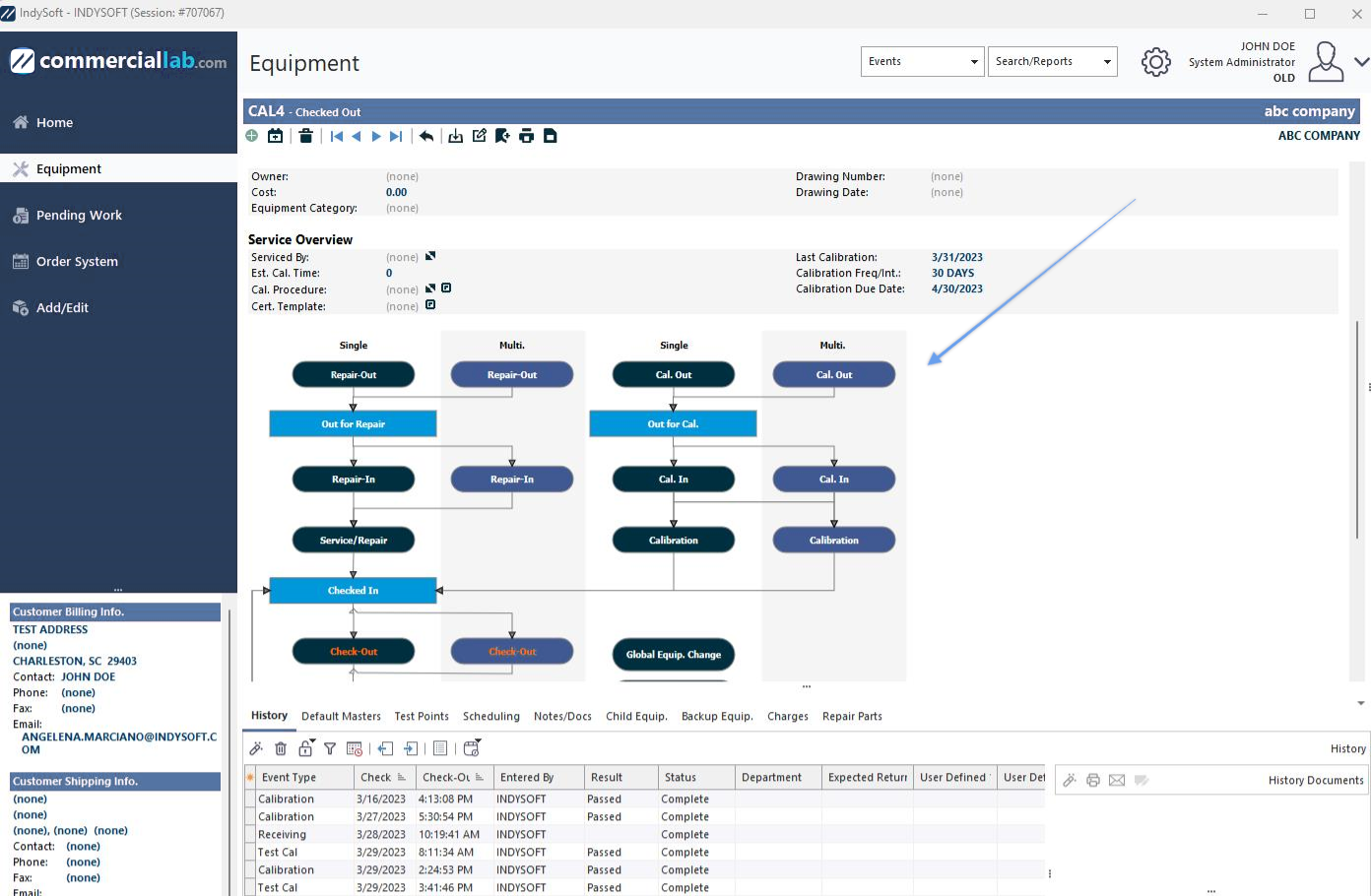
Ejemplo: diagrama de flujo integrado en el plano de distribución del equipo
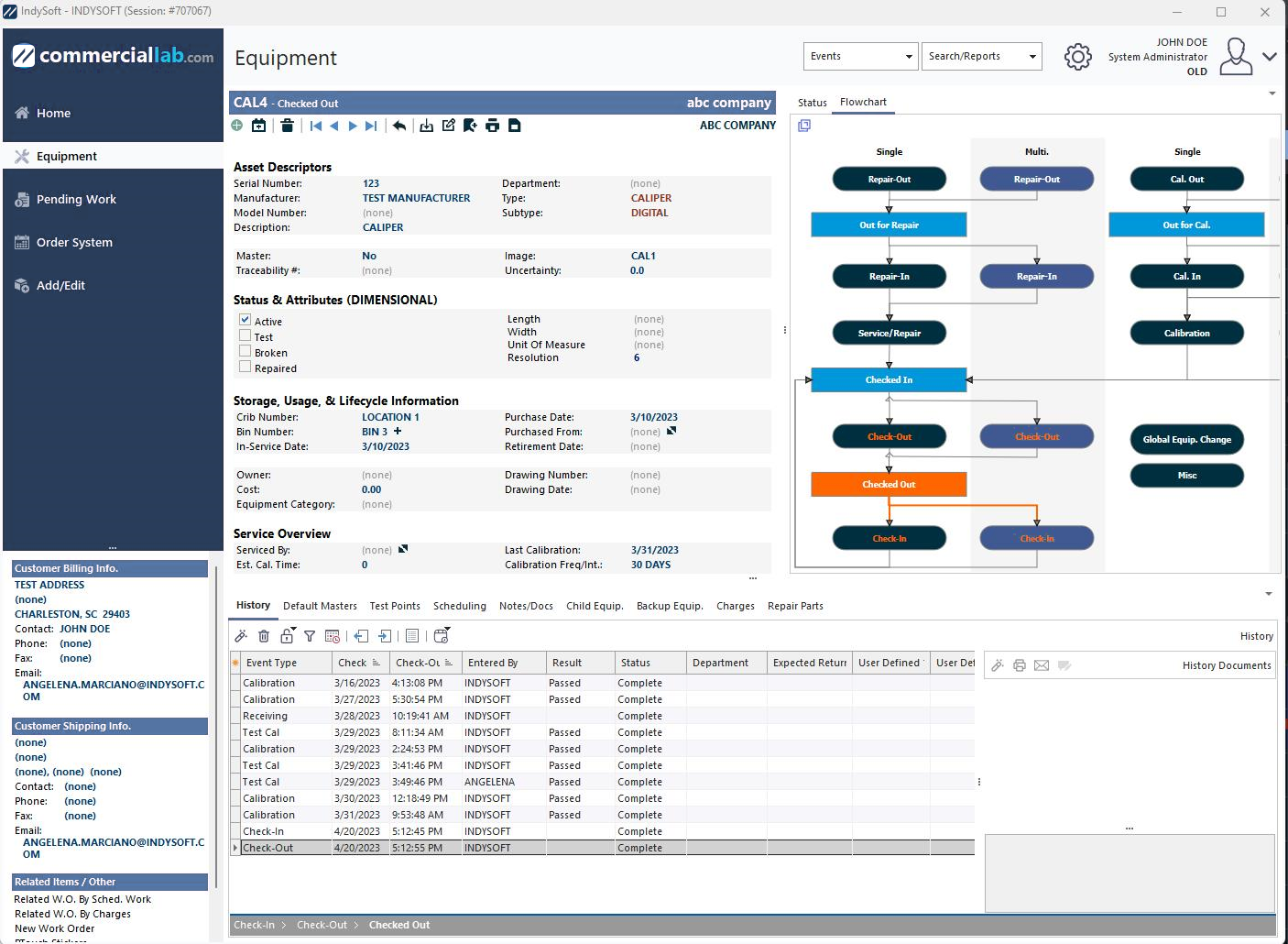
Ver el diagrama de flujo del equipo en el panel de la derecha
Cuando se muestra un diagrama de flujo en el panel de la derecha, se puede configurar un porcentaje de zoom opcional para cada diagrama de flujo (en el Editor de diagramas de flujo). La visualización del diagrama de flujo se ajustará de forma predeterminada a este porcentaje de zoom; los usuarios pueden hacer clic con el botón derecho del ratón para activar o desactivar rápidamente este zoom.
Los diagramas de flujo utilizados con los planos de distribución de equipos resaltan automáticamente el objeto correspondiente al estado de seguimiento actual del activo. En el ejemplo siguiente, el estado actual del seguimiento es «A la espera de llamada», lo que se indica mediante el fondo azul brillante y la fuente blanca. El color de resaltado y el color o estilo de la fuente del texto se pueden modificar en el Editor de diagramas de flujo. A continuación, todas las flechas que parten de este objeto de estado actual se resaltan automáticamente con el mismo color para indicar los «siguientes pasos» correspondientes del proceso. En el ejemplo siguiente, verás un error resaltado que hace referencia a «In-House Cal.». Por último, los pasos realizados anteriormente en este «recorrido de ida y vuelta» se indican con un color de fuente que coincide con el color utilizado para resaltar el estado actual. Así pues, en el ejemplo que aparece a continuación, verás que dos objetos que se encuentran en una etapa superior o anterior del flujo de trabajo tienen el texto en azul: «Recibir» y «Enrutamiento». Esto le recuerda al usuario que los eventos «Recepción» y «Enrutamiento» ya se han llevado a cabo en el ciclo actual. En resumen, enseña a tus usuarios a «seguir el color naranja» (u otro color de resaltado) para saber rápidamente de dónde viene un recurso, dónde se encuentra y adónde debe ir.
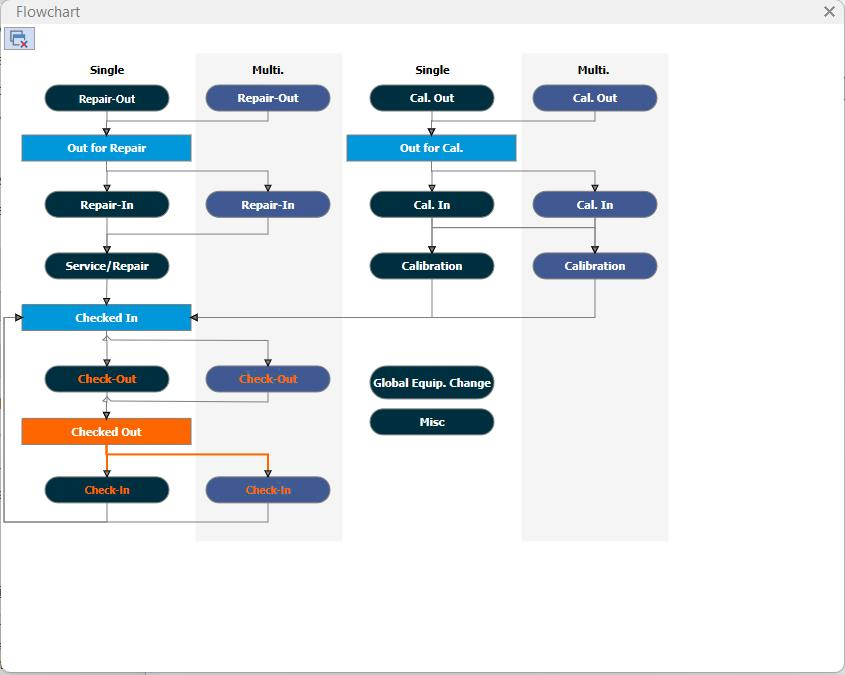
Diagrama de flujo de una disposición de equipos de ejemplo
Los diagramas de flujo de la disposición de los equipos también son interactivos, al igual que los diagramas de flujo de la vista de inicio. En los diagramas de flujo de la disposición de equipos, los usuarios hacen clic en los objetos relacionados con los eventos. (Recuerda que en «Diseños de la página de inicio» ocurre lo contrario: los usuarios hacen clic en los elementos relacionados con el estado del seguimiento). Al hacer clic en un objeto de evento en un diagrama de flujo de «Equipment Layout», se iniciará un nuevo evento. Ten en cuenta que es posible iniciar un evento que no aparezca resaltado en el diagrama de flujo. El bloqueo de eventos en función del estado del equipo u otros filtros debe configurarse a través de Configuración del flujo de trabajo - Reglas de selección. Piensa en el diagrama de flujo como una forma rápida de sugerir al usuario la(s) siguiente(s) opción(es) adecuada(s), aunque no es obligatorio.
En cada diagrama de flujo hay una opción para «Mostrar el historial de eventos desde». Cuando está activada, los eventos de «ida y vuelta» más recientes también se muestran en la pestaña o el cuadro de diálogo «Historial» en formato de «ruta de navegación». Véase el ejemplo siguiente:

Ejemplo: Event Trail - Ubicación en la vista de equipos

Ejemplo: Event Trail
Esta secuencia de eventos es una réplica de la secuencia que también aparece resaltada en el diagrama de flujo (los elementos con texto en azul), pero se presenta en un formato más lineal. Si pasas el ratón por encima de un elemento del historial de eventos, este se resaltará en azul y, tras unos segundos, aparecerá una sugerencia de ayuda que te recordará la fecha y la hora del evento, así como el usuario que lo realizó. Haz clic en el evento en el historial de eventos para abrirlo y revisarlo. Esto equivale a abrir el cuadro de diálogo «Detalles del historial», seleccionar el evento del historial y editarlo. |