Flussdiagramme – Überblick
Flussdiagramme sind eine leistungsstarke Funktion, die in Verbindung mit Haus- und Anlagenlayouts genutzt werden kann, um Ihr Ereignismodell visuell darzustellen und schnell zu den entsprechenden IndySoft-Ereignissen zu gelangen. Flussdiagramme werden an zwei Stellen verwendet:
Flussdiagramme in der Startansicht
Verwenden Sie ein in ein Startansichts-Layout eingebettetes Flussdiagramm, um Ihr Ereignismodell darzustellen und schnell benutzerdefinierte Suchdialoge zu öffnen, über die IndySoft-Ereignisse ausgelöst werden können:
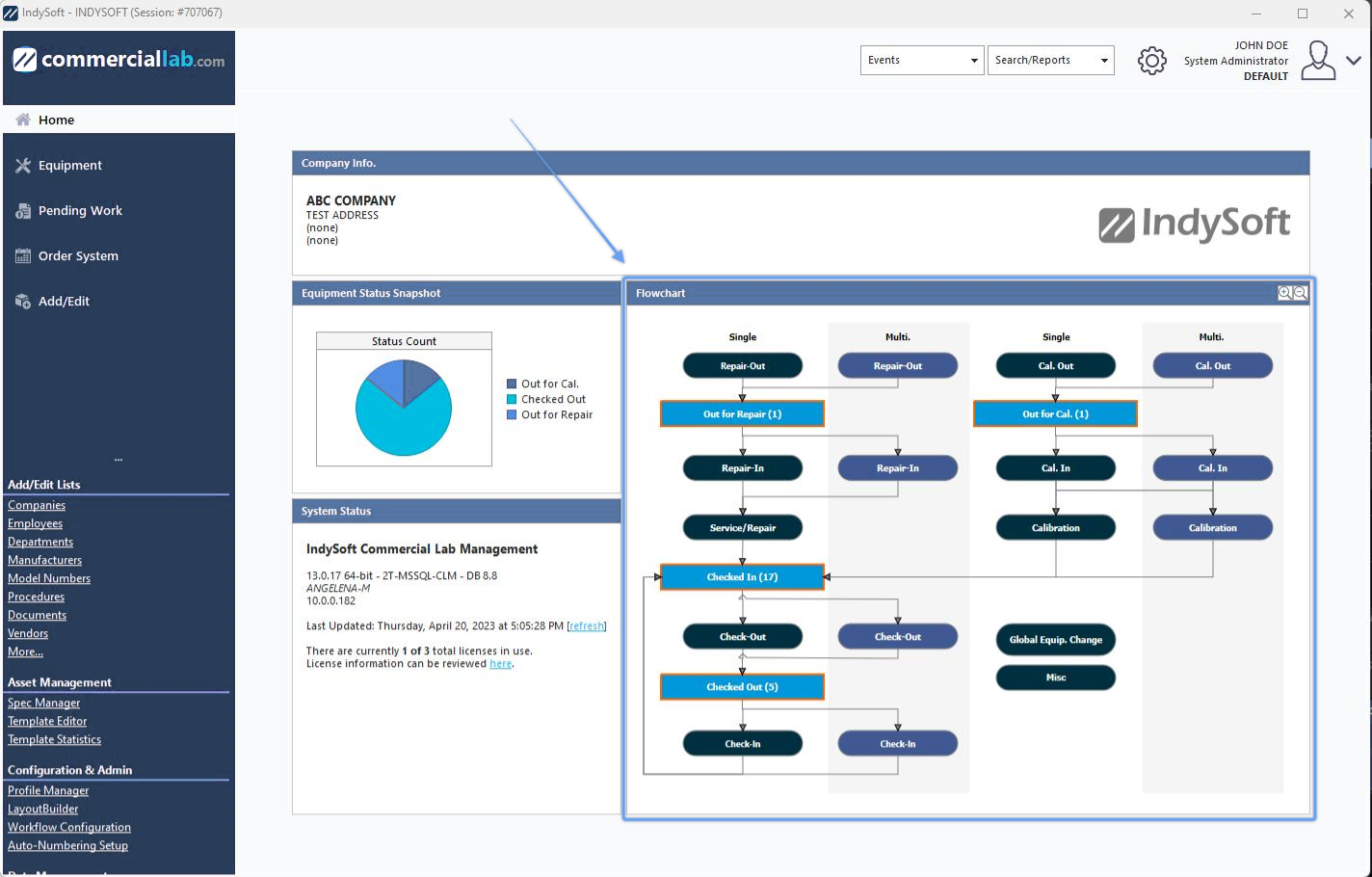
Beispiel – Verwendung von Flussdiagrammen in der Startansicht
Wenn ein Flussdiagramm in die Startansicht eingebettet ist, sind die Objekte, die sich auf den Verfolgungsstatus beziehen, interaktiv (klickbar), während die Felder, die sich auf Ereignisse beziehen, lediglich als Referenz dienen. Wenn ein Benutzer auf ein Objekt mit einem bestimmten Tracking-Status klickt, wird eine benutzerdefinierte Suche aufgerufen, die alle Assets anzeigt, die sich derzeit in diesem Tracking-Status befinden, sowie eine Filteroption für das gesamte Flussdiagramm. Beispielsweise könnten Sie für alle Anlagen am Standort „MAIN LAB“ verantwortlich sein. Dein Vorgesetzter richtet dein Flussdiagramm also so ein, dass immer nach „Aktueller Standort ist (genau) HAUPTLABOR“ gefiltert wird. Alle benutzerdefinierten Suchanfragen, die über das Flussdiagramm in Ihrer Startansicht gestartet werden, verwenden immer diesen Basisfilter.
Über die „Schnellstart“-Schaltflächen unten links im Dialogfeld lassen sich Ereignisse direkt aus benutzerdefinierten Suchfiltern heraus schnell starten:
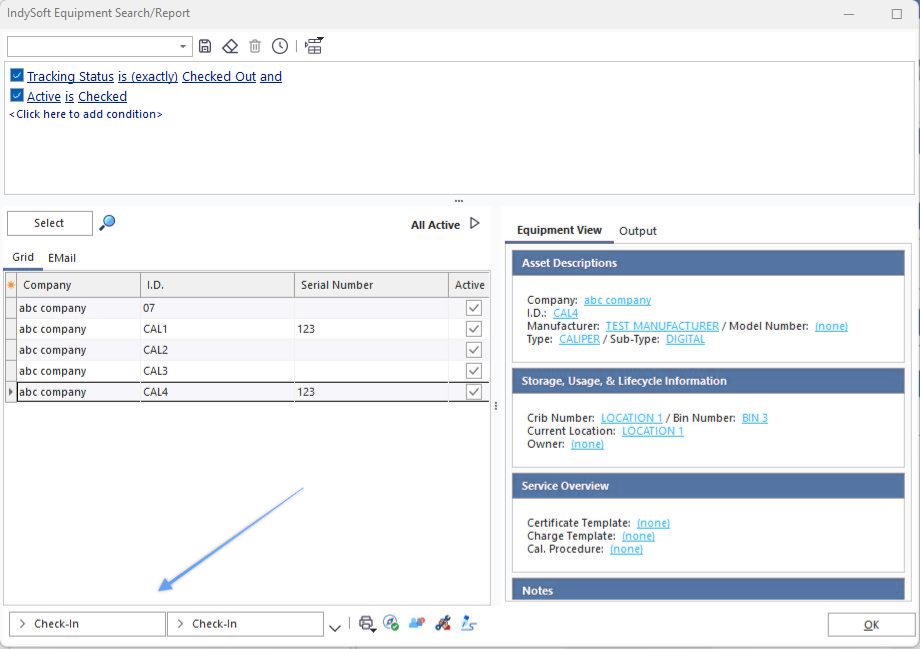
Schnellstart-Schaltflächen für Veranstaltungen aus der benutzerdefinierten Suche
IndySoft ermittelt diese Anzahl an Schnellstart-Schaltflächen automatisch anhand der Pfeile, die die Objekte in Ihrem Flussdiagramm verbinden.
Beachten Sie im Flussdiagramm der Startansicht, dass bei allen Objekten zum Tracking-Status die Anzahl der Assets, die diesem Status entsprechen, in Klammern angegeben ist (dies ist eine Option, die pro Flussdiagramm eingestellt werden kann). Alle Objekte, deren Anzahl ungleich Null ist, werden zur besseren Übersicht mit einem blauen (oder einem anderen benutzerdefinierten) Rahmen hervorgehoben. Dies sind die Statusmeldungen, die derzeit Ihre Aufmerksamkeit erfordern.
Bei jedem Flussdiagramm besteht zudem die Möglichkeit, rechts davon ein Balkendiagramm anzuzeigen. Dieses Balkendiagramm gibt dieselben Daten wieder, die auch im Flussdiagramm dargestellt sind – konzentriert sich jedoch ausschließlich auf die Darstellung von Statusobjekten, die nicht den Wert Null annehmen, in Form eines Balkendiagramms. Das Balkendiagramm ist zudem interaktiv – klicken Sie auf einen Balken, um eine benutzerdefinierte Suche zu starten, bei der alle Assets angezeigt werden, die derzeit diesen Status haben. Ein Klick auf einen Balken im Balkendiagramm entspricht einem Klick auf ein Objekt zum Verfolgungsstatus im Flussdiagramm.
Flussdiagramme werden in LayoutBuilder mithilfe des Flussdiagramm-Editors erstellt. Ein Flussdiagramm kann in mehreren Grundrissen und/oder Geräteplänen verwendet werden.
Flussdiagramme in der Geräteansicht
Flussdiagramme können auch auf der Registerkarte „Geräteansicht“ angezeigt werden. In Version 13 werden neue Feldlayouts angezeigt, und die Registerkarte „Flussdiagramm“ wird immer zusammen mit den Registerkarten der Geräteansicht angezeigt. Wenn Sie alte Anlagenlayouts verwenden, stehen Ihnen zwei weitere Optionen zur Verfügung: Entweder kann das Flussdiagramm in das Anlagenlayout eingebettet oder im rechten Seitenbereich direkt unterhalb der Optionen des „Detail“-Dialogfelds angezeigt werden:
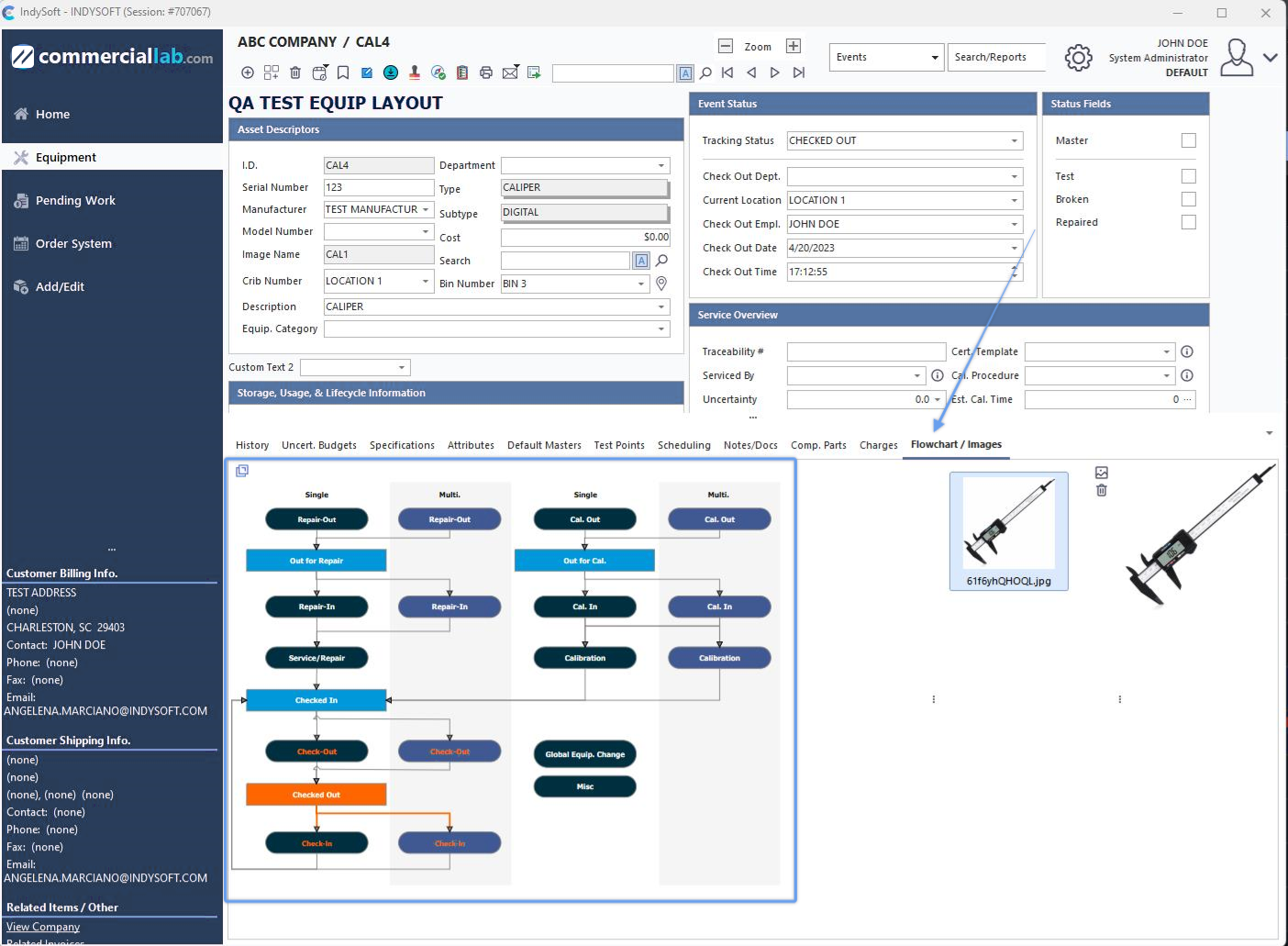
Flussdiagramm in den Registerkarten der Geräteansicht
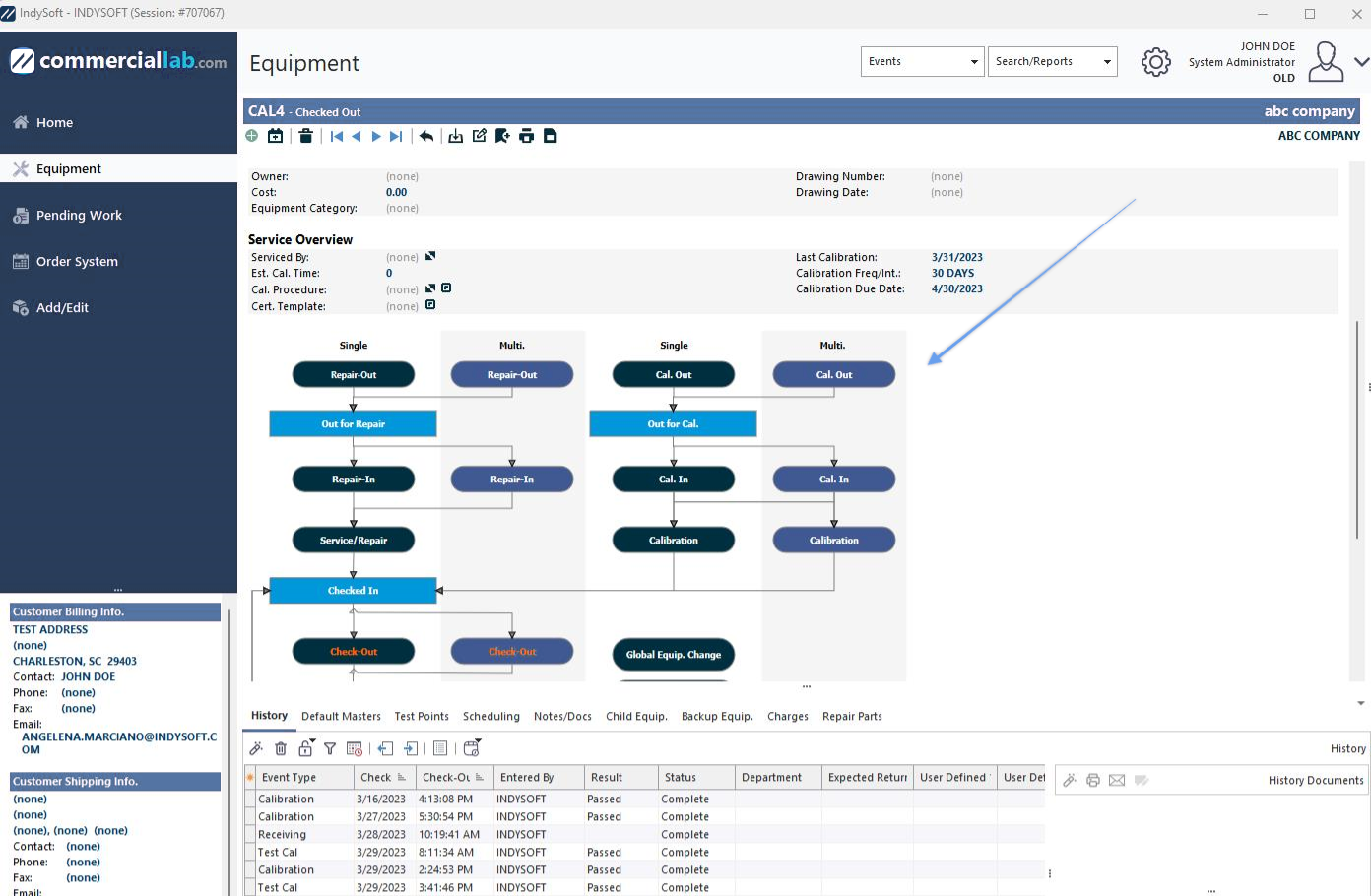
Beispiel – In den Anlagenplan eingebettetes Flussdiagramm
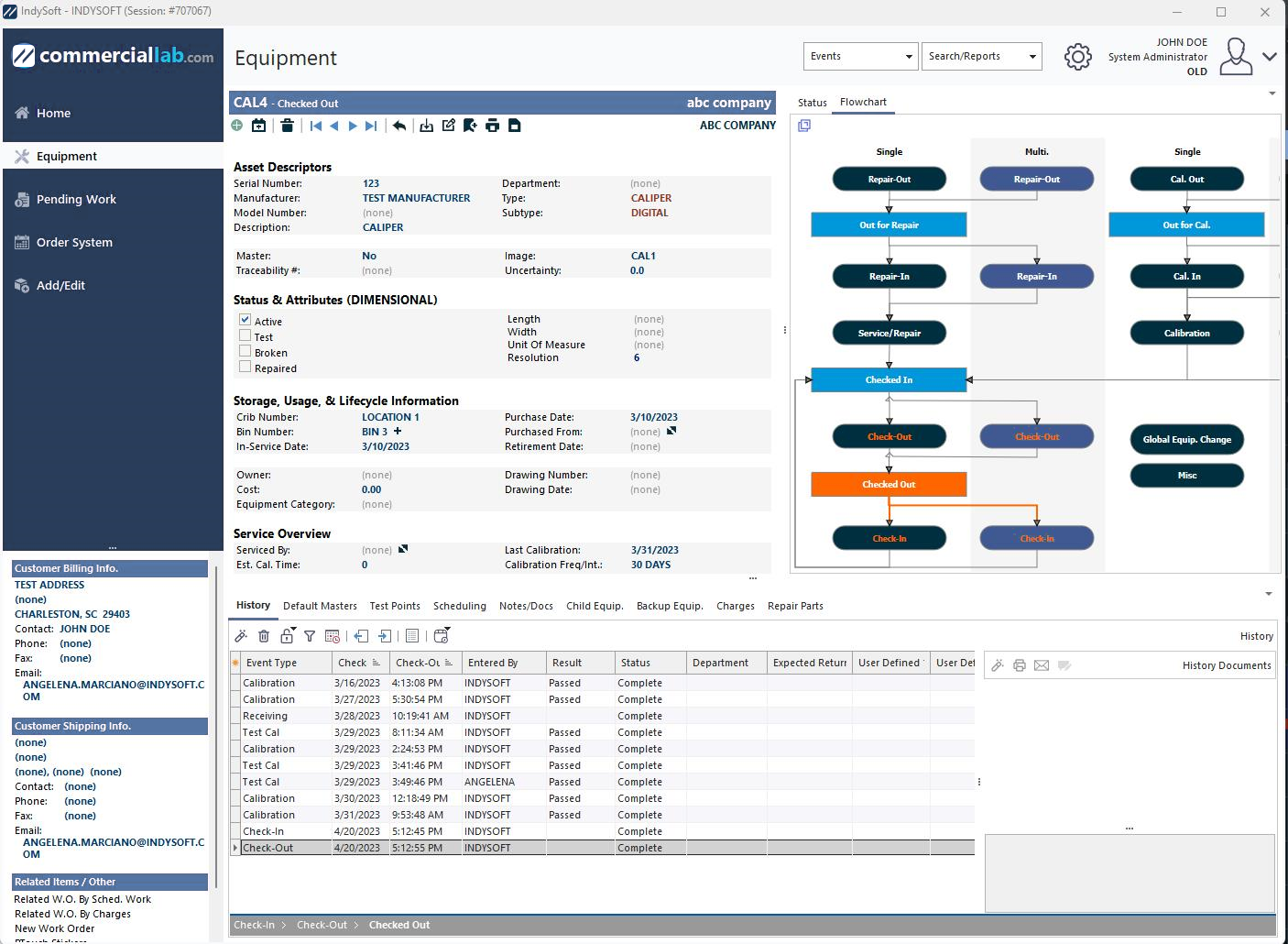
Ausrüstung – Siehe Flussdiagramm im rechten Bereich
Wenn ein Flussdiagramm im rechten Bereich angezeigt wird, kann für jedes Flussdiagramm ein optionaler Zoom-Prozentsatz festgelegt werden (im Flussdiagramm-Editor). Die Darstellung des Flussdiagramms wird standardmäßig auf diesen Zoom-Prozentsatz eingestellt – Benutzer können diesen Zoom mit einem einzigen Rechtsklick schnell ein- und ausschalten.
In Flussdiagrammen, die in Verbindung mit Anlagenplänen verwendet werden, wird das Objekt, das dem aktuellen Verfolgungsstatus der Anlage entspricht, automatisch hervorgehoben. Im folgenden Beispiel lautet der aktuelle Sendestatus „Warten auf Kalibrierung“ – erkennbar an der hellblauen Hintergrundfarbe und der weißen Schrift. Die Farbe der Hervorhebung sowie die Schriftfarbe und der Schriftstil können im Flussdiagramm-Editor geändert werden. Anschließend werden alle Pfeile, die von diesem aktuellen Statusobjekt ausgehen, automatisch in derselben Farbe hervorgehoben, um die entsprechenden „nächsten Schritte“ im Prozess zu kennzeichnen. Im folgenden Beispiel sehen Sie einen hervorgehobenen Fehler, der auf „In-House Cal.“ verweist. Schließlich werden die zuvor in diesem „Rundlauf“ durchgeführten Schritte in einer Schriftfarbe angezeigt, die der Farbe entspricht, mit der der aktuelle Status hervorgehoben wird. Im folgenden Beispiel werden Sie feststellen, dass zwei Objekte, die im Workflow weiter oben stehen, eine blaue Textfarbe haben – „Empfangen“ und „Weiterleitung“. Dies erinnert den Benutzer daran, dass die Ereignisse „Empfangen“ und „Weiterleiten“ in der aktuellen Runde bereits ausgeführt wurden. Zusammenfassend lässt sich also sagen: Bringen Sie Ihren Benutzern bei, „dem Orange“ (oder einer anderen Hervorhebungsfarbe) zu folgen, um schnell zu erkennen, woher ein Asset stammt, wo es sich gerade befindet und wohin es gelangen soll.
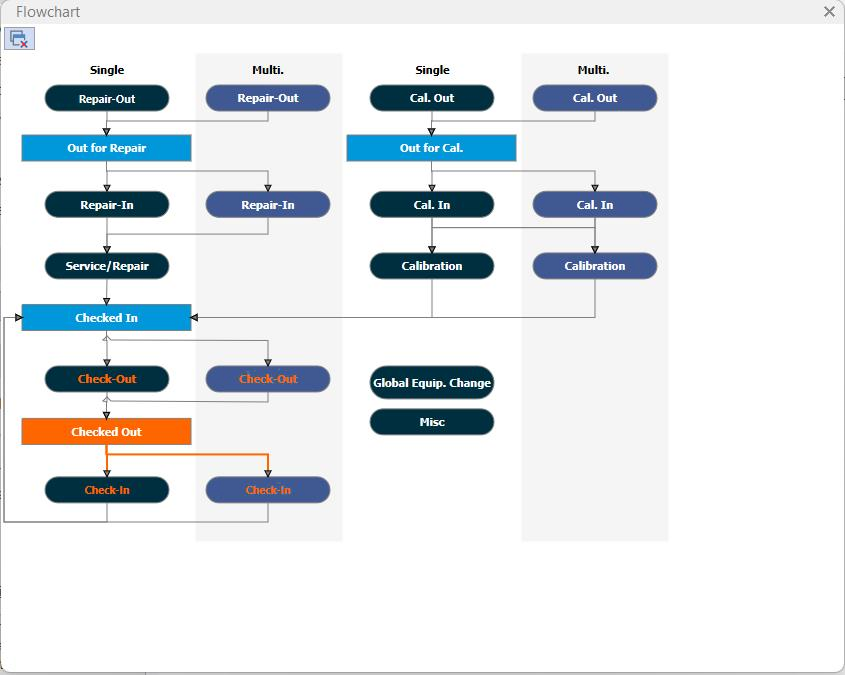
Beispiel-Flussdiagramm für die Anlagenkonfiguration
Die Flussdiagramme zur Geräteanordnung sind ebenfalls interaktiv – genau wie die Flussdiagramme zur Startansicht. In den Ablaufdiagrammen zur Anlagenkonfiguration klicken die Benutzer auf die Objekte, die mit einem Ereignis in Zusammenhang stehen. (Beachten Sie, dass in den Startseiten-Layouts das Gegenteil der Fall ist – die Benutzer klicken auf Objekte, die sich auf den Tracking-Status beziehen). Wenn Sie in einem Flussdiagramm zum Geräte-Layout auf ein Ereignisobjekt klicken, wird ein neues Ereignis ausgelöst. Beachten Sie, dass es möglich ist, ein Ereignis auszulösen, das im Flussdiagramm nicht hervorgehoben ist. Die Sperrung von Ereignissen auf Grundlage des Gerätestatus oder anderer Filter sollte über Workflow-Konfiguration – Auswahlregeln eingerichtet werden. Betrachten Sie das Flussdiagramm als eine schnelle Möglichkeit, dem Benutzer die nächstliegende(n) Option(en) vorzuschlagen – es ist jedoch nicht zwingend erforderlich.
Für jedes Flussdiagramm gibt es eine optionale Einstellung für „Ereignispfad anzeigen ab“. Wenn diese Option aktiviert ist, werden die letzten „Round-Trip“-Ereignisse auch auf der Registerkarte „Verlauf“ bzw. im Dialogfeld „Verlauf“ im „Breadcrumb“-Format angezeigt. Siehe das folgende Beispiel:
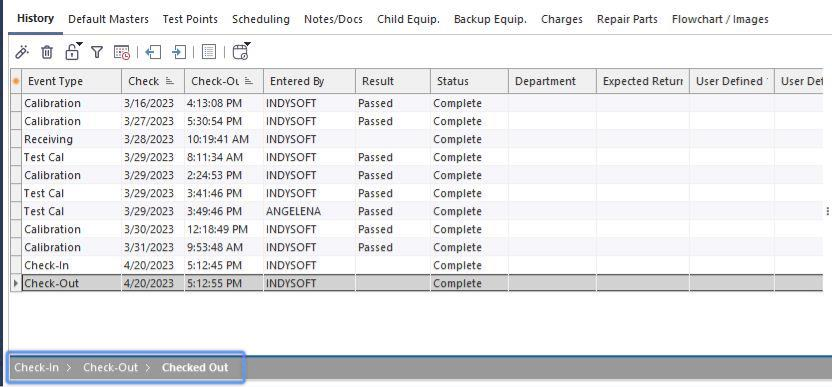
Beispiel – Ereignisverlauf – Darstellung in der Geräteansicht

Beispiel – Event Trail
Dieser Ereignisablauf ist eine Kopie des im Flussdiagramm ebenfalls hervorgehobenen Ablaufs (die Objekte mit blauem Text) – wird jedoch in einem lineareren Format dargestellt. Wenn Sie mit der Maus über einen Eintrag im Ereignisverlauf fahren, wird dieser blau hervorgehoben und nach einigen Sekunden erscheint ein Hilfetext, der Sie an das Datum und die Uhrzeit des Ereignisses sowie an den Benutzer erinnert, der das Ereignis ausgelöst hat. Klicken Sie im Ereignisverlauf auf das Ereignis, um es zur Überprüfung zu öffnen. Das entspricht dem Aufrufen des Dialogfelds „Verlaufsdetails“, der Auswahl des historischen Ereignisses und der Bearbeitung. |