Editor de fluxogramas Fluxograma
Utilize a área do fluxograma do Editor de Fluxogramas para manipular diretamente os objetos no seu fluxograma:
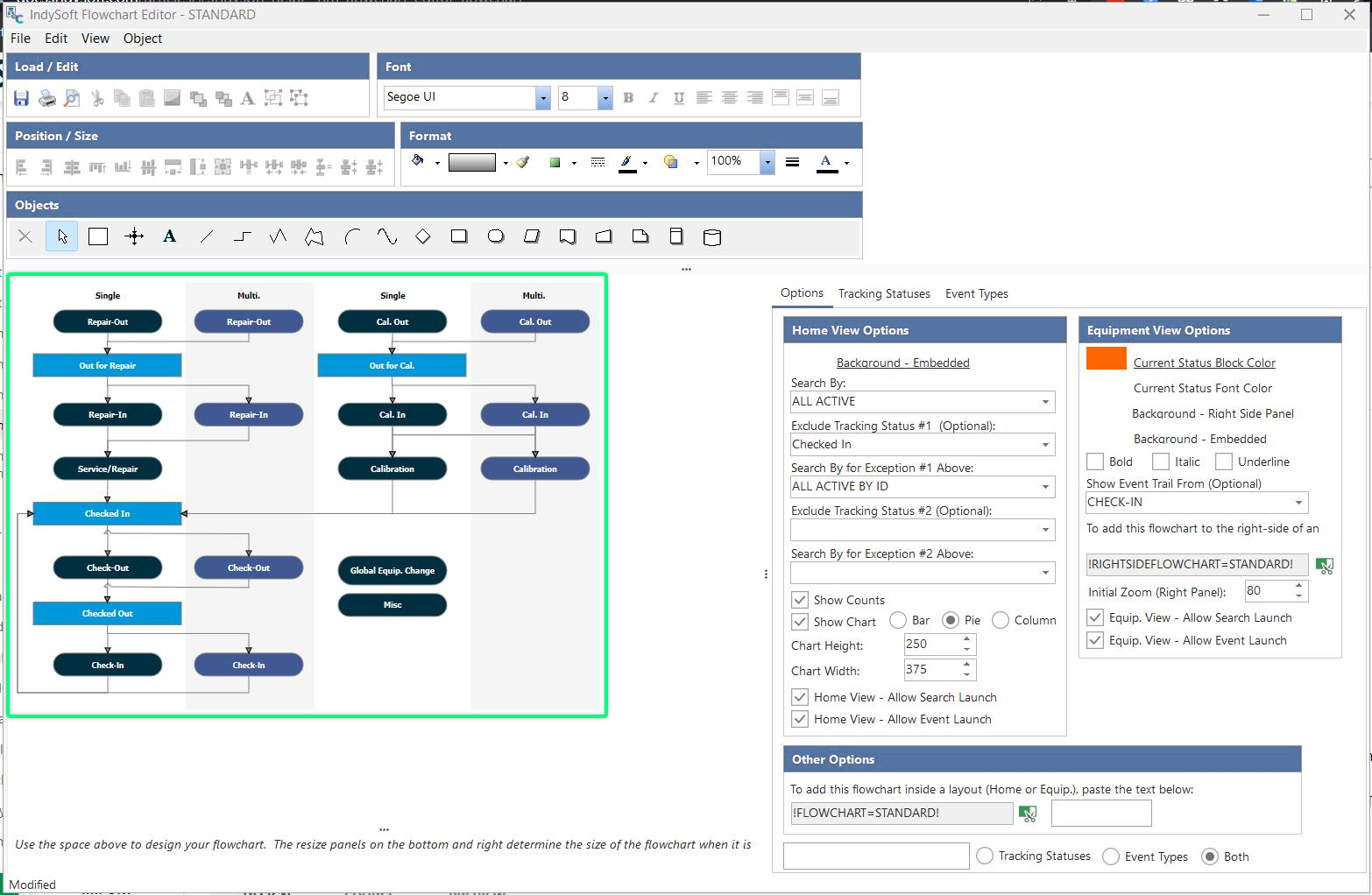 Área do fluxograma do
Utilize os painéis de redimensionamento (mencionados acima) à direita e na parte inferior do fluxograma para determinar o tamanho da área de trabalho do fluxograma. Este tamanho será utilizado quando o fluxograma for incorporado em layouts do Painel de Controlo ou apresentado no lado direito de uma Visualização de Equipamento.
Para adicionar novos objetos à área de trabalho do fluxograma, selecione o tipo de objeto nos separadores acima e, em seguida, clique uma vez (clique com o botão esquerdo do rato) no fluxograma. Para alterar a posição de um objeto existente, selecione o objeto na área de trabalho — quando selecionado, o objeto exibirá alças à sua volta:
 Exemplo do
: Puxadores
Clique e arraste as alças para alterar o tamanho. Clique e arraste dentro do objeto (enquanto as alças estiverem visíveis) para reposicionar o objeto no fluxograma. Lembre-se de que, ao mover um objeto, quaisquer linhas atualmente fixadas a esse objeto também serão reposicionadas automaticamente. Por esse motivo, ao mover vários objetos ligados por várias linhas, é sempre melhor selecionar apenas os objetos e reposicioná-los, permitindo que as linhas os sigam automaticamente. Incluir as linhas na seleção pode, por vezes, fazer com que estas fiquem sem âncora.
Depois de selecionados, os objetos também podem ser facilmente movidos através de atalhos de teclado: teclas de seta Ctrl+Esquerda/Direita/Para cima/Para baixo.
Consulte o tópico Editor de fluxogramas para obter mais informações gerais sobre como criar um fluxograma.
Opções do botão direito do rato - Fluxograma
Existem várias opções disponíveis ao clicar com o botão direito do rato no fluxograma. Estas opções costumam estar presentes também no menu principal e/ou na barra de ferramentas:
Grupo - consulte a descrição da opção equivalente em Arquivo/Editar painel da barra de ferramentas.
Desagrupar - consulte a descrição da opção equivalente em Arquivo/Editar painel da barra de ferramentas.
Cor da forma - consulte a descrição da opção equivalente no Painel da barra de ferramentas de propriedades do objeto.
Cor da linha - consulte a descrição da opção equivalente no Painel da barra de ferramentas de propriedades do objeto.
Imagem - consulte a descrição da opção equivalente no Menu Objeto.
Limpar imagem - utilize esta opção para limpar uma imagem selecionada anteriormente no objeto atual.
Tipo de letra - consulte a descrição da opção equivalente no Menu Objeto.
Editar Texto - consulte a descrição da opção equivalente no Menu Objeto.
Trazer para a frente - consulte a descrição da opção equivalente em Ficheiro/Editar painel da barra de ferramentas.
Enviar para trás - consulte a descrição da opção equivalente em Painel da barra de ferramentas Arquivo/Editar.
Seta de origem - consulte a descrição da opção equivalente no Menu Objeto.
Seta de destino - consulte a descrição da opção equivalente no Menu Objeto. |