Editor de fluxogramas
O editor de fluxogramas é utilizado para criar/modificar fluxogramas que podem ser utilizados nos layouts de casas e nos layouts de equipamentos. O editor é composto por várias secções principais:
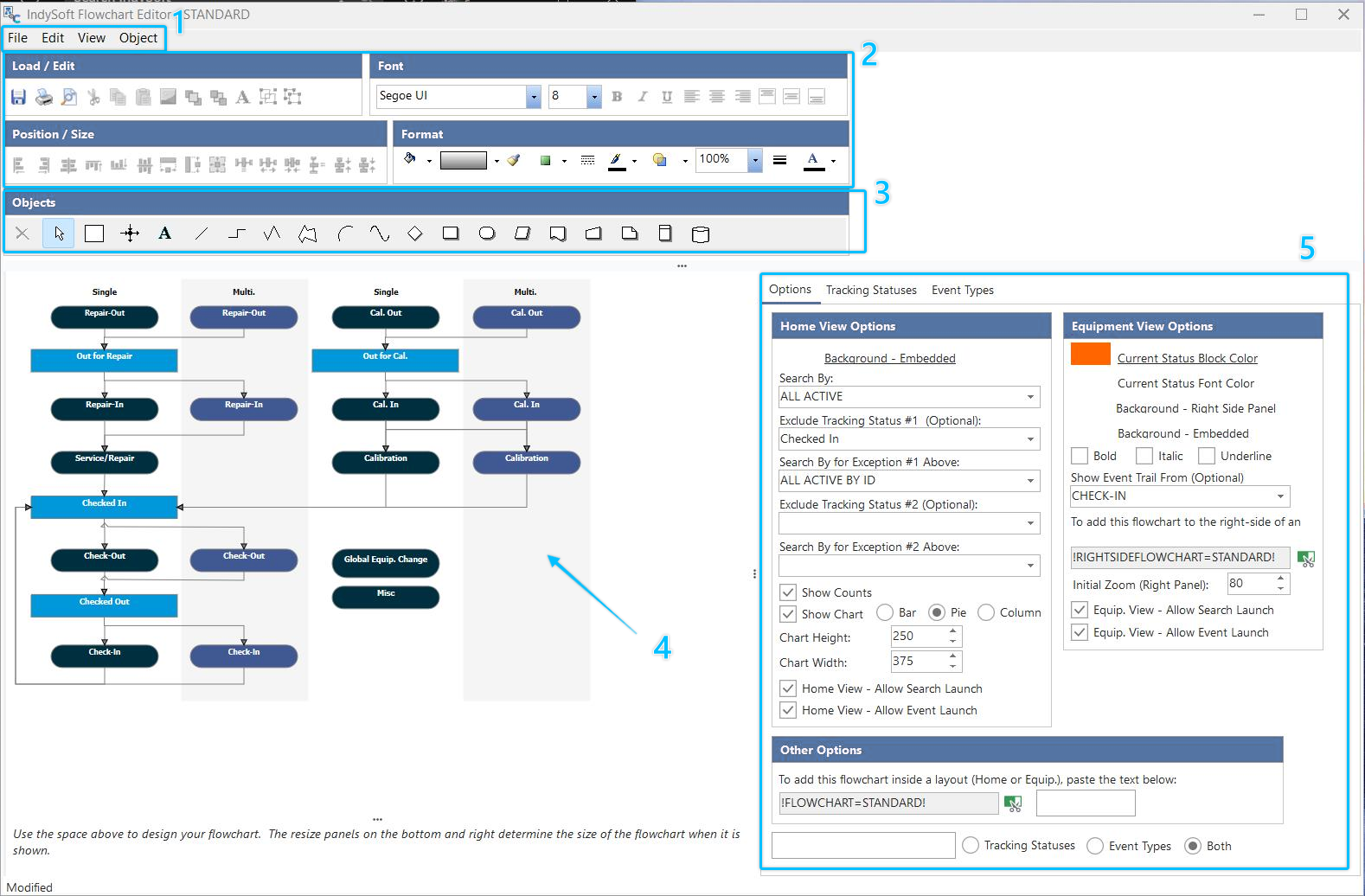 Editor de fluxogramas do
- Secções principais
1.Itens do menu do Editor de fluxogramas
2.Botões da barra de ferramentas do editor de fluxogramas
3.Objetos do Editor de Fluxogramas
4.Fluxograma do Editor de Fluxogramas
5.Editor de fluxogramas - Opções, Estados de acompanhamento, Tipos de eventos
Consulte os tópicos acima para obter mais detalhes sobre como utilizar todas as opções disponíveis. Mas, resumindo... utilize o separador «Objetos»... subseparador «Fluxograma» para selecionar um tipo de objeto. Em seguida, clique dentro da área do fluxograma para inserir este objeto no fluxograma. Em seguida, utilize as opções da barra de ferramentas para formatar o objeto, definir a cor, editar o texto, aplicar gradientes, etc. Muitas dessas opções também estão disponíveis através do menu de contexto que aparece ao clicar com o botão direito do rato no objeto no fluxograma. Muitas vezes, o melhor é começar por criar um objeto do tipo «evento» com um aspeto apelativo. Quando terminar, copie (Ctrl+C) e cole (Ctrl+V) este objeto várias vezes no fluxograma para criar um objeto para cada evento do seu fluxo. Pode utilizar o separador «Tipos de evento», à direita, para ver os tipos de evento disponíveis. Para definir rapidamente o texto de um objeto para um tipo de evento, aceda ao separador «Tipos de evento», selecione «Tipo de evento» ou «Nome do menu» na opção «Soltar usando» e, em seguida, arraste esse nome sobre o objeto e solte o botão do rato (soltar).
Em seguida, repita todo este processo para criar objetos de estado de acompanhamento — normalmente, estes objetos de estado de acompanhamento serão colocados entre os objetos de tipo de evento no fluxograma. Os estados de acompanhamento podem ser arrastados e soltos sobre os objetos no fluxograma a partir do separador «Estados de acompanhamento», à direita.
Por fim, utilize o subseparador «Linhas» no separador «Objetos» para criar ligações entre o estado de acompanhamento e os objetos de tipo de evento no seu fluxograma. Traça uma linha num espaço do fluxograma e, em seguida, move as extremidades até um dos pontos de ancoragem de um objeto — verás a linha «encaixar» quando passares o cursor sobre um ponto de ancoragem. Quando terminar, utilize o botão «Testar fluxograma» para verificar se o fluxo decorre corretamente e selecione quaisquer opções adicionais no separador «Opções», à direita.
Editor de fluxogramas