Botões da barra de ferramentas do editor de fluxogramas
Estão disponíveis cinco painéis de barra de ferramentas diferentes. Várias dessas opções estão duplicadas nas opções do menu principal ou nas opções do botão direito do rato:
·Painel da barra de ferramentas «Ficheiro/Editar»
·Painel da barra de ferramentas «Propriedades do objeto»
·Painel da barra de ferramentas «Propriedades da fonte/texto»
·Painel da barra de ferramentas «Alinhamento/Espaçamento»
Painel da barra de ferramentas «Arquivo/Editar»

 Guardar fluxograma
Esta opção de menu também se encontra no menu «Ficheiro». Isto irá guardar quaisquer alterações feitas no fluxograma. Se tentar fechar o Editor de Fluxogramas sem guardar as alterações, será automaticamente solicitado que guarde as alterações. Repare na palavra «MODIFICADO» que aparece na barra de estado inferior do Editor de Fluxogramas após qualquer alteração.
 Imprimir
Esta opção de menu também se encontra no menu «Ficheiro». Esta opção enviará o fluxograma atual para a impressora do Windows selecionada. Será apresentada uma caixa de diálogo de confirmação de impressão antes de prosseguir — utilize esta caixa de diálogo para confirmar a impressora, as páginas, o número de cópias, etc.:
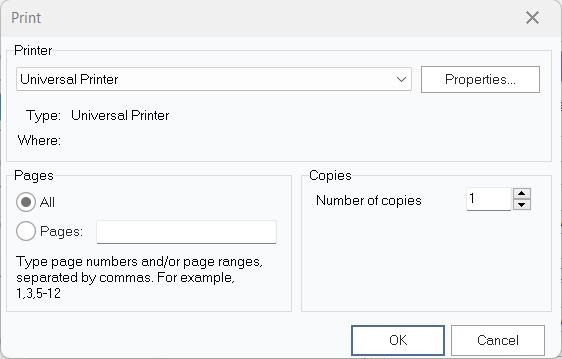
Diálogo de confirmação de impressão do fluxograma
 Pré-visualização de impressão
Esta opção de menu está também disponível no menu principal 'Ficheiro'. Esta opção permite visualizar uma pré-visualização do trabalho de impressão do fluxograma atual. As opções de Configuração da página (acima) serão utilizadas para definir as margens e a orientação da página. Utilize os botões acima da pré-visualização para navegar entre as páginas e ajustar o zoom da pré-visualização. Clique no botão «Imprimir» para imprimir o diagrama diretamente a partir da janela de pré-visualização.
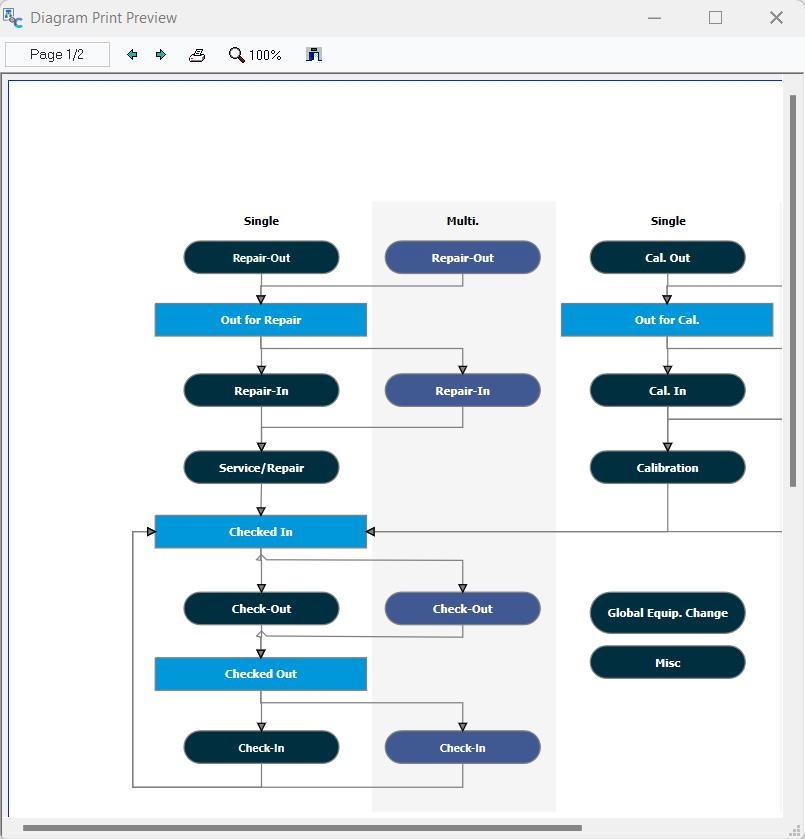 Diálogo de pré-visualização de impressão do fluxograma do
 Cortar
Esta opção também se encontra no menu principal 'Editar'. Utilize esta opção para copiar o objeto ou texto selecionado para a área de transferência do Windows.
 Copiar
Esta opção também se encontra no menu principal 'Editar'. Utilize esta opção para copiar o objeto ou texto atualmente selecionado para a área de transferência do Windows.
 Colar
Colar
Esta opção também se encontra no menu principal 'Editar'. Utilize esta opção para colar o conteúdo atual da área de transferência do Windows no fluxograma. Esta opção só está disponível se a área de transferência do Windows já contiver um item.
 Imagem
Esta opção está disponível também ao clicar com o botão direito do rato nos objetos selecionados no fluxograma e no [****]Menu Objeto. Utilize esta opção para procurar no seu sistema de ficheiros uma imagem que será utilizada como fundo do objeto atualmente selecionado. São suportados a maioria dos principais tipos de ficheiros de imagem. Para apagar uma imagem selecionada anteriormente, clique com o botão direito do rato no objeto e selecione «Apagar imagem».
Nota: Apenas um tipo de objeto é apresentado sem borda e é transparente em torno de qualquer texto ou imagem — o objeto «Texto» está disponível no separador «Todos os objetos». Portanto, se quiser APENAS mostrar a imagem, este objeto é a escolha certa. Se pretender uma imagem que apareça simplesmente no fundo de uma caixa, basta utilizar um objeto Fluxograma normal.
 Trazer para a frente
Esta opção também está disponível através do menu de contexto do fluxograma. Utilize esta opção para colocar o objeto atualmente selecionado no topo da ordem Z, colocando-o por cima de todos os outros objetos.
 Enviar para o fundo
Esta opção também está disponível através do menu de contexto (clique com o botão direito do rato) no fluxograma. Utilize esta opção para colocar o objeto atualmente selecionado na parte inferior da ordem Z, movendo-o para trás de todos os outros objetos.
 Tipo de letra
Esta opção está disponível no menu Objeto principal e através de uma opção acessível com um clique com o botão direito do rato no fluxograma. Esta opção só é relevante se tiver um objeto de fluxograma (e não uma linha) selecionado neste momento. Isto irá apresentar uma caixa de diálogo de opções de tipo de letra, já conhecida, para alterar as definições de tipo de letra do objeto atual:
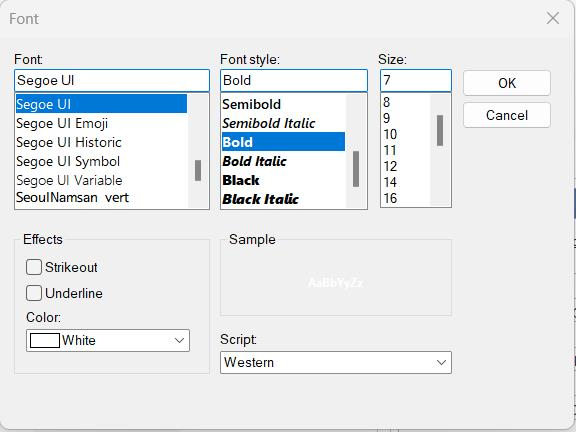 Caixa de diálogo «Opções de fonte» do
 Grupo
Grupo
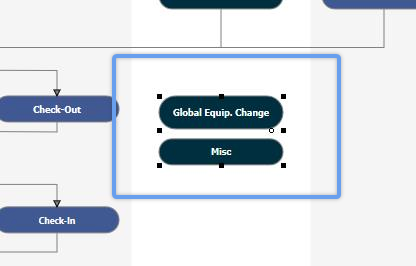
Esta opção também está disponível no menu de contexto do fluxograma. Esta opção só é relevante/está ativada se forem selecionados vários objetos no fluxograma. Utilize esta opção para agrupar os objetos selecionados. Os objetos agrupados serão movidos em conjunto para manter a mesma posição relativa. Um exemplo comum de agrupamento consiste em utilizar um objeto Texto (uma vez que não tem borda) para exibir uma imagem e, em seguida, posicionar esse objeto de imagem junto a uma caixa de eventos — assim, é possível agrupar esses objetos para que se movam sempre em conjunto.
 Desagrupar
Esta opção também está disponível no menu de contexto do fluxograma. Esta opção só é relevante/está ativada se tiver selecionado um grupo de objetos no fluxograma que tenha sido previamente agrupado utilizando a opção acima. Utilize esta opção para remover o agrupamento anterior.
Painel da barra de ferramentas de propriedades do objeto

 Forma Cor
Esta opção está disponível no menu Objetos e através de uma opção acessível com um clique com o botão direito do rato no fluxograma. Altere a cor da forma atualmente selecionada (se houver). Escolha uma das 40 cores predefinidas. Se pretender selecionar cores avançadas, utilize o menu Objetos ou a opção de clique com o botão direito do rato.
 Gradiente
Esta opção está duplicada (embora numa interface diferente) no menu Objetos. Selecione um dos 14 estilos de gradiente (os exemplos são apresentados a preto e branco) e escolha as cores inicial e final. Selecione «Sem gradiente» para remover o gradiente do objeto selecionado.
 Estilo do pincel
Utilize esta opção para modificar o estilo do pincel do fundo do objeto selecionado — escolha entre fundo sólido, fundo vazio, várias linhas, hachuras, etc.
 Sombra
Utilize esta opção para criar uma sombra para o objeto selecionado. As sombras podem ser orientadas em qualquer direção — estão disponíveis as quatro opções, ou selecione «Sem sombra» para remover as definições de sombra atuais. Para ver mais opções, selecione «Definições de sombra». Esta caixa de diálogo também permite modificar a largura da sombra.
 Estilo da linha
Utilize esta opção para alterar o estilo da linha atualmente selecionada. As linhas podem ser retas, pontilhadas, tracejadas, etc.
 Cor da linha
Esta opção está disponível no menu Objeto principal e através de uma opção acessível ao clicar com o botão direito do rato no fluxograma. Utilize esta opção para alterar a cor da linha atualmente selecionada — escolha uma das 40 cores predefinidas. Utilize a opção correspondente no menu do botão direito do rato ou no menu Objeto para criar uma cor personalizada.
 Transparência
Utilize esta opção para ajustar a transparência do objeto atualmente selecionado. Note que esta transparência aplica-se a toda a caixa, incluindo quaisquer imagens, texto, etc.
 Largura da linha
Utilize esta opção para alterar a largura da linha atualmente selecionada. A largura da linha pode variar entre 1 e 9 pontos.
 Cor do texto
Esta opção está disponível no menu Objeto principal e através de uma opção acessível ao clicar com o botão direito do rato no fluxograma. Utilize esta opção para alterar a cor do texto ou objeto atualmente selecionado. Escolha uma das 40 cores predefinidas. Se pretender criar uma cor personalizada, utilize o link correspondente no menu principal «Objeto» ou a opção acessível através do clique com o botão direito do rato no fluxograma.
Painel da barra de ferramentas de propriedades de fonte/texto

 Nome, tamanho e estilo da fonte
Utilize estas opções para selecionar rapidamente a fonte, o tamanho e o estilo (negrito, itálico, sublinhado) do texto/objeto atualmente selecionado. Esta opção também está disponível no menu principal «Objeto» e através de um clique com o botão direito do rato no fluxograma. Nesses casos, utiliza-se uma caixa de diálogo em vez dos controlos da barra de ferramentas.
 Alinhar à esquerda
Alinhar o texto selecionado à esquerda do objeto - alinhamento horizontal.
 Alinhar ao centro
Alinha o texto selecionado ao centro do objeto - alinhamento horizontal.
 Alinhar à direita
Alinhar o texto selecionado à direita do objeto - alinhamento horizontal.
 Alinhar à parte superior
Alinha o texto selecionado à parte superior do objeto - alinhamento vertical.
 Alinhar ao centro
Alinha o texto selecionado ao centro do objeto - alinhamento vertical.
 Alinhar à parte inferior
Alinha o texto selecionado à parte inferior do objeto - alinhamento vertical.
Painel da barra de ferramentas de alinhamento/espaçamento

 Alinhar bordas esquerdas
Utilize esta opção para alinhar as bordas esquerdas de todos os objetos selecionados - alinhamento horizontal.
 Alinhar bordas direitas
Utilize esta opção para alinhar as bordas direitas de todos os objetos selecionados - alinhamento horizontal.
 Alinhar centros na horizontal
Utilize esta opção para alinhar os centros de todos os objetos selecionados - alinhamento horizontal.
 Alinhar bordas superiores
Utilize esta opção para alinhar as bordas superiores de todos os objetos selecionados - alinhamento vertical.
 Alinhar bordas inferiores
Utilize esta opção para alinhar as bordas inferiores de todos os objetos selecionados - alinhamento vertical.
 Alinhar centros na vertical
Utilize esta opção para alinhar os centros de todos os objetos selecionados - alinhamento vertical.
 Definir largura igual
Utilize esta opção para definir a largura de todos os objetos selecionados igual à do primeiro objeto selecionado.
 Definir a mesma altura
Utilize esta opção para alterar a altura de todos os objetos selecionados para a mesma altura do primeiro objeto selecionado.
 Definir o mesmo tamanho
Utilize esta opção para definir a mesma altura e largura para todos os objetos selecionados, tal como definido pelo primeiro objeto selecionado.
 Espaçar uniformemente na horizontal
Utilize esta opção para espaçar uniformemente na horizontal todos os objetos selecionados. Assim, considera-se primeiro o lado esquerdo do objeto mais à esquerda, depois o lado direito do objeto mais à direita, e todos os objetos entre eles são espaçados uniformemente na horizontal entre esses pontos.
 Aumentar o espaço horizontal
Utilize esta opção para afastar todos os objetos selecionados um passo na horizontal. Normalmente, esta operação é realizada após a opção «Espaçar uniformemente na horizontal» acima referida. Assim, depois de todos os objetos estarem espaçados uniformemente na horizontal, pode utilizar esta operação para adicionar espaço horizontal extra entre todos os objetos.
 Reduzir Espaço Horizontal
Utilize esta opção para aproximar todos os objetos selecionados um pouco mais uns dos outros. Normalmente, esta operação é realizada após a opção «Espaçar uniformemente na horizontal» acima referida. Assim, depois de todos os objetos estarem espaçados uniformemente na horizontal, pode utilizar esta operação para remover a mesma quantidade de espaço horizontal entre todos os objetos.
 Espaçamento vertical uniforme
Utilize esta opção para espaçar uniformemente na vertical todos os objetos selecionados. Assim, considera-se a parte superior do objeto mais alto, depois a parte inferior do objeto mais baixo, e todos os objetos intermédios são espaçados uniformemente na vertical entre esses pontos.
 Aumentar o espaço vertical
Utilize esta opção para afastar verticalmente todos os objetos selecionados em mais um passo. Normalmente, esta operação é realizada após a opção «Espaçar verticalmente de forma igual» acima referida. Assim, depois de todos os objetos estarem espaçados uniformemente na vertical, pode utilizar esta operação para adicionar espaço vertical adicional entre todos os objetos.
 Reduzir Espaço Vertical
Utilize esta opção para aproximar verticalmente todos os objetos selecionados um pouco mais uns dos outros. Normalmente, esta operação é realizada após a opção «Espaçar verticalmente de forma igual» acima referida. Assim, depois de todos os objetos estarem espaçados uniformemente na vertical, pode utilizar esta operação para remover a mesma quantidade de espaço vertical entre todos os objetos. |