Pulsanti della barra degli strumenti dell'editor di diagrammi di flusso
Sono disponibili cinque diversi pannelli della barra degli strumenti. Molte di queste opzioni sono presenti anche nel menu principale o nel menu contestuale (accessibile con il tasto destro del mouse):
·Pannello della barra degli strumenti "File/Modifica"
·Pannello della barra degli strumenti "Proprietà oggetto"
·Pannello della barra degli strumenti "Caratteri/Proprietà testo"
·Pannello della barra degli strumenti "Allineamento/Spaziatura"
Pannello della barra degli strumenti File/Modifica

 Salva diagramma di flusso
Questa opzione di menu è presente anche nel menu principale "File". In questo modo verranno salvate tutte le modifiche apportate al diagramma di flusso. Se provi a chiudere l'Editor di diagrammi di flusso senza salvare le modifiche, ti verrà automaticamente richiesto di salvarle. Si noti la parola «MODIFICATO» che compare nella barra di stato in basso dell'Editor di diagrammi di flusso dopo ogni modifica.
 Stampa
Questa opzione di menu è presente anche nel menu principale "File". Questa opzione invierà il diagramma di flusso corrente alla stampante Windows selezionata. Prima di procedere verrà visualizzata una finestra di dialogo di conferma della stampa: utilizzala per confermare la stampante, le pagine, le copie, ecc.:
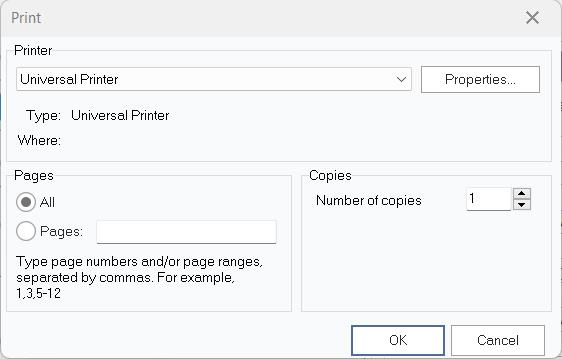
Finestra di dialogo di conferma della stampa del diagramma di flusso
 Anteprima di stampa
Questa opzione di menu è presente anche nel menu principale "File". Questa opzione consente di visualizzare l'anteprima di un lavoro di stampa relativo al diagramma di flusso corrente. Le opzioni di Impostazione pagina (sopra) verranno utilizzate per definire i margini e l'orientamento della pagina. Usa i pulsanti sopra l'anteprima per passare da una pagina all'altra e regolare lo zoom dell'anteprima. Premere il pulsante "Stampa" per stampare il diagramma direttamente dalla finestra di anteprima.
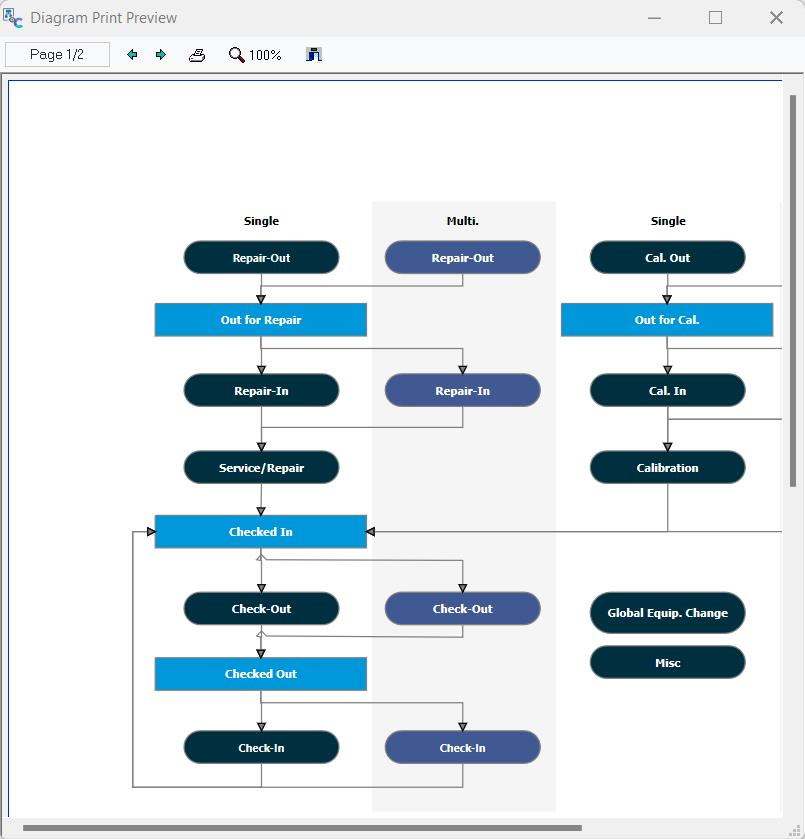 Finestra di dialogo "Anteprima di stampa" di Flowchart
 Taglia
Questa opzione è presente anche nel menu principale "Modifica". Utilizza questa opzione per copiare l'oggetto o il testo selezionato negli appunti di Windows.
 Copia
Copia
Questa opzione è presente anche nel menu principale "Modifica". Utilizza questa opzione per copiare l'oggetto o il testo attualmente selezionato negli appunti di Windows.
 Incolla
Questa opzione è presente anche nel menu principale "Modifica". Utilizza questa opzione per incollare il contenuto corrente degli appunti di Windows nel diagramma di flusso. Questa opzione è attiva solo se negli appunti di Windows è già presente un elemento.
 Immagine
Questa opzione è disponibile anche nel menu contestuale (clic con il tasto destro del mouse) sugli oggetti selezionati nel diagramma di flusso e nel [****]Menu Oggetto. Utilizza questa opzione per cercare nel tuo file system un'immagine da utilizzare come sfondo dell'oggetto attualmente selezionato. Sono supportati la maggior parte dei principali formati di file di immagini. Per cancellare un'immagine selezionata in precedenza, clicca con il tasto destro del mouse sull'oggetto e seleziona "Cancella immagine".
Nota: solo un tipo di oggetto viene visualizzato senza bordo ed è trasparente attorno a qualsiasi testo o immagine: l'oggetto "Testo" è disponibile nella scheda "Tutti gli oggetti". Quindi, se vuoi SOLO visualizzare l'immagine, questo oggetto è la scelta giusta. Se vuoi un'immagine che appaia semplicemente sullo sfondo di un riquadro, allora è sufficiente un normale oggetto "Diagramma di flusso".
 Porta in primo piano
Questa opzione è disponibile anche tramite il menu contestuale (clic con il tasto destro del mouse) nel diagramma di flusso. Utilizza questa opzione per portare l'oggetto attualmente selezionato in primo piano nell'ordine Z, posizionandolo sopra tutti gli altri oggetti.
 Sposta in fondo
Questa opzione è disponibile anche tramite il menu contestuale che si apre cliccando con il tasto destro del mouse sul diagramma di flusso. Utilizza questa opzione per portare l'oggetto attualmente selezionato in fondo all'ordine Z, posizionandolo dietro tutti gli altri oggetti.
 Carattere
Questa opzione è presente sia nel menu Oggetto principale sia tramite un'opzione accessibile con il tasto destro del mouse nel diagramma di flusso. Questa opzione è disponibile solo se al momento è selezionato un oggetto diagramma di flusso (non una linea). Verrà visualizzata la consueta finestra di dialogo delle opzioni dei caratteri, che consente di modificare le impostazioni dei caratteri dell'oggetto corrente:
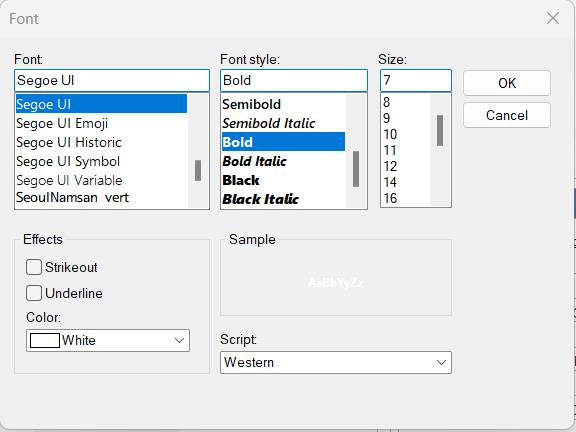 Finestra di dialogo "Opzioni carattere" di
 Gruppo
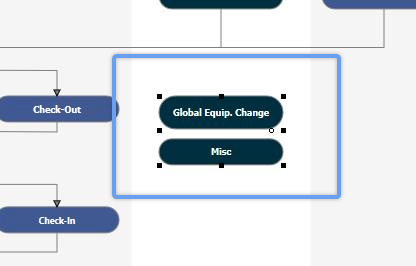
Questa opzione è presente anche nel menu contestuale che si apre cliccando con il tasto destro del mouse sul diagramma di flusso. Questa opzione è disponibile solo se nel diagramma di flusso sono selezionati più oggetti. Utilizza questa opzione per raggruppare gli oggetti selezionati. Gli oggetti raggruppati verranno spostati insieme per mantenere la stessa posizione relativa. Un esempio comune di raggruppamento consiste nell'utilizzare un oggetto Testo (poiché non ha bordi) per visualizzare un'immagine, quindi posizionare tale oggetto immagine vicino a una casella di evento: in questo modo è possibile raggruppare questi oggetti in modo che si spostino sempre insieme.
 Separa
Questa opzione è presente anche nel menu contestuale accessibile con il tasto destro del mouse nel diagramma di flusso. Questa opzione è disponibile solo se nel diagramma di flusso è stato selezionato un gruppo di oggetti precedentemente raggruppati tramite l'opzione sopra indicata. Utilizza questa opzione per rimuovere il raggruppamento precedente.
Pannello della barra degli strumenti "Proprietà oggetto"

 Colore forma
Questa opzione è presente anche nel menu Oggetti principale e tramite un'opzione accessibile con il tasto destro del mouse nel diagramma di flusso. Modifica il colore della figura attualmente selezionata (se presente). Scegli uno dei 40 colori predefiniti. Se desideri selezionare colori avanzati, utilizza il menu "Oggetti" oppure fai clic con il tasto destro del mouse.
 Sfumatura
Questa opzione è presente anche (sebbene in un'interfaccia diversa) nel menu Oggetti. Scegli uno dei 14 stili di sfumatura (gli esempi sono mostrati in bianco e nero) e seleziona i colori iniziale e finale. Seleziona "Nessun gradiente" per rimuovere il gradiente dall'oggetto selezionato.
 Stile pennello
Utilizza questa opzione per modificare lo stile del pennello dello sfondo dell'oggetto selezionato: puoi scegliere tra sfondo a tinta unita, sfondo vuoto, varie linee, tratteggi, ecc.
 Ombra
Ombra
Utilizza questa opzione per creare un'ombra per l'oggetto selezionato. Le ombre possono essere orientate in qualsiasi direzione: sono disponibili tutte e quattro le opzioni; in alternativa, seleziona "Nessuna ombra" per rimuovere le impostazioni delle ombre attualmente in uso. Per ulteriori opzioni, seleziona «Impostazioni ombra». Questa finestra di dialogo consente inoltre di modificare la larghezza dell'ombra.
 Stile linea
Utilizza questa opzione per modificare lo stile della linea attualmente selezionata. Le linee possono essere continue, tratteggiate, a punti, ecc.
 Colore linea
Questa opzione è presente sia nel menu Oggetto principale sia tramite un'opzione accessibile con il tasto destro del mouse nel diagramma di flusso. Utilizza questa opzione per modificare il colore della riga attualmente selezionata: scegli uno dei 40 colori predefiniti. Per creare un colore personalizzato, utilizzare l'opzione corrispondente accessibile tramite il tasto destro del mouse o dal menu "Oggetto".
 Trasparenza
Utilizza questa opzione per regolare la trasparenza dell'oggetto attualmente selezionato. Si noti che questa trasparenza si applica all'intera casella, comprese eventuali immagini, testi, ecc.
 Larghezza linea
Utilizza questa opzione per modificare la larghezza della linea attualmente selezionata. Lo spessore della linea può variare da 1 a 9 punti.
 Colore del testo
Questa opzione è presente sia nel menu Oggetto principale sia tramite un'opzione accessibile con il tasto destro del mouse nel diagramma di flusso. Utilizza questa opzione per modificare il colore del testo o dell'oggetto attualmente selezionato. Scegli uno dei 40 colori predefiniti. Se desideri creare un colore personalizzato, utilizza il collegamento corrispondente dal menu principale "Oggetto" oppure l'opzione accessibile con il tasto destro del mouse sul diagramma di flusso.
Pannello della barra degli strumenti "Proprietà carattere/testo"

 Tipo di carattere, dimensione, stile
Utilizza queste opzioni per selezionare rapidamente il tipo di carattere, la dimensione e lo stile (grassetto, corsivo, sottolineato) del testo o dell'oggetto attualmente selezionato. Questa opzione è disponibile anche dal menu principale "Oggetto" e tramite il menu contestuale che si apre cliccando con il tasto destro del mouse sul diagramma di flusso. In questi casi, al posto dei controlli della barra degli strumenti viene utilizzata una finestra di dialogo.
 Allinea a sinistra
Allinea il testo selezionato al lato sinistro dell'oggetto - allineamento orizzontale.
 Allinea al centro
Allinea il testo selezionato al centro dell'oggetto - allineamento orizzontale.
 Allinea a destra
Allinea il testo selezionato al lato destro dell'oggetto - allineamento orizzontale.
 Allinea in alto
Allinea il testo selezionato alla parte superiore dell'oggetto - allineamento verticale.
 Allinea al centro
Allinea il testo selezionato al centro dell'oggetto - allineamento verticale.
 Allinea in basso
Allinea il testo selezionato alla parte inferiore dell'oggetto - allineamento verticale.
Pannello della barra degli strumenti "Allineamento/Spaziatura"

 Allinea bordi sinistri
Utilizza questa opzione per allineare i bordi sinistri di tutti gli oggetti selezionati - allineamento orizzontale.
 Allinea bordi destri
Utilizza questa opzione per allineare i bordi destri di tutti gli oggetti selezionati - allineamento orizzontale.
 Allinea centri in orizzontale
Utilizza questa opzione per allineare i centri di tutti gli oggetti selezionati in orizzontale.
 Allinea bordi superiori
Utilizza questa opzione per allineare i bordi superiori di tutti gli oggetti selezionati - allineamento verticale.
 Allinea bordi inferiori
Utilizza questa opzione per allineare i bordi inferiori di tutti gli oggetti selezionati - allineamento verticale.
 Allinea centri verticali
Utilizza questa opzione per allineare i centri di tutti gli oggetti selezionati - allineamento verticale.
 Imposta stessa larghezza
Utilizza questa opzione per impostare la larghezza di tutti gli oggetti selezionati in modo che corrisponda a quella del primo oggetto selezionato.
 Imposta stessa altezza
Utilizza questa opzione per impostare l'altezza di tutti gli oggetti selezionati in modo che corrisponda a quella del primo oggetto selezionato.
 Adegua alle stesse dimensioni
Utilizza questa opzione per impostare la stessa altezza e larghezza per tutti gli oggetti selezionati, in base alle dimensioni del primo oggetto selezionato.
 Distribuisci uniformemente in orizzontale
Utilizza questa opzione per distribuire uniformemente in orizzontale tutti gli oggetti selezionati. Quindi, si prende in considerazione il lato sinistro dell'oggetto più a sinistra, poi il lato destro dell'oggetto più a destra, e tutti gli oggetti intermedi vengono distribuiti uniformemente in orizzontale tra questi due punti.
 Aumenta lo spazio orizzontale
Utilizza questa opzione per allontanare di un passo in più in orizzontale tutti gli oggetti selezionati. In genere questa operazione viene eseguita dopo aver selezionato l'opzione "Distribuisci uniformemente in orizzontale" sopra indicata. Quindi, una volta che tutti gli oggetti sono distanziati in modo uniforme in orizzontale, puoi utilizzare questa operazione per aggiungere ulteriore spazio orizzontale tra tutti gli oggetti.
 Riduci spazio orizzontale
Utilizza questa opzione per avvicinare di un passo tutti gli oggetti selezionati. In genere questa operazione viene eseguita dopo aver selezionato l'opzione "Distribuisci uniformemente in orizzontale" sopra indicata. Quindi, una volta che tutti gli oggetti sono distanziati in modo uniforme in orizzontale, puoi utilizzare questa operazione per rimuovere lo stesso spazio orizzontale tra tutti gli oggetti.
 Distribuisci uniformemente in verticale
Utilizza questa opzione per distribuire uniformemente in verticale tutti gli oggetti selezionati. Quindi, si considera la parte superiore dell'oggetto più in alto, poi la parte inferiore dell'oggetto più in basso, e tutti gli oggetti intermedi vengono distribuiti uniformemente in verticale tra questi due punti.
 Aumenta lo spazio verticale
Utilizza questa opzione per allontanare di un passo in verticale tutti gli oggetti selezionati. In genere questa operazione viene eseguita dopo aver selezionato l'opzione "Distribuisci uniformemente in verticale" sopra indicata. Quindi, una volta che tutti gli oggetti sono distanziati in modo uniforme in verticale, puoi utilizzare questa operazione per aggiungere ulteriore spazio verticale tra tutti gli oggetti.
 Riduci spazio verticale
Utilizza questa opzione per avvicinare di un passo tutti gli oggetti selezionati in senso verticale. In genere questa operazione viene eseguita dopo aver selezionato l'opzione "Distribuisci uniformemente in verticale" sopra indicata. Quindi, una volta che tutti gli oggetti sono distanziati in modo uniforme in verticale, puoi utilizzare questa operazione per rimuovere lo stesso spazio verticale tra tutti gli oggetti. |