LayoutBuilder - Panoramica
L'utilità LayoutBuilder serve per aggiungere o modificare layout e diagrammi di flusso, proprio come l'utilità PrintBuilder serve per aggiungere o modificare report sugli eventi, report generali e report sul sistema degli ordini. Tutti i layout modificati tramite LayoutBuilder vengono modificati tramite l'Editor di layout. Tutti i diagrammi di flusso modificati tramite LayoutBuilder vengono modificati tramite l'Editor di diagrammi di flusso. Tutti i layout dei campi possono essere modificati direttamente dalla schermata principale.
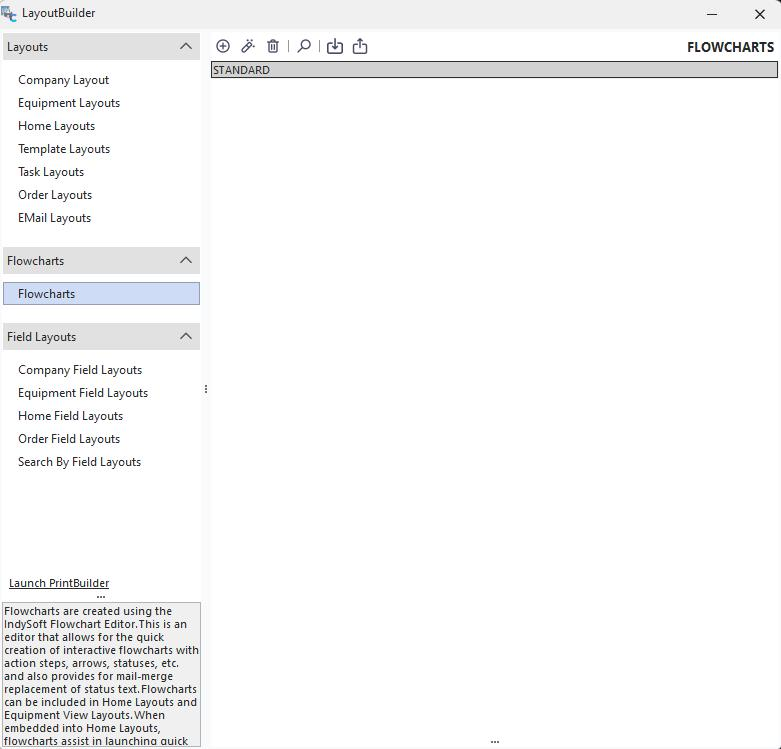 ../Storage/indysoft-help-publication/hm_clip3211.png
Schermata principale di LayoutBuilder
Esistono sette diversi tipi di layout:
- Layout aziendale - un unico layout (denominato sempre «STANDARD»)****utilizzato nella finestra di dialogo Ricerca avanzata aziende quando viene visualizzata l'anteprima dell'azienda. Per ulteriori dettagli, consultare Schema aziendale.
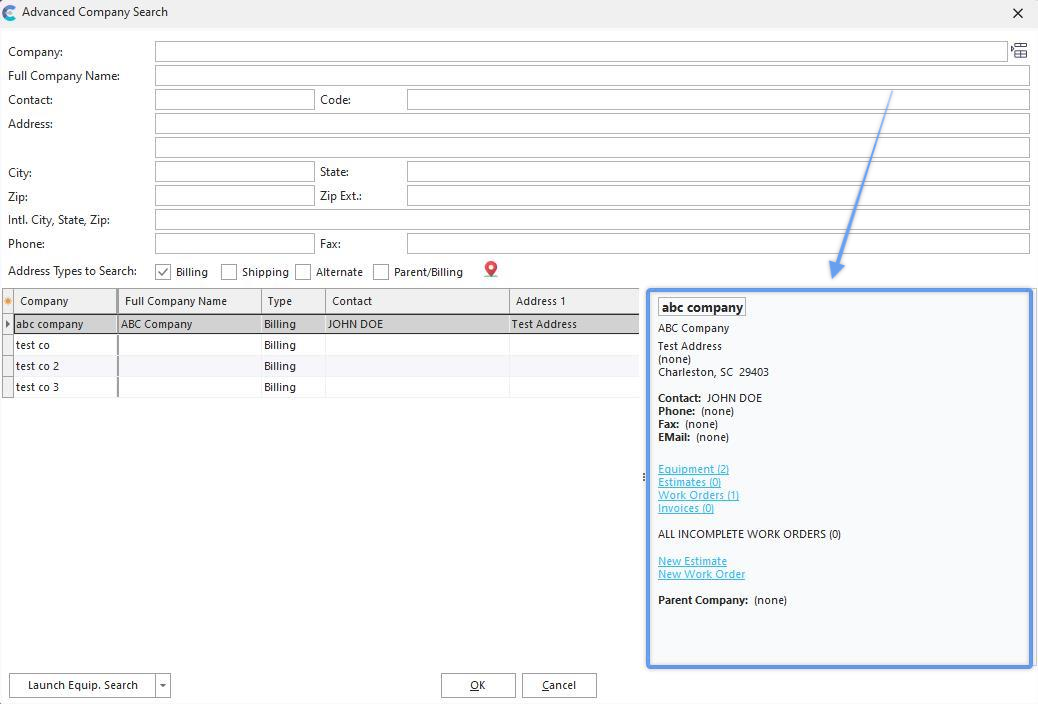
Esempio - Struttura aziendale nella ricerca avanzata delle aziende
- Schemi delle attrezzature: questi schemi possono essere utilizzati nella scheda "Visualizzazione attrezzature" nella schermata principale della Dashboard o nelle finestre di dialogo di ricerca personalizzata durante l'anteprima delle informazioni sulle attrezzature. È possibile progettare diversi layout. I singoli layout vengono associati a utenti, profili, aziende o a livello di sistema tramite la finestra di dialogo Imposta ricerche personalizzate / Report / Layout in Profile Manager (o un'opzione equivalente in LayoutBuilder/PrintBuilder). Le schede tecniche delle apparecchiature possono, facoltativamente, contenere diagrammi di flusso incorporati, anch'essi progettati tramite LayoutBuilder.
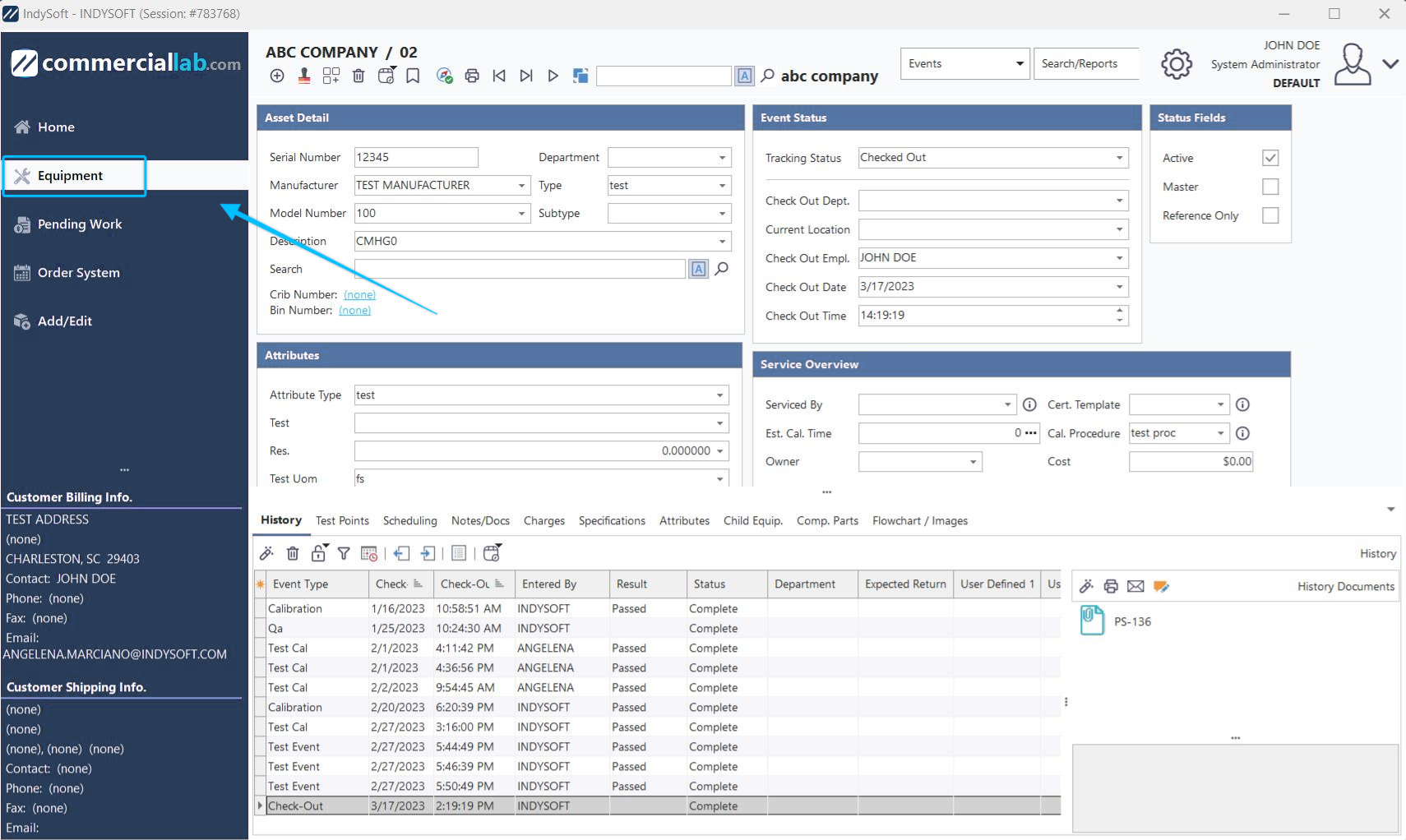
Esempio - Vista "Attrezzature"
- Layout della pagina iniziale: questi layout possono essere utilizzati nella scheda "Home View" della schermata principale della Dashboard. È possibile progettare diversi layout. I singoli layout vengono associati a utenti, profili, aziende o a livello di sistema tramite la finestra di dialogo Imposta ricerche personalizzate / Report / Layout in Profile Manager (o un'opzione equivalente in LayoutBuilder/PrintBuilder). I layout delle pagine possono, se lo si desidera, contenere diagrammi di flusso incorporati, anch'essi progettati tramite LayoutBuilder.
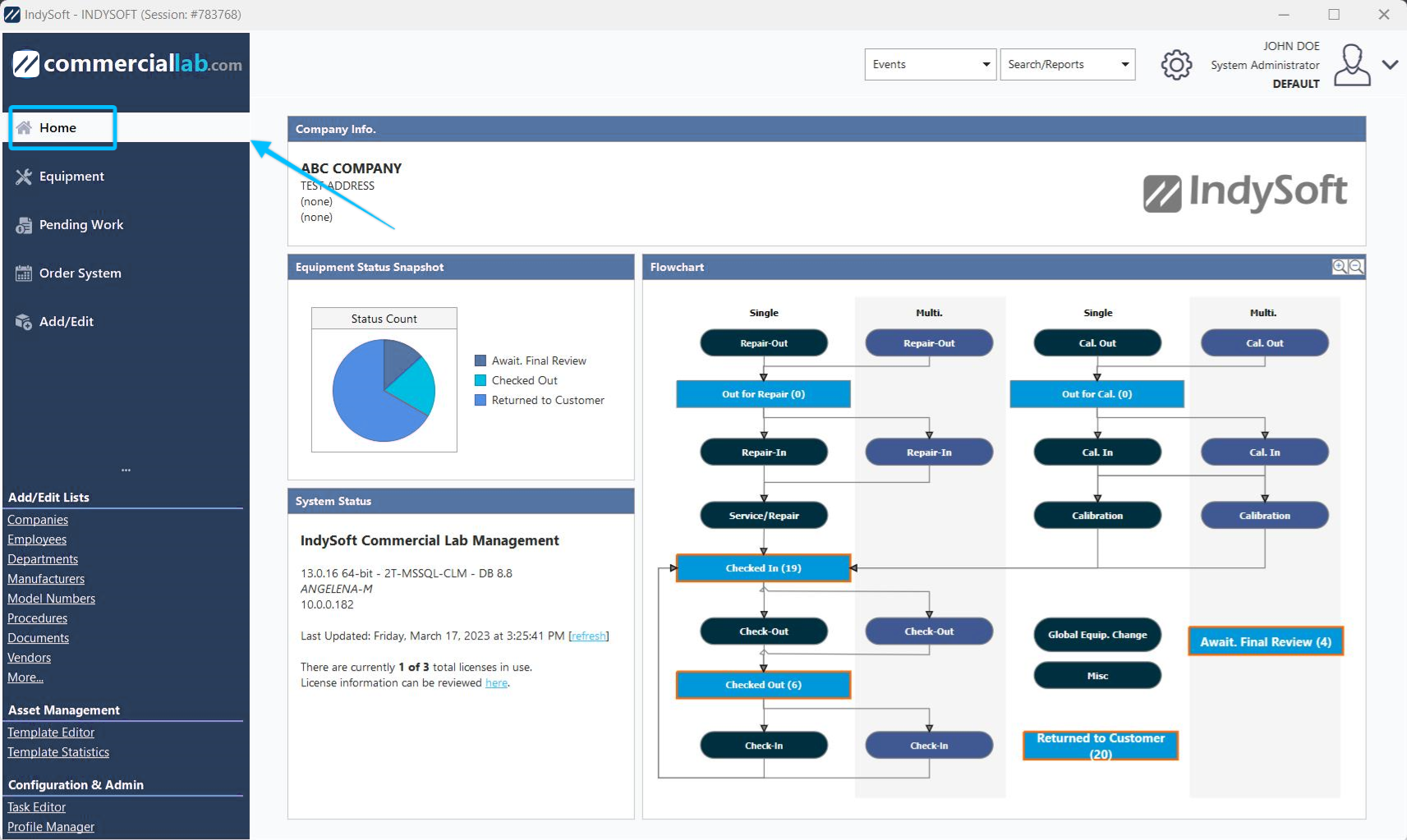 Esempio di
: pagina iniziale
-
Layout dei modelli: questi layout vengono utilizzati nell'utilità Editor dei modelli durante la modifica dei modelli. Hanno una portata simile a quella delle configurazioni delle attrezzature, ma vengono utilizzate con i modelli. È possibile progettare diversi layout. I singoli layout vengono associati a utenti, profili, aziende o a livello di sistema tramite la finestra di dialogo Imposta ricerche personalizzate / Report / Layout in Profile Manager (o un'opzione equivalente in LayoutBuilder/PrintBuilder).
-
Layout delle attività: questi layout vengono utilizzati con l'Editor delle attività (solo nella versione Manutenzione preventiva). Sono simili alle configurazioni delle attrezzature, ma vengono utilizzate con le attività per modificare i campi descrittivi di ciascuna attività. È possibile progettare diversi layout. I singoli layout vengono associati a utenti, profili, aziende o a livello di sistema tramite la finestra di dialogo Imposta ricerche personalizzate / Report / Layout in Profile Manager (o un'opzione equivalente in LayoutBuilder/PrintBuilder).
-
Layout degli ordini: questi layout vengono utilizzati con il Sistema di gestione degli ordini. Sono simili alle schede attrezzature, ma vengono utilizzate con preventivi, ordini di lavoro e fatture per modificare i campi descrittivi di ciascun ordine. È possibile progettare diversi layout. I singoli layout vengono associati a utenti, profili, aziende o a livello di sistema tramite la finestra di dialogo Imposta ricerche personalizzate / Report / Layout in Profile Manager (o un'opzione equivalente in LayoutBuilder/PrintBuilder).
-
Layout e-mail - La configurazione del flusso di lavoro utilizza questi layout... Regole di reportistica per l'invio di e-mail basate su un layout HTML.
 Nota: anche gli eventi utilizzano layout, che possono essere modificati tramite Configurazione del flusso di lavoro - Impostazioni dei campi.
È possibile creare diagrammi di flusso da utilizzare nei layout delle apparecchiature, nei layout delle pagine iniziali e nei layout delle attività.
Il design e le funzionalità generali di LayoutBuilder sono molto simili a quelli di PrintBuilder: presenta gli stessi pannelli di gruppo sulla sinistra, la griglia sulla destra per selezionare il layout o il diagramma di flusso e i pulsanti di aggiunta, modifica, eliminazione, importazione ed esportazione nella parte superiore. Sul lato sinistro della finestra di dialogo LayoutBuilder noterai alcuni gruppi di modelli. Seleziona il tipo di modello: i modelli corrispondenti a tale tipo verranno visualizzati nella griglia a destra. Utilizza i pulsanti sopra la griglia per aggiungere/modificare/eliminare/esportare/importare i modelli:
Opzioni della barra di intestazione di LayoutBuilder
 Nuovo modello
Clicca su questo pulsante per creare un nuovo modello del tipo selezionato. Verrà visualizzata la seguente finestra di dialogo:
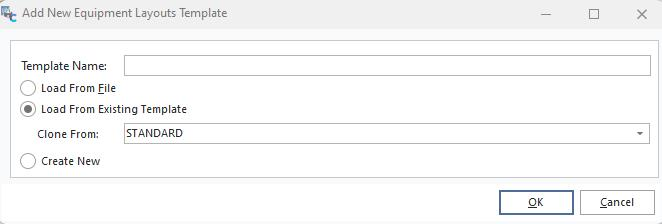
Finestra di dialogo "Aggiungi nuovo modello"
Inserisci il nome del modello (campo obbligatorio), quindi seleziona «Carica file» o «Carica da modello esistente». Il menu a tendina "Clona da" verrà popolato con i modelli esistenti del tipo corrente. Premere OK per creare il nuovo modello. Una volta creato, vedrai il nuovo modello nella griglia, che verrà selezionato automaticamente.
 Visualizza modello
Questo pulsante aprirà il modello selezionato per la modifica. Verrà avviato l'editor appropriato: Layout Editor per i layout e Flowchart Editor per i diagrammi di flusso.
 Elimina modello
Questo pulsante eliminerà definitivamente il modello selezionato. È necessario confermare l'eliminazione prima di procedere.
 Configurazione dei criteri di ricerca personalizzati / Report / Layout
Questo pulsante consente di modificare i criteri di ricerca personalizzati, i report e i layout visualizzabili da diversi utenti, aziende, profili e a livello di sistema. Questa finestra di dialogo/funzionalità corrisponde alla sezione Imposta ricerche personalizzate / Report / Layout in Profile Manager
 Importa da file
Utilizza questo pulsante per importare le impostazioni di layout/diagramma di flusso precedentemente salvate in un file. Le impostazioni del layout/diagramma di flusso attualmente selezionato verranno sovrascritte. Per creare un nuovo layout/diagramma di flusso basato su un file, utilizzare il pulsante "Nuovo modello" e selezionare "Carica da file".
 Esporta su file
Utilizzare questo pulsante per esportare il layout/diagramma di flusso attualmente selezionato su un file. Questo file può essere utilizzato come copia di sicurezza offline del layout/diagramma di flusso, oppure può essere utilizzato in un secondo momento per aggiornare un layout/diagramma di flusso in questo o in un altro database IndySoft.
Opzioni del clic destro del mouse in LayoutBuilder nella griglia
Sono disponibili diverse opzioni tramite il clic destro del mouse nella griglia per ogni layout/diagramma di flusso:
Visualizza modello - equivalente all'opzione "Visualizza modello" descritta sopra
Elimina modello - equivalente all'opzione "Elimina modello" descritta sopra
Importa da file - equivalente all'opzione "Importa da file" descritta sopra
Esporta su file - equivalente all'opzione "Esporta su file" descritta sopra.
Visibilità/Utilizzo
Man mano che si seleziona ciascun layout, le regole di visibilità/utilizzo pertinenti verranno visualizzate nella griglia sottostante. Utilizza questa sezione per aggiungere o modificare rapidamente queste regole. Per ulteriori dettagli, consultare la sezione Configurazione di ricerche personalizzate / report / layout. |