Editor di layout - Interfaccia generale
La maggior parte delle funzionalità di IndySoft (ad eccezione degli eventi, configurabili tramite Configurazione del flusso di lavoro) viene avviata tramite il layout della vista Home, il layout della vista Attrezzature o il layout dell'Editor dei modelli. Per questo motivo, controllando l'aspetto grafico delle pagine è possibile modificare radicalmente le funzionalità a disposizione di determinati utenti e mettere in risalto determinati campi e operazioni. Il livello di sicurezza più semplice consiste nel rimuovere un'opzione indesiderata agli utenti, in modo che non sappiano nemmeno di poter provare a eseguire un'operazione (che potrebbe essere bloccata tramite Profile Manager). Oppure, se i tuoi utenti sono abituati a un determinato "stile", magari derivante da un sistema precedente o da una terminologia consolidata, questi layout ti consentono di riprodurre tale interfaccia nel modo più fedele possibile. Se sei in grado di creare un documento ben fatto in Word, hai tutte le competenze necessarie per gestire i layout di IndySoft.
Considera ogni layout come un documento. Ogni volta che il documento viene aggiornato (unione di elementi), parte del testo in esso contenuto viene sostituito dinamicamente con testo "in tempo reale" proveniente dal database. Alcuni elementi di testo e/o immagini presenti nel documento possono essere configurati con collegamenti ipertestuali che indirizzano gli utenti verso funzionalità aggiuntive. Il risultato finale è quindi un'interfaccia familiare simile a quella di un sito web, ma non è necessario scrivere alcun codice HTML.
L'Editor di layout viene utilizzato per modificare i layout aziendali, i layout della pagina iniziale, i layout delle attrezzature, i layout dei modelli, i layout delle attività, i layout degli ordini e i layout delle e-mail. La funzionalità è la stessa per tutti i tipi di layout; solo le opzioni di unione e i collegamenti ipertestuali variano a seconda del layout. Lo schermo è suddiviso in cinque sezioni principali:
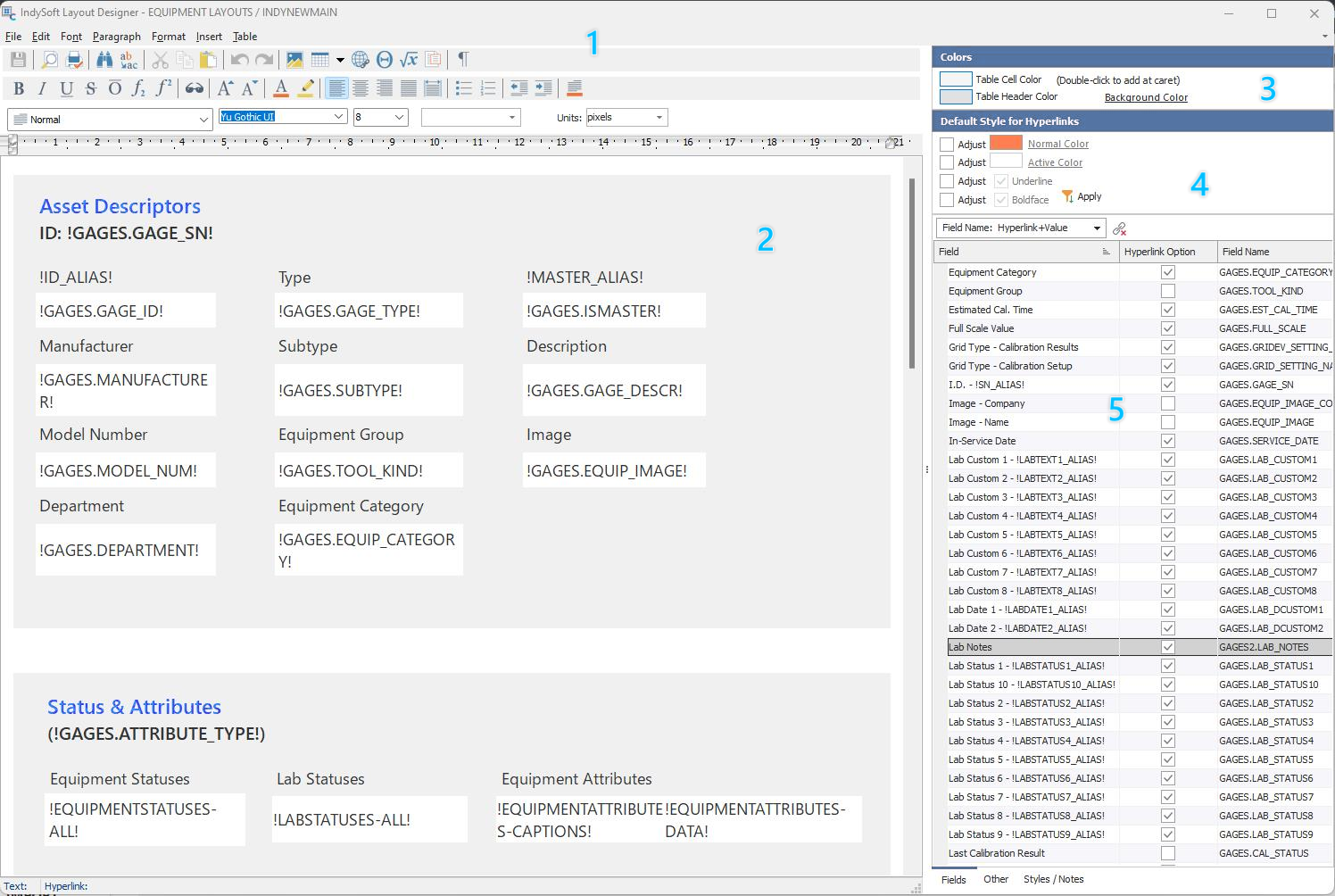
Esempio - Editor di layout
1.Opzioni del nastro: accesso alle opzioni di layout. Per ulteriori dettagli, consultare la sezione "Opzioni della barra multifunzione" qui sotto
2.Layout Rich Text: il documento che definisce l'impaginazione. Si tratta di un semplice editor di file RTF (Rich Text Format), quindi le sue funzionalità dovrebbero risultarti molto familiari se hai già utilizzato Microsoft Word o programmi simili. Il testo viene inserito nel documento ed è possibile selezionare i caratteri per ogni singolo carattere, con un numero illimitato di stili, colori, dimensioni, ecc. Ogni gruppo di testo viene trattato come un paragrafo, con opzioni quali la giustificazione, la spaziatura, ecc. È possibile utilizzare tabelle e sottotabelle per impaginare il documento. Le immagini possono essere inserite nel documento in qualsiasi punto del testo e/o all'interno di tabelle e sottotabelle. È possibile configurare elementi di testo e immagini con collegamenti ipertestuali che rimandano a funzionalità di IndySoft.
3.Colore delle celle della tabella - Vedi Colore delle celle della tabella
4.Stile predefinito per i nuovi collegamenti ipertestuali - Vedi Stile predefinito per i nuovi collegamenti ipertestuali
5.Opzioni di unione/collegamento ipertestuale - Vedi Opzioni di unione/collegamento ipertestuale
Layout integrati
Prima di immergerti nella progettazione dei tuoi layout, ricorda che IndySoft offre una potente funzionalità per i layout incorporati. Questo concetto consente di unire un layout con un altro nella posizione di un determinato testo di unione. Questo potrebbe semplificare la progettazione dei layout e standardizzare le informazioni principali. I layout incorporati sono supportati in tutti i tipi di layout, ad eccezione dei layout e-mail. Per incorporare un layout, vai alla scheda "Altro" e seleziona gli elementi di unione "Generale"... quindi seleziona il layout che desideri incorporare. La sintassi è la seguente:
!EMBED=LAYOUTNAME!
Se LAYOUTNAME corrisponde al nome del layout che si desidera incorporare in quella posizione, è possibile incorporare più layout all'interno di un unico layout. Tuttavia, i layout non possono essere annidati a più di un livello di profondità: ciò significa che un layout annidato non può contenere al suo interno altri layout annidati, e così via... Prendiamo un esempio semplice: supponiamo che si tratti di una piccola configurazione di apparecchiature:
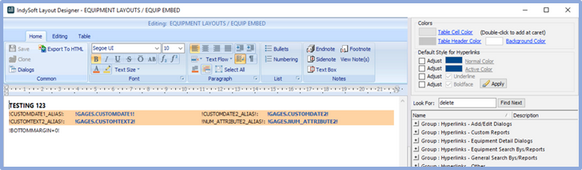
Esempio di incorporamento EQUIP - Layout incorporato
Hai quindi deciso di integrare questa funzione nella configurazione standard della tua attrezzatura, ad esempio:
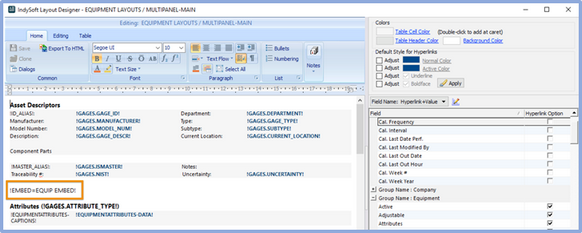
Configurazione standard con layout integrato
Successivamente, una volta disegnata la disposizione definitiva delle apparecchiature, le due disposizioni vengono unite:
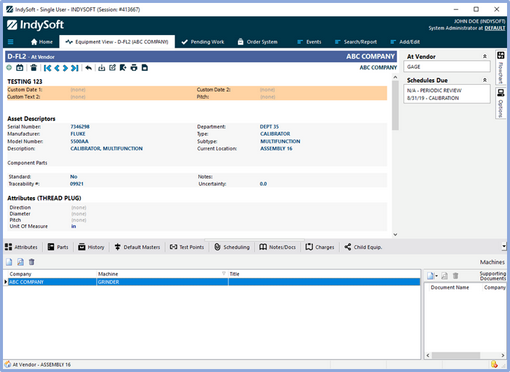
Esempio: layout uniti tramite incorporamento
Infine, oltre alla sintassi EMBED=, puoi provare anche EMBEDIF= e EMBEDIFNOT=. Queste due opzioni utilizzano i gruppi di profili, come configurati in Profile Manager...
Opzioni della barra multifunzione
La barra multifunzione si trova sopra il layout e contiene collegamenti a tutte le principali operazioni di formattazione e modifica. Ci sono tre schede principali, ciascuna con quattro sezioni:
 Modifica del layout di
: schede principali
Home - contiene quattro sezioni:
·Common - Vedi Barra multifunzione Editor di layout...Home...Common
·Font - Vedi Barra multifunzione Editor di layout...Home...Font
·Paragraph - Vedi Barra multifunzione Editor di layout...Home...Paragraph
·List - Vedi Barra multifunzione Editor di layout...Home...Elenco
Modifica - contiene quattro sezioni:
·Oggetto - Vedi Barra multifunzione Editor di layout...Modifica...Oggetto
·Cronologia - Vedi Barra multifunzione Editor di layout...Modifica...Cronologia
·Controllo ortografico - Vedi Barra multifunzione Editor di layout...Modifica...Controllo ortografico
·Modifica - Vedi Barra multifunzione Editor di layout...Modifica...Modifica
Tabella - contiene quattro sezioni:
·Inserisci - Vedi Barra multifunzione Editor di layout...Tabella...Inserisci
·Elimina - Vedi Barra multifunzione Editor di layout...Tabella...Elimina
·Operazioni - Vedi Barra multifunzione Editor di layout...Tabella...Operazioni
·Bordi - Vedi Barra multifunzione Editor di layout...Tabella...Bordi
Nota: quando si sposta il cursore (la posizione dell'inserimento corrente nel layout, ovvero il «cursore lampeggiante») all'interno di un paragrafo nel layout, diversi pulsanti della barra multifunzione si attivano o disattivano in base alle impostazioni del paragrafo corrente. Ad esempio, se il paragrafo corrente è allineato a sinistra, vedrai il pulsante «Allinea a sinistra» passare alla posizione «giù» (un gradiente blu). Noterai inoltre i pulsanti a nastro che cambiano in base allo stato corrente a seconda degli stili di testo, come grassetto, corsivo, sottolineato, ecc. Inoltre, posizionando il cursore in una cella della tabella, verranno evidenziati molti pulsanti della barra multifunzione relativi alla tabella, con l'indicazione dello stato attuale di quella tabella o cella (ad esempio i bordi delle celle, ecc.).
 La funzione "Annulla" è tua amica!
Prima di addentrarti troppo nella modifica dei layout... ti preghiamo di tenere a mente questo consiglio importante: usa la funzione "Annulla"! Se hai ottenuto risultati indesiderati, vai al menu "Modifica", seleziona "Annulla" oppure premi "Ctrl+Z" sulla tastiera. È possibile annullare più operazioni consecutive. Per ulteriori dettagli su questo gruppo, consultare le sezioni riportate di seguito.
Editor di layout - Interfaccia generale
Home
ØOpzioni comuni
ØCaratteri
ØParagrafo
ØElenco
Modifica
ØOggetto
ØCronologia
ØControllo ortografico
ØModifica
Tabella
ØInserisci
ØElimina
ØOperazioni
ØBordi
ØColore cella tabella
Collegamenti ipertestuali
ØStile predefinito per nuovi collegamenti ipertestuali
ØOpzioni unisci/collegamento ipertestuale