Editor de layout - Interface geral
A maior parte das funcionalidades do IndySoft (exceto os eventos — configurados através da Configuração do fluxo de trabalho) é acedida através do layout da Vista Inicial, do layout da Vista de Equipamentos ou do layout do Editor de Modelos. Por esse motivo, controlar a aparência dos layouts permite alterar radicalmente as funcionalidades disponíveis para determinados utilizadores e destacar determinados campos e operações. O nível de segurança mais simples consiste em retirar uma opção indesejada aos utilizadores, para que nem sequer saibam que podem tentar realizar uma operação (que poderá ser bloqueada através do Gestor de Perfis). Ou, se os seus utilizadores estiverem habituados a um «aspecto» específico, talvez devido a um sistema antigo ou a uma terminologia já consolidada, os layouts permitem-lhe reproduzir essa interface da forma mais fiel possível. Se consegue criar um documento com bom aspeto no Word, tem todas as competências necessárias para controlar os layouts do IndySoft.
Pense em cada layout como um documento. Algumas partes do texto do documento são substituídas dinamicamente por texto «em tempo real» proveniente da base de dados sempre que o documento é atualizado (itens de fusão). Alguns elementos de texto e/ou imagens no documento podem ser configurados com hiperligações que direcionam os utilizadores para funcionalidades adicionais. Assim, o resultado final é uma interface familiar semelhante à da Web, mas não é necessário escrever qualquer código HTML.
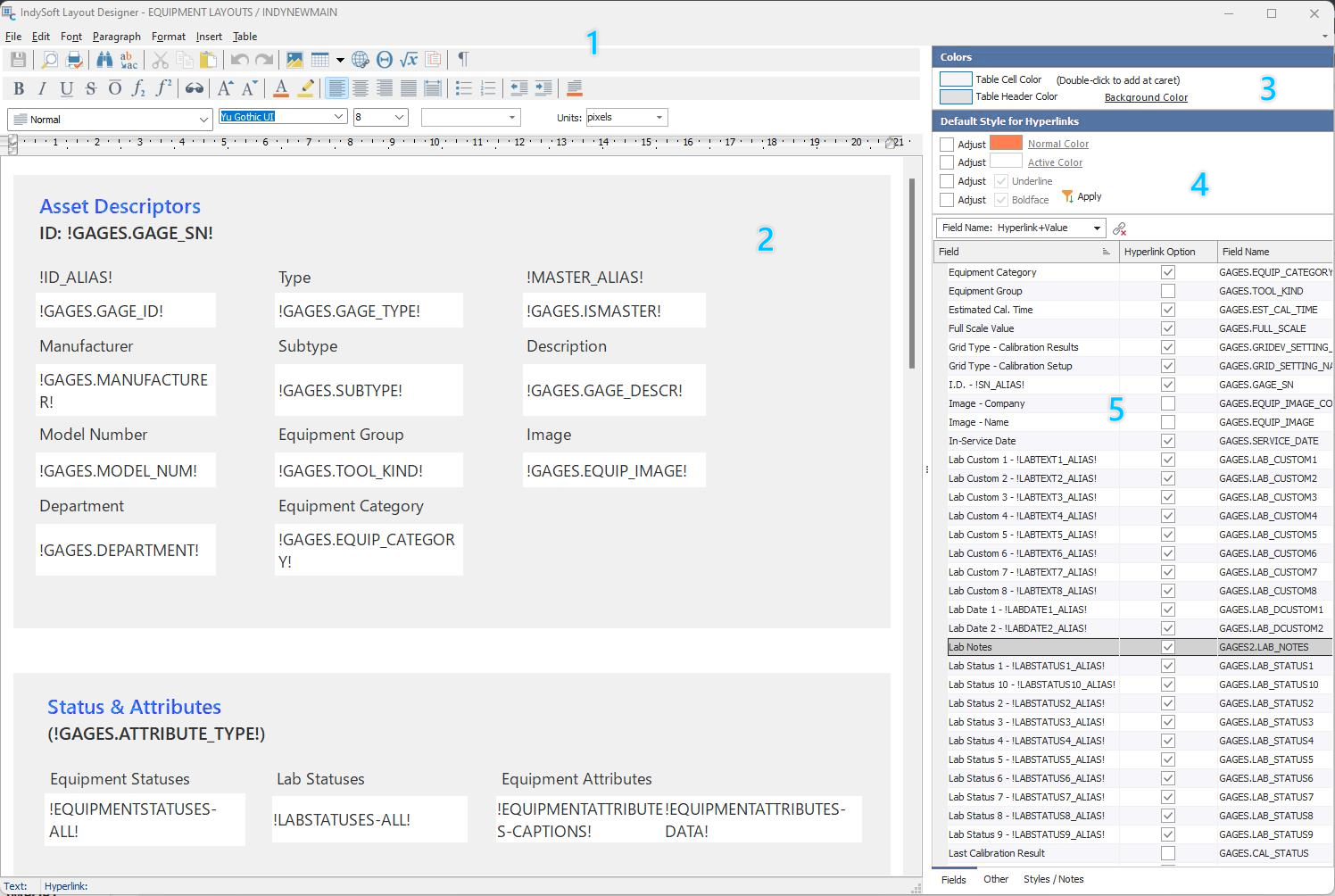
O Editor de Layout é utilizado para modificar layouts de empresa, layouts de página inicial, layouts de equipamento, layouts de modelo, layouts de tarefa, layouts de encomenda e layouts de e-mail. A funcionalidade é a mesma para todos os tipos de layout; apenas as opções de fusão e as hiperligações variam entre os layouts. O ecrã tem cinco secções principais:
 Exemplo do
: Editor de layout
1.Opções da faixa de opções - acesso às opções de layout. Consulte a secção «Opções da faixa de opções» abaixo para obter mais detalhes
2.Disposição de texto rico - o documento que representa a disposição. O editor é um editor básico de «ficheiros de texto rico» (RTF) — por isso, a funcionalidade deverá parecer-lhe muito familiar se já tiver utilizado o Microsoft Word, etc. O texto é inserido no documento, sendo possível selecionar tipos de letra para cada caractere, com um número ilimitado de estilos, cores, tamanhos, etc. Cada grupo de texto é tratado como um parágrafo, com opções como justificação, espaçamento, etc. É possível utilizar tabelas e subtabelas para formatar o documento. É possível inserir imagens no documento em qualquer ponto do texto e/ou dentro de tabelas e subtabelas. Os elementos de texto e as imagens podem ser configurados com hiperligações que remetem para funcionalidades do IndySoft.
3.Cor das células da tabela - Consulte Cor das células da tabela
4.Estilo predefinido para novas hiperligações - Consulte Estilo predefinido para novas hiperligações
5.Opções de fusão/hiperligação - Consulte Opções de fusão/hiperligação
Layouts incorporados
Antes de se dedicar de corpo e alma à conceção dos seus layouts, lembre-se de que o IndySoft dispõe de uma funcionalidade poderosa nos layouts incorporados. Este conceito permite-lhe fundir um layout noutro na posição de determinado texto de fusão. Isto poderá simplificar a conceção dos seus layouts — e uniformizar as informações essenciais. Os layouts incorporados são suportados em todos os tipos de layout, exceto nos layouts de e-mail. Para incorporar um layout, aceda ao separador «Outros» e selecione os itens de fusão «Geral»... selecione o layout que pretende incorporar. A sintaxe é:
!EMBED=LAYOUTNAME!
Se LAYOUTNAME corresponder ao nome do layout que pretende incorporar nessa posição, é possível incorporar vários layouts num único layout. No entanto, os layouts não podem ser aninhados em mais de um nível de profundidade — ou seja, um layout aninhado não pode conter outros layouts aninhados dentro de si, etc... Veja um exemplo simples — digamos que se trate de uma disposição de equipamento de pequenas dimensões:
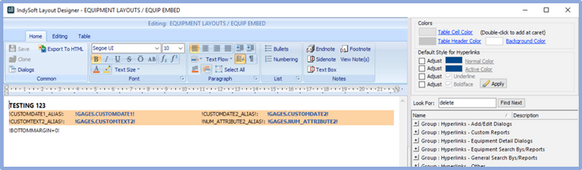
Exemplo de incorporação do EQUIP - Layout incorporado
Então, optou por integrar isto na sua configuração de equipamento PADRÃO, tal como:
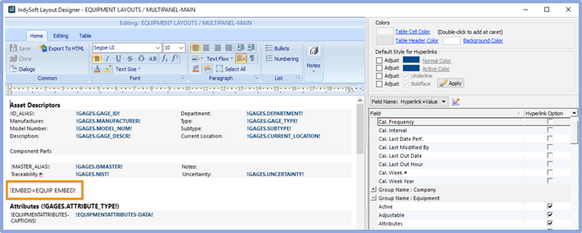
Configuração de equipamento padrão com um layout incorporado
Depois, quando o esquema final do equipamento for desenhado, os dois esquemas são combinados:
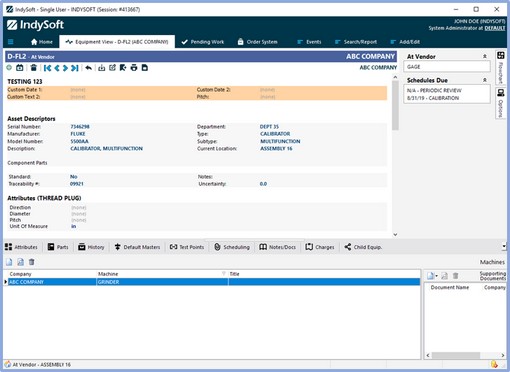
Exemplo - Layouts combinados através da incorporação
Por fim, além da sintaxe EMBED=, também pode experimentar EMBEDIF= e EMBEDIFNOT=. Estas duas opções utilizam Grupos de Perfis, tal como configurados no Gestor de Perfis...
Opções da Faixa de Opções
A barra de ferramentas está localizada acima do layout e contém ligações para todas as principais operações de formatação e edição. Existem três separadores principais, cada um com quatro secções:
 Edição do layout do
- Separadores principais
Página inicial - contém quatro secções:
·Comum - Ver Faixa de opções do Editor de Layout...Página inicial...Comum
·Fonte - Ver Faixa de opções do Editor de Layout...Página inicial...Fonte
·Parágrafo - Ver Faixa de opções do Editor de Layout...Página inicial...Parágrafo
·Lista - Ver Faixa de opções do Editor de Layout...Início...Lista
Edição - contém quatro secções:
·Objeto - Consulte Faixa de opções do Editor de Layout...Edição...Objeto
·Histórico - Consulte Faixa de opções do Editor de Layout...Edição...Histórico
·Verificação ortográfica - Consulte Faixa de opções do Editor de Layout...Edição...Verificação ortográfica
·Edição - Consulte Faixa de opções do Editor de Layout...Edição...Edição
Tabela - contém quatro secções:
·Inserir - Consulte Faixa de opções do Editor de Layout...Tabela...Inserir
·Eliminar - Consulte Faixa de opções do Editor de Layout...Tabela...Eliminar
·Operações - Consulte Faixa de opções do Editor de Layout...Tabela...Operações
·Bordas - Consulte Faixa de opções do Editor de Layout...Tabela...Bordas
Nota: quando deslocar o cursor (a posição da seleção atual no documento — o «cursor intermitente») para um parágrafo no documento, vários botões da faixa de opções serão ativados ou desativados consoante as definições atuais do parágrafo. Por exemplo, se o parágrafo atual estiver alinhado à esquerda, verá o botão «Alinhar à esquerda» passar para a posição «para baixo» (um gradiente azul). Também irá notar botões na faixa de opções que mudam para o estado atual consoante os estilos de texto, como negrito, itálico, sublinhado, etc. Além disso, ao colocar o cursor numa célula da tabela, serão destacados vários botões da faixa de opções relacionados com a tabela, mostrando o estado atual dessa tabela ou célula — como as bordas da célula, etc.
 A função «Desfazer» é a sua aliada!
Antes de avançar muito na modificação dos layouts... lembre-se desta dica importante: use a função «Desfazer»! Se tiveres consequências indesejadas, vai ao menu «Editar», seleciona «Desfazer» ou pressiona «Ctrl+Z» no teclado. É possível reverter várias ações.  Consulte as secções abaixo para obter mais detalhes sobre este grupo.
Editor de Layout - Interface Geral
Página inicial
ØOpções comuns
ØFonte
ØParágrafo
ØLista
Edição
ØObjeto
ØHistórico
ØVerificação ortográfica
ØEdição
Tabela
ØInserir
ØEliminar
ØOperações
ØBordas
ØCor das células da tabela
Hiperligações
ØEstilo predefinido para novas hiperligações
ØOpções de fusão/hiperligação