Editor de diseño: interfaz general
La mayor parte de las funciones de IndySoft (excepto los eventos, que se configuran a través de Configuración del flujo de trabajo) se acceden desde el diseño de la vista de inicio, el diseño de la vista de equipos o el diseño del editor de plantillas. Por este motivo, controlar el aspecto y la estructura de las plantillas te permite modificar radicalmente las funciones disponibles para determinados usuarios y destacar ciertos campos y operaciones. La medida de seguridad más sencilla consiste en eliminar una opción no deseada para los usuarios, de modo que ni siquiera se les ocurra intentar realizar una operación (que podría bloquearse a través del Administrador de perfiles). O bien, si tus usuarios están acostumbrados a un «aspecto» concreto, tal vez debido a un sistema heredado o a una terminología ya arraigada, los diseños te permiten reproducir esa interfaz con la mayor fidelidad posible. Si sabes crear un documento atractivo en Word, tienes todo lo necesario para manejar los diseños de IndySoft.
Piensa en cada diseño como si fuera un documento. Parte del texto del documento se sustituye dinámicamente por texto «en tiempo real» procedente de la base de datos cada vez que se actualiza el documento (elementos de fusión). Algunos elementos de texto o imágenes del documento pueden configurarse con hipervínculos que dirigen a los usuarios a funciones adicionales. Así pues, el resultado final es una interfaz similar a la de una página web, pero no hace falta escribir código HTML.
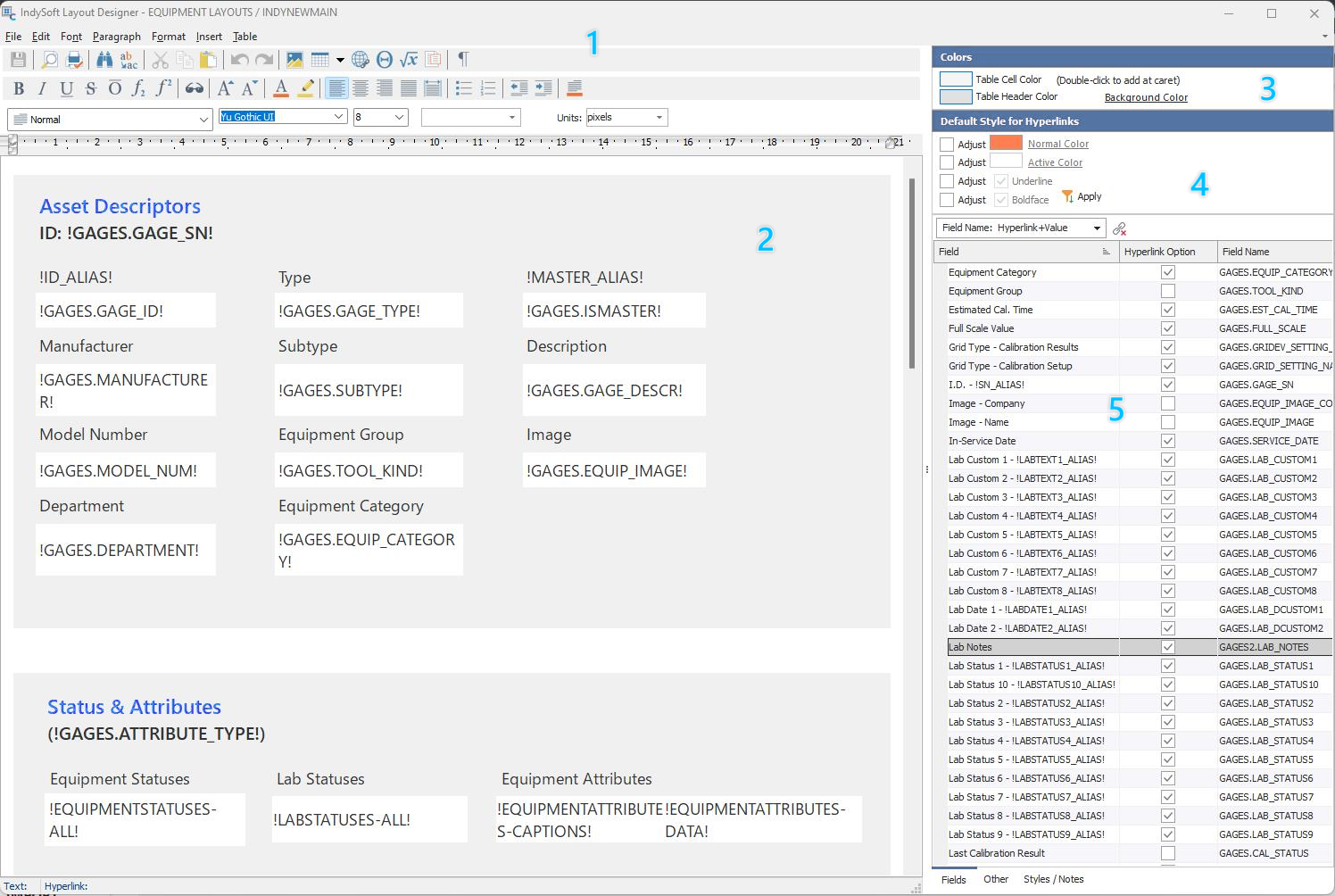
El Editor de diseños se utiliza para modificar los diseños de empresa, los diseños de página de inicio, los diseños de equipos, los diseños de plantillas, los diseños de tareas, los diseños de pedidos y los diseños de correo electrónico. La funcionalidad es la misma para todos los tipos de diseño; solo varían las opciones de combinación y los hipervínculos entre los distintos diseños. La pantalla tiene cinco secciones principales:
 Ejemplo de
: Editor de diseño
1.Opciones de la cinta: acceso a las opciones de diseño. Consulte la sección «Opciones de la cinta» más abajo para obtener más detalles:
2.Diseño de texto enriquecido: el documento que representa el diseño. El editor es un editor básico de «archivos de texto enriquecido» (RTF), por lo que su funcionamiento te resultará muy familiar si has utilizado Microsoft Word, etc. El texto se inserta en el documento y se pueden seleccionar fuentes para cada carácter, con un número ilimitado de estilos, colores, tamaños, etc. Cada grupo de texto se trata como un párrafo, con opciones como la justificación, el espaciado, etc. Las tablas y las subtablas se pueden utilizar para dar formato al documento. Las imágenes se pueden insertar en el documento en cualquier posición del párrafo y/o dentro de tablas y subtablas. Los elementos de texto y las imágenes se pueden configurar con hipervínculos que dirijan a funciones de IndySoft.
3.Color de las celdas de la tabla - Véase Color de las celdas de la tabla
4.Estilo predeterminado para nuevos hipervínculos - Véase Estilo predeterminado para nuevos hipervínculos
5.Opciones de combinación/hipervínculos: consulta Opciones de combinación/hipervínculos
Diseños integrados
Antes de ponerte manos a la obra con el diseño de tus maquetaciones, recuerda que IndySoft cuenta con una potente función de maquetaciones integradas. Este concepto te permite fusionar un diseño con otro en la posición de un texto de fusión determinado. Esto podría simplificar el diseño de tus maquetaciones y estandarizar la información clave. Los diseños incrustados son compatibles con todos los tipos de diseño, excepto con los diseños de correo electrónico. Para insertar un diseño, ve a la pestaña «Otros» y selecciona los elementos de combinación «General»... selecciona el diseño que desees insertar. La sintaxis es:
!EMBED=LAYOUTNAME!
Si LAYOUTNAME coincide con el nombre del diseño que desea insertar en esa posición, se pueden insertar varios diseños dentro de un mismo diseño. No obstante, los diseños no pueden anidarse más allá de un nivel de profundidad, lo que significa que un diseño anidado no puede contener a su vez diseños anidados, etc. Tomemos un ejemplo sencillo: supongamos que se trata de una pequeña disposición de equipos:
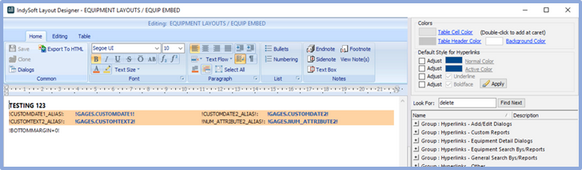
Ejemplo de EQUIP EMBED: diseño incrustado
Entonces decidiste incluir esto en tu configuración de equipamiento ESTÁNDAR, como por ejemplo:
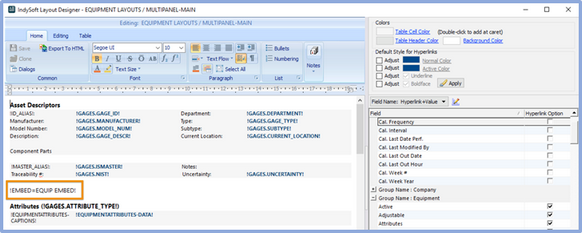
Configuración estándar del equipo con un diseño integrado
A continuación, una vez trazado el plano definitivo de la disposición de los equipos, se fusionan ambos planos:
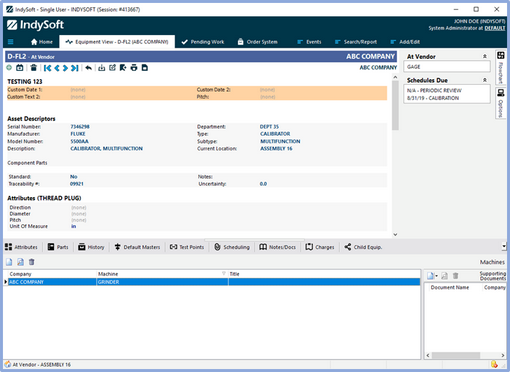
Ejemplo: diseños fusionados mediante incrustación
Por último, además de la sintaxis EMBED=, también puedes probar con EMBEDIF= y EMBEDIFNOT=. Estas dos opciones utilizan los grupos de perfiles, tal y como se han configurado en el Administrador de perfiles...
Opciones de la cinta
La cinta de opciones se encuentra encima del diseño y contiene enlaces a todas las operaciones principales de formato y edición. Hay tres pestañas principales, cada una con cuatro secciones:
 Edición del diseño de
: pestañas principales
Inicio: contiene cuatro secciones:
·Común: véase Cinta del editor de diseño...Inicio...Común
·Fuente: véase Cinta del editor de diseño...Inicio...Fuente
·Párrafo: véase Cinta del editor de diseño...Inicio...Párrafo
·Lista: véase Cinta del editor de diseño...Inicio...Lista
Edición: contiene cuatro secciones:
·Objeto: véase Cinta del editor de diseño...Edición...Objeto
·Historial: véase Cinta del editor de diseño...Edición...Historial
·Corrector ortográfico: véase Cinta del editor de diseño...Edición...Corrección ortográfica
·Edición - Véase Cinta del editor de diseño...Edición...Edición
Tabla - contiene cuatro secciones:
·Insertar - Véase Cinta del editor de diseño...Tabla...Insertar
·Eliminar - Véase Cinta del editor de diseño...Tabla...Eliminar
·Operaciones - Véase Cinta del Editor de diseño...Tabla...Operaciones
·Bordes - Véase Cinta del Editor de diseño...Tabla...Bordes
Nota: cuando mueves el cursor (la posición de la entrada actual en el diseño, es decir, el «cursor parpadeante») a un párrafo del diseño, varios botones de la cinta se activarán o desactivarán en función de la configuración del párrafo en cuestión. Por ejemplo, si el párrafo actual está alineado a la izquierda, verás que el botón «Alinear a la izquierda» cambia a la posición «abajo» (un degradado azul). También verás botones en la cinta que cambian según el estado actual en función de los estilos de texto, como negrita, cursiva, subrayado, etc. Además, al situar el cursor en una celda de la tabla, se resaltarán muchos botones de la cinta relacionados con la tabla, mostrando el estado actual de dicha tabla o celda (como los bordes de la celda, etc.).
 ¡La función «Deshacer» es tu aliada!
Antes de adentrarte demasiado en la modificación de diseños... ¡no olvides este consejo importante: usa la función «Deshacer»! Si has realizado alguna acción con consecuencias no deseadas, ve al menú «Edición», selecciona «Deshacer» o pulsa «Ctrl+Z» en el teclado. Se pueden deshacer varios pasos.  Consulte las secciones siguientes para obtener más detalles sobre este grupo.
Editor de diseño - Interfaz general
Inicio
ØOpciones comunes
ØFuente
ØPárrafo
ØLista
Edición
ØObjeto
ØHistorial
ØCorrector ortográfico
ØEdición
Tabla
ØInsertar
ØEliminar
ØOperaciones
ØBordes
ØColor de celda de tabla
Hipervínculos
ØEstilo predeterminado para nuevos hipervínculos
ØOpciones de combinar/hipervínculo