Cinta del editor de diseño...Inicio...Lista

Inicio...Operaciones de la lista
 Lista con viñetas
Crea una lista con viñetas para el texto actual, o inicia una lista con viñetas para el texto posterior. Las listas con viñetas incluyen una viñeta a la izquierda de cada elemento. Ejemplo:
·Elemento 1
·Elemento 2
·Elemento 3 Lista numerada
Crea una lista numerada para el texto actual, o inicia una lista numerada para el texto posterior. Las listas numeradas contienen números consecutivos para cada elemento. Ejemplo:
1.Punto 1
2.Punto 2
3.Punto 3
Por último, muchas de las opciones comunes mencionadas anteriormente se pueden ver o editar desde un único cuadro de diálogo «Viñetas y numeración avanzadas», al que se accede mediante la flecha pequeña situada en la esquina inferior derecha:

Abrir el cuadro de diálogo «Balas y numeración avanzadas»
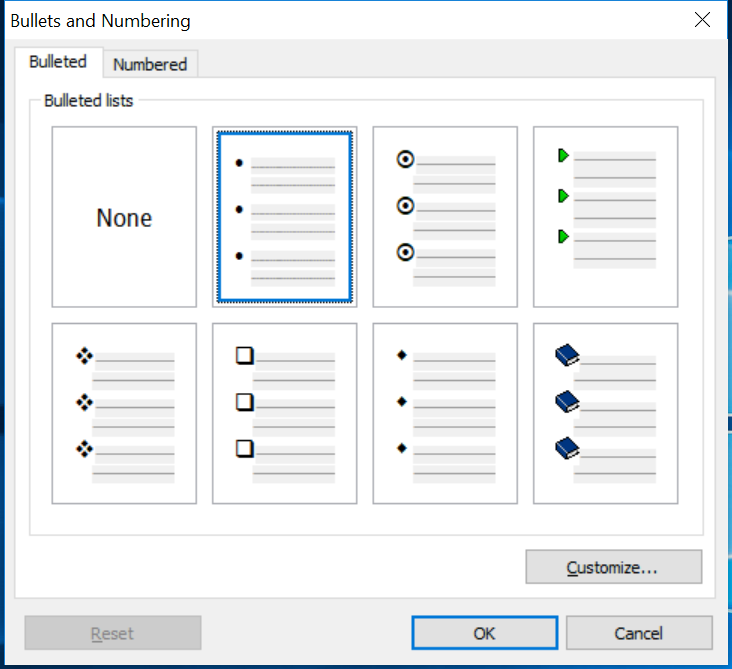
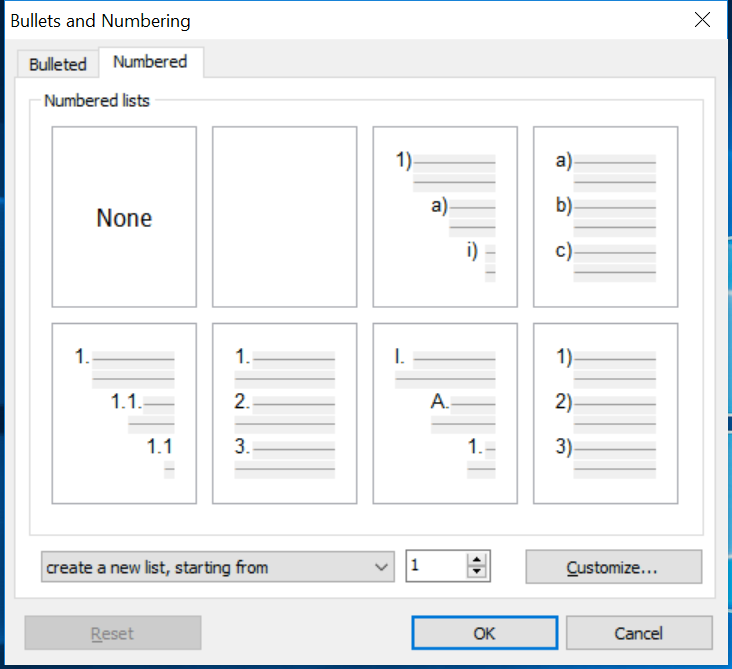
Cuadro de diálogo «Viñetas y numeración»: 2 pestañas
Selecciona la pestaña «Con viñetas» para crear listas con viñetas o la pestaña «Numeradas» para crear listas numeradas... y, a continuación, selecciona el formato que desees. Para eliminar la viñeta, selecciona «Ninguna» en cualquiera de las dos pestañas. Para ver más opciones de viñetas, pulsa el botón «Personalizar» (una vez que hayas seleccionado un tipo de viñeta). Aparecerá el siguiente cuadro de diálogo (este ejemplo es para listas con viñetas):
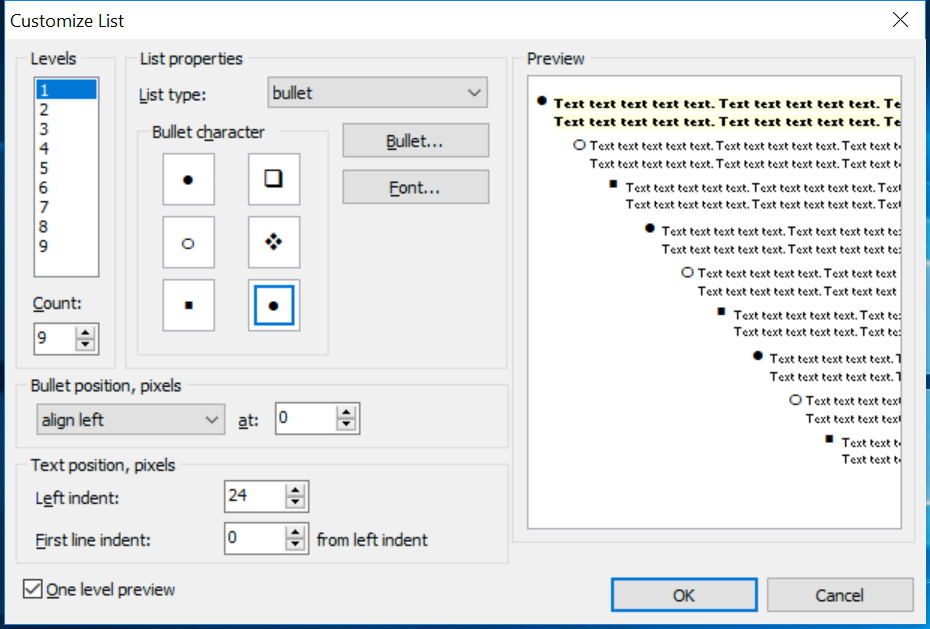
Cuadro de diálogo «Personalizar lista»
Este cuadro de diálogo te permite establecer el número de niveles que se utilizan en las listas con viñetas; el valor predeterminado es 9. A continuación, selecciona el «Tipo de lista». Ten en cuenta que esta lista incluye listas con viñetas y listas numeradas. Así que puedes abrir este cuadro de diálogo desde la pestaña «Con viñetas», seleccionar un tipo de lista numérica y cambiar la viñeta a un tipo numérico, tal y como habrías hecho desde la segunda pestaña de la pantalla anterior. Dependiendo del tipo de lista, aparecerán a continuación varias opciones, como «carácter de viñeta», «formato numérico», etc. La fuente también se puede modificar (si procede). Cada viñeta se puede alinear a la izquierda, a la derecha o al centro, a una distancia fija en píxeles. El texto de esta viñeta también se puede configurar con una «sangría a la izquierda» y una «sangría en la primera línea», de forma muy similar a los ajustes de párrafo.
Nota: Cada una de las siete configuraciones predeterminadas (con viñetas y numeradas) cuenta con estos ajustes preestablecidos de «Personalizar», por lo que quizá te ahorres tiempo probando estos ajustes antes de empezar a jugar con la opción «Personalizar» |