Cinta del editor de diseño...Edición...Objeto
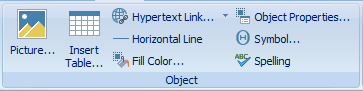
Edición...Operaciones con objetos
 Imagen
Esta opción permite insertar una imagen de la posición actual del cursor en el documento. Aparecerá el siguiente cuadro de diálogo:
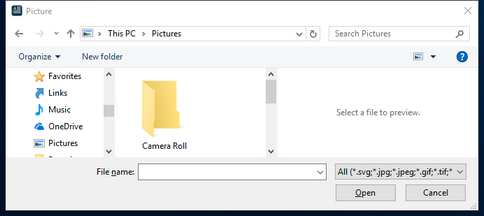
Cuadro de diálogo de selección de imágenes
Utiliza el cuadro de diálogo de selección de archivos para buscar la imagen y pulsa «Abrir». Las imágenes seleccionadas se pueden previsualizar a la derecha; fíjate en el tamaño de la imagen que aparece encima de la vista previa. Se admiten los formatos de imagen más comunes. Una vez que hayas añadido una imagen al documento, puedes cortarla y pegarla fácilmente en otros lugares del documento. Si haces clic con el botón derecho del ratón en cualquier imagen del documento, se abrirá el cuadro de diálogo «Propiedades» de la imagen.
 Símbolo
: utiliza este cuadro de diálogo para añadir símbolos de conjuntos de caracteres ampliados para fuentes de Windows. Aparece el siguiente cuadro de diálogo:
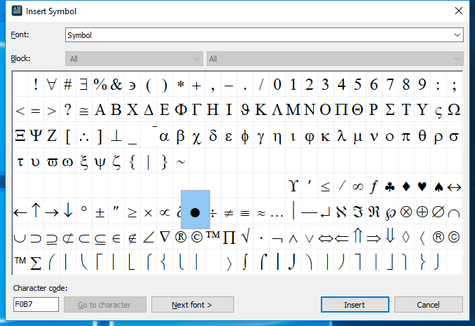
Cuadro de diálogo «Insertar símbolo»
La fuente «Symbol» está seleccionada de forma predeterminada con el juego de caracteres «Symbol». Selecciona el símbolo en las vistas previas cuadradas que aparecen a continuación y haz clic en «Insertar» para añadirlo al documento en la posición actual del cursor. Al seleccionar el símbolo, este se amplía para facilitar su identificación. Utiliza las teclas de flecha arriba, abajo, izquierda y derecha para desplazarte rápidamente entre los símbolos. Si lo desea, puede seleccionar otros tipos de letra y conjuntos de caracteres.
Nota: ten cuidado al elegir las fuentes para tus diseños, sobre todo las fuentes de símbolos. Lo mejor sería asegurarse de que los usuarios finales tengan estas fuentes instaladas en sus equipos. El diseño NO incorpora automáticamente las fuentes ni instala las que faltan; el diseño almacena una referencia a la fuente.
 Color de relleno
Utiliza esta opción para seleccionar rápidamente un color de relleno para el objeto seleccionado (si lo hay). Elige uno de los 40 colores predeterminados o pulsa «Más colores» para definir colores personalizados. El color de relleno se puede aplicar tanto al texto seleccionado (que podría ser solo una parte del párrafo actual) como al párrafo actual (lo que incluiría todo el párrafo, posiblemente más allá del texto seleccionado actualmente). Nota: este «Color de relleno» puede diferir del color de fondo del párrafo seleccionado en el cuadro de diálogo «Bordes y fondo del párrafo» del menú «Párrafo». Si se aplica un color de relleno a un texto concreto, dicho color de relleno prevalecerá sobre el color de fondo del párrafo (pero solo para ese texto seleccionado).
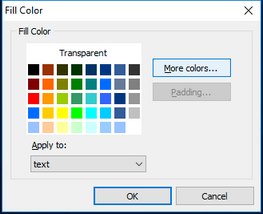
Cuadro de diálogo de selección de color de relleno
 Insertar tabla
Utiliza este menú desplegable para crear rápidamente una tabla en la posición actual del cursor: haz clic y arrastra el ratón hasta alcanzar el tamaño deseado (altura/anchura). Ten en cuenta que puedes seguir arrastrando más allá de la altura y la anchura de la cuadrícula inicial de 4x5 para crear una tabla de un tamaño aún mayor. Esta operación equivale al botón de la pestaña «Tabla»... «Insertar»... «Insertar tabla».

Cuadro de diálogo «Tabla»
 Texto del hipervínculo
: utiliza esta función para crear rápidamente texto con un hipervínculo. Si no hay ningún texto seleccionado en el documento, aparecerá el siguiente cuadro de diálogo:
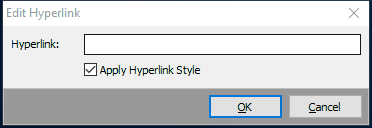
Cuadro de diálogo «Insertar hipervínculo» - Ejemplo
Utiliza el cuadro de edición «Hipervínculo» para especificar el hipervínculo que deseas asociar al texto u objeto. Consulte las opciones de combinación/hipervínculos para ver los hipervínculos disponibles. Una vez que pulses «Aceptar», el nuevo texto se añadirá al documento con el estilo de fuente predeterminado y el color y el subrayado predeterminados para los hipervínculos (azul y subrayado). Puedes modificar el estilo de la fuente de este texto (incluso puedes eliminar el subrayado) y el hipervínculo se mantendrá.
Para modificar un hipervínculo existente, selecciona el texto correspondiente y haz clic con el botón derecho del ratón... y selecciona «Hipervínculo». Aparecerá el mismo cuadro de diálogo que antes.
 Línea horizontal
Utiliza esta opción para añadir una línea horizontal a lo largo de la página en la posición actual del cursor. Después de añadir una línea al documento, puedes hacer clic con el botón derecho del ratón sobre el objeto de la línea y seleccionar «Propiedades». Aparecerá el siguiente cuadro de diálogo:
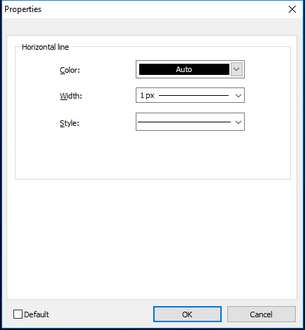 Propiedades de la línea «
»
Utiliza este sencillo cuadro de diálogo para modificar el color de la línea y aumentar o reducir su grosor. Para eliminar una línea horizontal del documento, coloca el cursor justo a la derecha de la línea y, a continuación, pulsa la tecla «Retroceso» del teclado para borrarla.
 Ortografía
Utiliza esta opción para revisar la ortografía de todo el diseño. Si el corrector ortográfico encuentra una palabra que no está en tu diccionario, aparecerá el siguiente cuadro de diálogo:
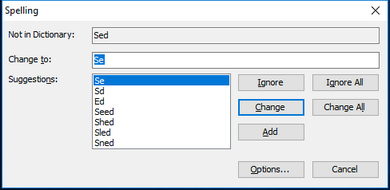
Cuadro de diálogo de ortografía
Este cuadro de diálogo te mostrará qué palabra ha encontrado que no está en tu diccionario. Además, te ofrecerá sugerencias de palabras similares para que puedas corregir fácilmente la palabra mal escrita y tu documento supere el corrector ortográfico.
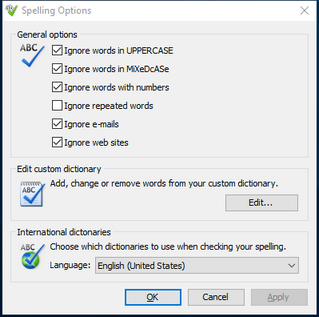
Cuadro de diálogo «Opciones ortográficas»
Al hacer clic en «Opciones» se abrirá el siguiente cuadro de diálogo, en el que podrás personalizar las opciones ortográficas y el funcionamiento del corrector ortográfico. Aquí puedes añadir, modificar o eliminar palabras de tu diccionario personalizado.
 Propiedades del objeto
: utiliza esta opción para abrir un cuadro de diálogo de propiedades del objeto seleccionado. Esta opción solo es aplicable a los objetos de imagen. Aparecerá el siguiente cuadro de diálogo:
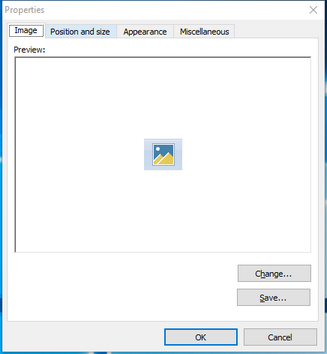
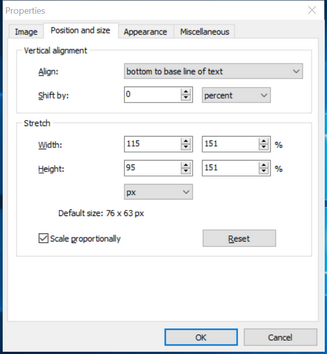
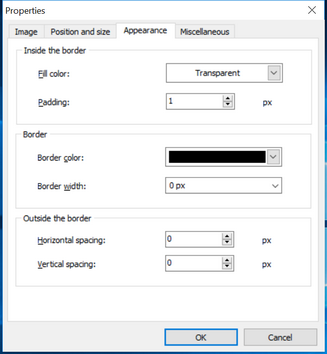
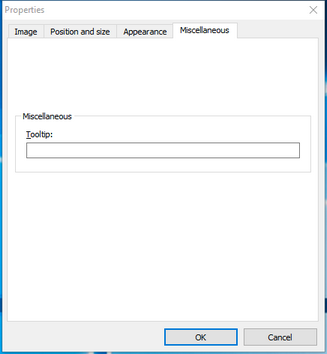
Propiedades del objeto «Imagen»
Puedes utilizar el botón «Cambiar» de la pestaña «Imagen» para seleccionar una imagen actualizada. La transparencia es una configuración opcional. Establece el «Color de transparencia» o deja el valor predeterminado, «Auto». «Auto» significa que se utilizará el píxel situado en la esquina superior izquierda de la imagen para determinar el color de transparencia. Por lo general, no es necesario especificar los ajustes de transparencia, ya que el color de fondo de todos los diseños es blanco (no hay nada que «se trasluzca» a través del color transparente).
En la pestaña «Posición y tamaño» puedes ajustar con precisión la posición del objeto de imagen con respecto a los objetos de texto y párrafos circundantes. En primer lugar, define la alineación vertical de la imagen. Las opciones son:
· Parte inferior con la línea de base del texto: alinea la parte inferior de la imagen con la línea de base del texto
· Centro con la línea de base del texto: alinea el centro de la imagen con la línea de base del texto
· Parte superior con el inicio de la línea: alinea la parte superior de la imagen con el inicio de la línea
· Parte inferior con el final de la línea: alinea la parte inferior de la imagen con el final de la línea
· Centro con el centro de la línea: alinea el centro de la imagen con el centro de la línea
Una vez establecida la posición general de la imagen, esta se puede desplazar una distancia fija (en píxeles) o un porcentaje. Utiliza los números +/- para desplazarte hacia arriba y hacia abajo.
A continuación, puedes estirar o cambiar el tamaño de la imagen. El tamaño predeterminado de la imagen aparece indicado en la parte inferior del cuadro de grupo «Estirar». Este valor predeterminado se puede ajustar modificando los controles giratorios «Ancho» y «Altura». Especifica un número fijo de píxeles o un porcentaje.
Se puede especificar el espacio: esto añadirá un número de píxeles que «separarán» la imagen de los límites que ya hayas seleccionado.
El «texto alternativo» solo es relevante si la página se abre en un navegador web —lo cual no es una funcionalidad habitual de IndySoft—, por lo que, por lo general, se puede ignorar este ajuste. |