Layout-Editor-Menüband...Bearbeiten...Objekt
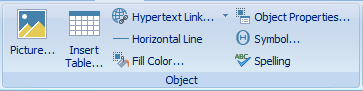
Bearbeiten...Objektoperationen
 Bild-
Bild-
Mit dieser Option kann ein Bild der aktuellen Cursorposition im Dokument eingefügt werden. Es wird folgendes Dialogfeld angezeigt:
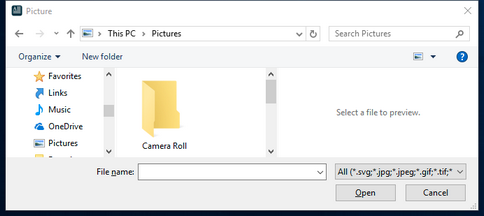
Dialogfeld „Bildauswahl“
Suchen Sie das Bild über den Dateiauswahldialog und klicken Sie auf „Öffnen“. Ausgewählte Bilder können rechts in der Vorschau angezeigt werden – beachten Sie die Bildgröße über der Vorschau. Die gängigsten Bildformate werden unterstützt. Sobald ein Bild zum Dokument hinzugefügt wurde, können Sie es ganz einfach ausschneiden und an anderen Stellen im Dokument einfügen. Wenn Sie mit der rechten Maustaste auf ein beliebiges Bild im Dokument klicken, gelangen Sie zum Dialogfeld „Eigenschaften“ des Bildes.
 Symbol-
: Verwenden Sie dieses Dialogfeld, um Symbole aus erweiterten Zeichensätzen für Windows-Schriftarten hinzuzufügen. Es wird folgendes Dialogfeld angezeigt:
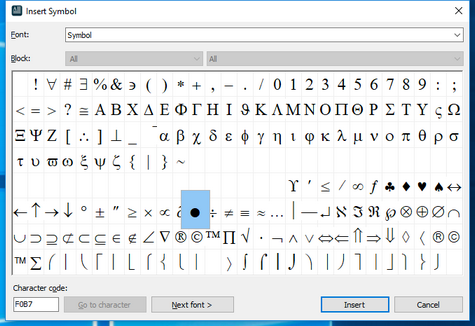
Dialogfeld „Symbol einfügen“
Standardmäßig ist die Schriftart „Symbol“ mit dem Zeichensatz „Symbol“ ausgewählt. Wählen Sie das Symbol aus den quadratischen Vorschaubildern unten aus und klicken Sie auf „Einfügen“, um das Symbol an der aktuellen Cursorposition in das Dokument einzufügen. Das Symbol wird zur Bestätigung vergrößert, sobald es ausgewählt wird. Verwende die Pfeiltasten nach oben, unten, links und rechts, um schnell zwischen den Symbolen zu wechseln. Auf Wunsch können auch andere Schriftarten und Zeichensätze ausgewählt werden.
Hinweis: Seien Sie bei der Auswahl von Schriftarten für Ihre Layouts vorsichtig, insbesondere bei Symbolschriftarten. Am besten wäre es, wenn Sie sicherstellen, dass diese Schriftarten auf den Arbeitsplätzen Ihrer Endbenutzer installiert sind. Das Layout bindet Schriftarten NICHT automatisch ein und installiert fehlende Schriftarten auch nicht – das Layout speichert lediglich einen Verweis auf die Schriftart.
 Füllfarbe
Verwenden Sie diese Option, um schnell eine Füllfarbe für das ausgewählte Objekt (sofern vorhanden) auszuwählen. Wählen Sie eine der 40 Standardfarben aus oder klicken Sie auf „Weitere Farben“, um eigene Farben festzulegen. Die Füllfarbe kann entweder auf den ausgewählten Text (der nur einen Teil des aktuellen Absatzes umfassen kann) oder auf den aktuellen Absatz angewendet werden (dies würde den gesamten Absatz umfassen, möglicherweise auch über den aktuell ausgewählten Text hinaus). Hinweis: Diese „Füllfarbe“ unterscheidet sich möglicherweise von der Hintergrundfarbe für Absätze, die im Menü „Absatz“ … im Dialogfeld „Absatzrahmen und Hintergrund“ ausgewählt wurde. Wenn für einen bestimmten Text eine Füllfarbe festgelegt ist, hat diese Füllfarbe Vorrang vor der Hintergrundfarbe des Absatzes (jedoch nur für den ausgewählten Text).
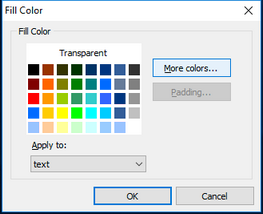 Dialogfeld „Füllfarbe auswählen“ in
 Tabelle einfügen
Verwenden Sie dieses Dropdown-Menü, um schnell eine Tabelle an der aktuellen Cursorposition zu erstellen – klicken und ziehen Sie die Maus auf die gewünschte Größe (Höhe/Breite). Beachten Sie, dass Sie den Mauszeiger über die Höhe und Breite des ursprünglichen 4×5-Rasters hinaus ziehen können, um eine Tabelle mit noch größeren Abmessungen zu erstellen. Dieser Vorgang entspricht der Schaltfläche auf der Registerkarte „Tabelle“ … Einfügen … Tabelle einfügen.
 Dialogfeld „
-Tabellenraster“
 Hyperlink-Text
Verwenden Sie diese Funktion, um schnell Text mit einem Hyperlink zu erstellen. Wenn im Dokument derzeit kein Text ausgewählt ist, wird folgender Dialog angezeigt:
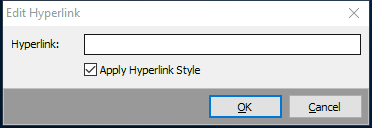
Dialogfeld „Hyperlink einfügen“ – Beispiel
Geben Sie im Eingabefeld „Hyperlink“ den Hyperlink ein, der mit dem Text bzw. Objekt verknüpft werden soll. Eine Übersicht über die verfügbaren Hyperlinks finden Sie unter „Optionen für Zusammenführen/Hyperlinks“. Nachdem Sie auf „OK“ geklickt haben, wird der neue Text mit der Standardschriftart und der Standardfarbe bzw. -unterstreichung für Hyperlinks (blau und unterstrichen) in das Dokument eingefügt. Sie können die Schriftart dieses Textes ändern (Sie können sogar die Unterstreichung entfernen), und der Hyperlink bleibt erhalten.
Um einen vorhandenen Hyperlink zu bearbeiten, markieren Sie den entsprechenden Text, klicken Sie mit der rechten Maustaste darauf und wählen Sie „Hyperlink“. Es wird derselbe Dialog wie oben angezeigt.
 Horizontale Linie
Verwenden Sie diese Option, um an der aktuellen Cursorposition eine horizontale Linie über die Seite zu ziehen. Nachdem Sie dem Dokument eine Linie hinzugefügt haben, können Sie mit der rechten Maustaste auf das Linienobjekt klicken und „Eigenschaften“ auswählen. Es wird folgendes Dialogfeld angezeigt:
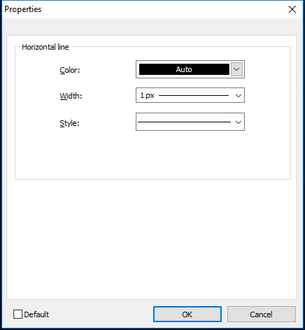 Eigenschaften der
-Linie
In diesem einfachen Dialogfeld können Sie die Linienfarbe ändern und die Linienbreite vergrößern oder verkleinern. Um eine horizontale Linie aus dem Dokument zu löschen, setzen Sie die Cursorposition direkt rechts neben die Linie und drücken Sie dann die Rücktaste auf der Tastatur, um sie zu löschen.
 Rechtschreib
Verwenden Sie diese Option, um die Rechtschreibung in Ihrem gesamten Layout zu überprüfen. Wenn die Rechtschreibprüfung auf ein Wort stößt, das nicht in Ihrem Wörterbuch enthalten ist, wird folgender Dialog angezeigt:
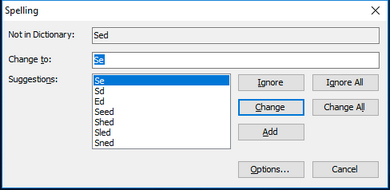
Rechtschreibdialog
In diesem Dialogfeld wird angezeigt, welches Wort gefunden wurde, das nicht in Ihrem Wörterbuch enthalten ist. Außerdem werden Ihnen Vorschläge für ähnliche Wörter angezeigt, sodass Sie das falsch geschriebene Wort ganz einfach ändern können und Ihr Text die Rechtschreibprüfung besteht.
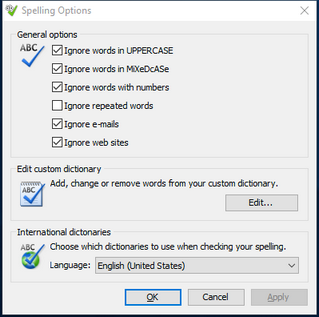
Dialogfeld „Rechtschreiboptionen“
Wenn Sie auf die Optionen klicken, öffnet sich das folgende Dialogfeld, in dem Sie Ihre Rechtschreiboptionen anpassen und festlegen können, wie die Rechtschreibprüfung funktionieren soll. Hier können Sie Wörter zu Ihrem benutzerdefinierten Wörterbuch hinzufügen, ändern und/oder daraus entfernen.
 Objekteigenschaften
Verwenden Sie diese Option, um ein Eigenschaftsfenster für das ausgewählte Objekt zu öffnen. Diese Option gilt nur für Bildobjekte. Es wird folgendes Dialogfeld angezeigt:
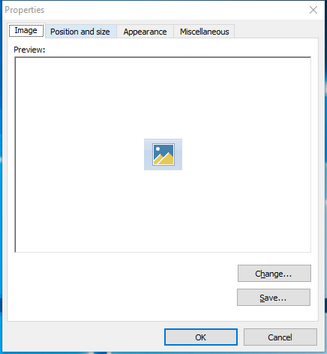
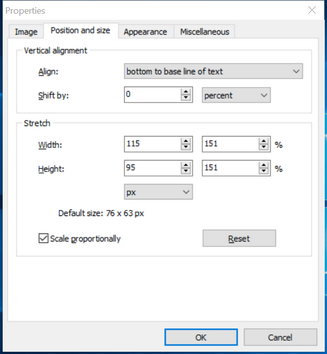
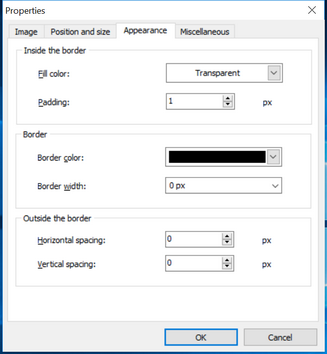
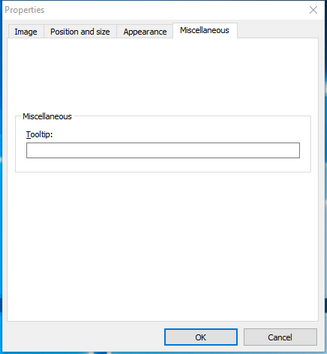
Eigenschaften des Bildobjekts
Über die Schaltfläche „Ändern“ auf der Registerkarte „Bild“ können Sie ein aktuelles Bild auswählen. Die Transparenz ist eine optionale Einstellung. Legen Sie die „Transparenzfarbe“ fest oder behalten Sie die Standardeinstellung „Auto“ bei. „Auto“ bedeutet, dass das Pixel oben links im Bild zur Bestimmung der Transparenzfarbe herangezogen wird. In der Regel ist es nicht erforderlich, Transparenzeinstellungen festzulegen, da die Hintergrundfarbe bei allen Layouts weiß ist (es gibt also nichts, was durch die transparente Farbe hindurchscheinen könnte).
Auf der Registerkarte „Position und Größe“ können Sie die Position des Bildobjekts im Verhältnis zu den umgebenden Textobjekten und Absätzen genau anpassen. Legen Sie zunächst die vertikale Ausrichtung des Bildes fest. Die Optionen lauten:
· Unterkante an Textgrundlinie: Die Unterkante des Bildes wird an der Textgrundlinie ausgerichtet
· Mitte an Textgrundlinie: Die Mitte des Bildes wird an der Textgrundlinie ausgerichtet
· Oberkante an Zeilenanfang: Die Oberkante des Bildes wird am Zeilenanfang ausgerichtet
· Unterkante an Zeilenende: Die Unterkante des Bildes wird am Zeilenende ausgerichtet
· Mitte an Zeilenmitte: Die Mitte des Bildes wird an der Zeilenmitte ausgerichtet
Sobald die allgemeine Position des Bildes festgelegt ist, kann sie um einen festen Wert (in Pixeln) oder um einen Prozentsatz verschoben werden. Verwende die Zahlen „+“ und „-“ für die Aufwärts- und Abwärtsrichtung.
Als Nächstes können Sie das Bild strecken oder skalieren. Die Standardgröße des Bildes wird unten im Gruppenfeld „Stretch“ angezeigt. Diese Standardgröße lässt sich durch Ändern der Schieberegler „Breite“ und „Höhe“ anpassen. Geben Sie entweder eine feste Pixelanzahl oder einen Prozentsatz an.
Der Abstand kann festgelegt werden – dadurch wird ein Abstand in Pixeln hinzugefügt, der das Bild von den bereits ausgewählten Begrenzungen wegversetzt.
„Alternativtext“ ist nur relevant, wenn die Seite in einem Webbrowser aufgerufen wird – was bei IndySoft nicht die Regel ist –, daher kann diese Einstellung in der Regel ignoriert werden. |