Layout-Editor-Menüband...Start...Absatz
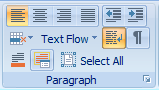
Absatzbearbeitung
 Linksbündig
Text im aktuellen Absatz linksbündig ausrichten
 Zentriert
Text im aktuellen Absatz zentriert ausrichten
 Rechtsbündig
Text im aktuellen Absatz rechtsbündig ausrichten
 Blocksatz
Text im aktuellen Absatz bündig ausrichten (linksbündig und rechtsbündig)
 Linken Einzug verringern
Verschiebt die Einzugposition für den aktuellen Absatz um eine Stufe nach links
 Linken Einzug vergrößern
Verschiebt die Einzugposition für den aktuellen Absatz um eine Stufe nach rechts
 Zeilenabstand-Optionen
Zeigt ein Untermenü an – wählen Sie entweder einfachen Zeilenabstand, 1,5-fachen Zeilenabstand oder doppelten Zeilenabstand – bezieht sich auf den aktuellen Absatz
 Textfluss
Ändern Sie den Textfluss im aktuellen Absatz
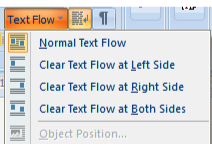
Textflussoptionen
 Zeilenumbruch
Schaltet den Zeilenumbruch für den aktuellen Absatz ein oder aus
 Nicht druckbare Zeichen
Mit dieser Schaltfläche können Sie die Sichtbarkeit von nicht druckbaren Zeichen wie Wagenrückläufen umschalten.
 Hintergrundfarbe
Ändert die Hintergrundfarbe des aktuellen Absatzes
 Absatzrahmen und Hintergrund
Über diese Schaltfläche wird ein Dialogfeld zur Einstellung der Rahmen- und Hintergrundoptionen für den aktuellen Absatz angezeigt:
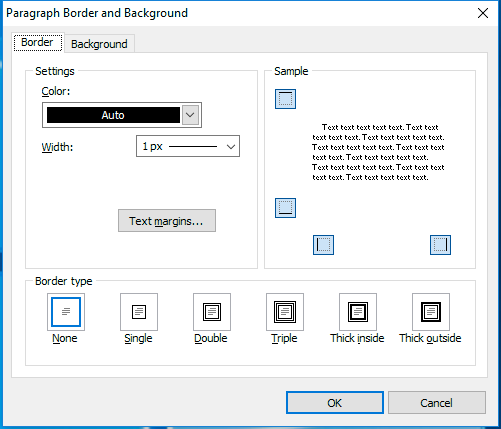
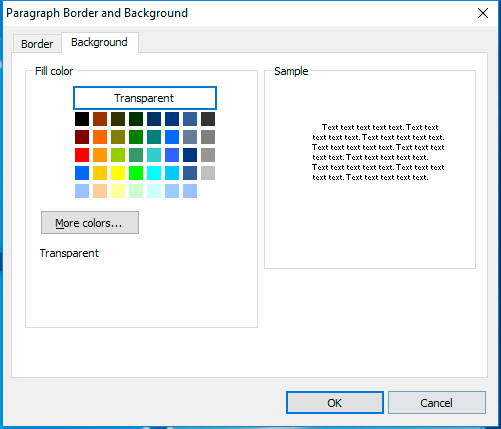
Dialogfeld „Absatzrahmen und Hintergrund“ – 2 Registerkarten
Mit diesen Optionen können Sie den aktuellen Absatz an allen vier Seiten mit Rahmen in verschiedenen Stilen (einfach, doppelt, dick usw.) versehen. sowie Hintergrundfarben. Wählen Sie „Transparent“ als Hintergrundfarbe aus, um die Farbe zu verwenden, die derzeit hinter dem Absatz liegt.
Registerkarte „Rahmen“ – Absatzrahmen ähneln stark den Rahmen von Tabellenzellen. Wählen Sie eine Farbe, eine Breite und eine Rahmenart aus. Die Einstellung „Innere Breite“ ist nur relevant, wenn Sie einen Rahmentyp ausgewählt haben, der mehrere Linien umfasst (wie „Dick innen“ oder „Dick außen“). Beachten Sie außerdem die vier Schaltflächen „Oberste Seite“, „Unterste Seite“, „Linke Seite“ und „Rechte Seite“ im Bereich „Beispiel“ – diese legen fest, welche Ränder angezeigt werden.
Registerkarte „Hintergrund“ – Der Hintergrund von Absätzen funktioniert ähnlich wie der Hintergrund von Tabellenzellen. Wählen Sie die Füllfarbe aus – wählen Sie eine der 40 vordefinierten Farben oder klicken Sie auf „Weitere Farben“, um eigene Farben festzulegen. Verwenden Sie das Dialogfeld „Padding“, um den Abstand um den Hintergrund herum festzulegen (eine Vorschau finden Sie im Beispielfeld). Standardmäßig werden bei allen Abständeinstellungen für alle vier Seiten die gleichen Werte verwendet. Durch negativen Innenabstand wird innerhalb des Absatzes ein Abstand erzeugt, bevor die Hintergrundfarbe beginnt. Ein positiver Abstand führt dazu, dass der Hintergrund über die Grenzen des Absatzes hinausragt.
Beachten Sie, dass das Beispiel oben rechts im Dialogfeld immer sowohl die Einstellungen für den Rahmen als auch für den Hintergrund enthält.
Hinweis: Diese Optionen sollten nicht mit ähnlichen Optionen für Tabellen und Tabellenzellen verwechselt werden. Denken Sie daran, dass jeder Text, der in Tabellenzellen verwendet wird, ebenfalls zu einem Absatz mit eigenen Einstellungen gehört. Wenn du also Text in einer Tabelle mit einem Rahmen hast, den du über die üblichen Tabellen- und Zelleneinstellungen nicht entfernen kannst, vergiss nicht, in diesem Dialogfeld nach absatzspezifischen Rahmen und Farben zu suchen.
 Alles auswählen
Wählt den gesamten Text im Layout aus, einschließlich aller Objekte
Schließlich lassen sich viele der oben genannten gängigen Optionen über ein einziges Dialogfeld „Erweiterte Absatzoptionen“ anzeigen und bearbeiten, das über den kleinen Pfeil unten rechts aufgerufen werden kann:
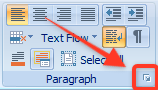
Erweitertes Absatzdialogfeld öffnen
Es gibt drei Unterregisterkarten. Am einfachsten lassen sich alle Optionen verstehen, wenn man sich das „Beispiel“ am Ende der Seite genau ansieht. Dieser Beispieltext ändert sich sofort, sobald Einstellungen geändert werden:
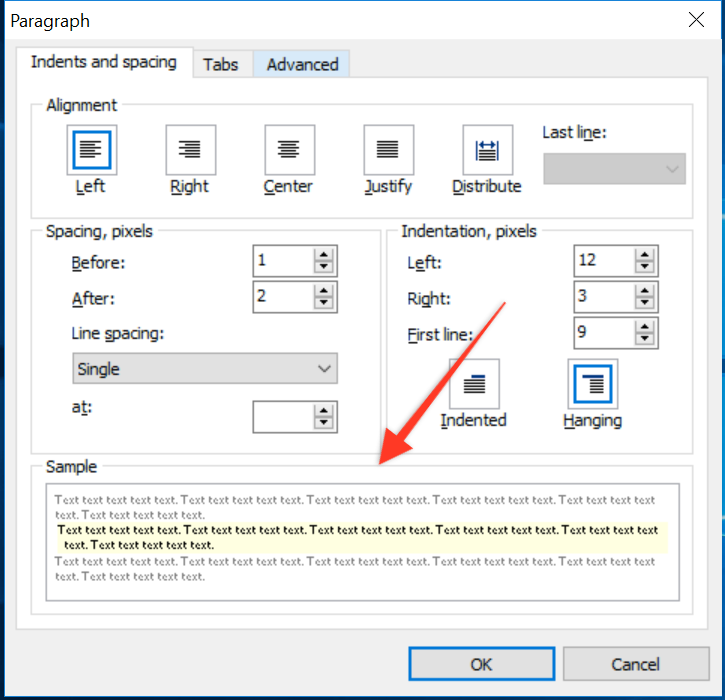
Einrückungen und Abstände – Diese Registerkarte enthält gängige Optionen zur Formatierung des aktuellen Absatzes. Als Ausrichtungsoptionen stehen linksbündig, rechtsbündig, zentriert oder Blocksatz (links- und rechtsbündig) zur Verfügung.
Einrückung – Jeder Absatz kann links und rechts einen festen Einzug haben. Diese festen Einrückungen unterscheiden sich von der „Einrückung der ersten Zeile“, die die dritte Einstellung darstellt. Es gibt zwei Arten der Einrückung in der ersten Zeile: eine Standardeinrückung (die erste Zeile beginnt xx Punkte rechts von den normalen Textzeilen) und eine „hängende“ Einrückung (die erste Zeile beginnt xx Punkte links von den normalen Textzeilen). Wenn die Einstellung für die Einrückung der „ersten Zeile“ auf 0 gesetzt ist, spielt die Umschaltfunktion „eingerückt“ oder „hängend“ keine Rolle. Wenn für „Erste Zeile“ eine Zahl ungleich Null eingegeben wird, wird eine Einrückung eingegeben, und die Umschaltfunktion für „Eingerückt“ wird standardmäßig aktiviert. Wählen Sie „hängend“, wenn Sie diese Standardeinstellung ändern möchten.
WICHTIG: Bitte achten Sie genau auf die Einstellungen für Einrückungen und Absatzabstände! Beim Entwerfen von Layouts (insbesondere bei Layouts, die Tabellen und Untertabellen verwenden) kann es leicht zu Frustrationen kommen, wenn man einen „kleinen zusätzlichen Abstand“ sieht und nicht weiß, woher dieser stammt. Du überprüfst noch einmal die Schriftgrößen, die Tabellenränder, die Zellränder usw., und trotzdem bekommst du es nicht hin, dass es „richtig“ aussieht. In solchen Fällen liegt die Ursache fast immer in den Einstellungen für Absatzabstände und Einrückungen – vergessen Sie diese nicht!
Abstand – Vor und nach jedem Absatz kann automatisch ein fester Abstand eingefügt werden. Stellen Sie beispielsweise den Abstand „Nach“ auf 10 ein, um zusätzlichen Abstand zwischen den Absätzen einzufügen. Es gibt sechs verschiedene Arten von Zeilenabständen:
1. Einfachzeilig – Standard-Einzelzeilenabstand. Stell dir eine normale Schreibmaschine vor.
2. 1,5-zeilig – auf halbem Weg zwischen einfachem und doppeltem Zeilenabstand.
3. Doppelte Zeile – eine zusätzliche Zeile zwischen allen Zeilen. Das hast du doch in der Oberstufe gelernt, weißt du noch?
4. Mindestens – legt die Mindestzeilenhöhe in Pixeln fest (je nach Schriftart und Objektgröße kann eine größere Zeilenhöhe erforderlich sein).
5. Genau – legt die genaue Zeilenhöhe in Pixeln fest:
6. Multiplikator – ermöglicht es dem Benutzer, einen „Multiplikator“ festzulegen, mit dem Zeilen in Leerzeichen umgewandelt werden. Beispiel: Wenn der „einfache“ Zeilenabstand 1 und der „doppelte“ Zeilenabstand 2 beträgt, wäre eine Einstellung von „mehrfach“ (4) doppelt so breit (zwischen den Zeilen) wie der „doppelte“ Zeilenabstand.
Registerkarten – Verwenden Sie diese Registerkarte, um benutzerdefinierte Registerkartenpositionen einzugeben. Jede Tabulatorposition kann entweder „links“, „rechts“ oder „zentriert“ sein und optional einen „Leitzeichen“ enthalten. Verwenden Sie die Schaltfläche „Löschen“, um die aktuell ausgewählte Registerkarte zu löschen, oder „Alle löschen“, um alle Registerkarten für den Absatz zu löschen. Hinweis: Registerkarten lassen sich auch schnell erstellen, indem man mit der linken Maustaste in das Lineal oberhalb des Layouts klickt:

Beispiel – 3 Registerkarten, die über das Lineal oberhalb des Layouts festgelegt wurden
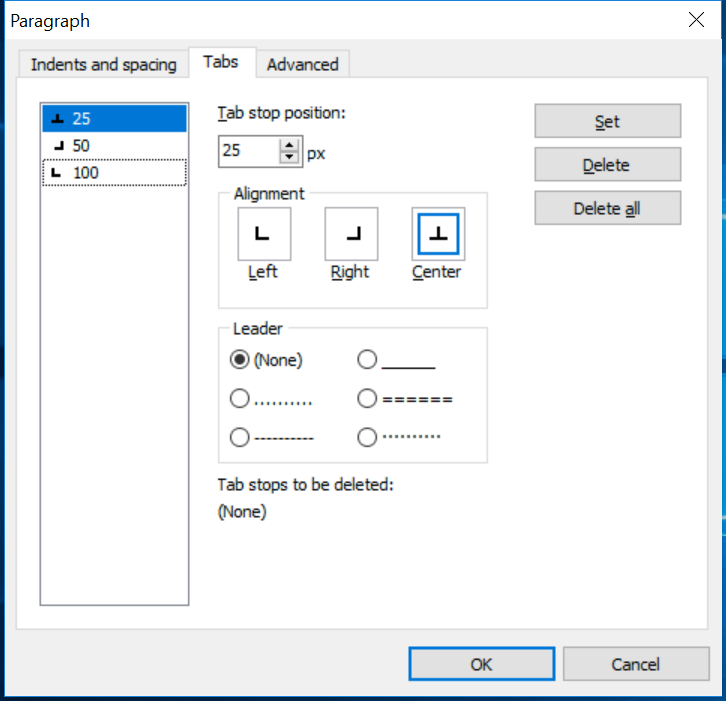
Ansicht derselben drei Tabulatorpositionen im Dialogfeld „Absatz“...Tabulatoren
Erweitert – Diese Registerkarte enthält Optionen für die Gliederungsebene und die Paginierung. Für die Seitenumbruch gibt es drei Optionen: 1) Zeilen zusammenhalten – das bedeutet, dass der gesamte Absatz auf derselben Seite bleiben muss, wenn mehrere neue Seiten verwendet werden. Für IndySoft-Layoutdokumente spielt dies normalerweise keine Rolle, da sie auf dem Bildschirm mit einer unendlich „hohen“ Arbeitsfläche verwendet werden. 2) Mit dem nächsten zusammenhalten – wenn möglich, wird der aktuelle Absatz auf derselben Seite wie der nächste Absatz gedruckt. Dies ist in der Regel auch für IndySoft-Layoutdokumente irrelevant – da sie auf dem Bildschirm mit einer unendlich „hohen“ Arbeitsfläche verwendet werden. 3) Witwen- und Waisensteuer – [bitte hier eintragen]
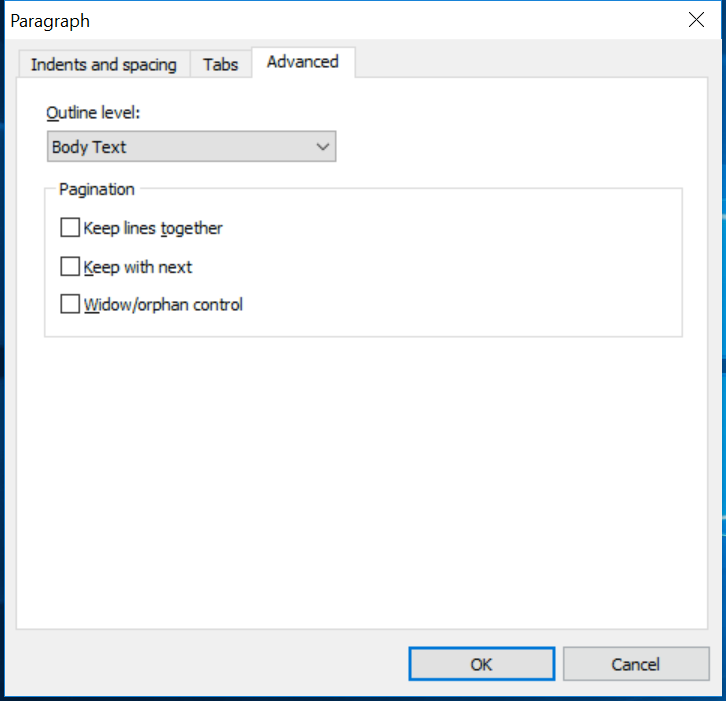
Dialogfeld „Absatz erweitern“ – Registerkarte „Erweitert“ |