E-Mail-Layouts
Auf E-Mail-Layouts wird an verschiedenen Stellen verwiesen – am deutlichsten jedoch unter Workflow-Konfiguration...Berichtsregeln...Registerkarte „E-Mail-Verteilung“. Jeder E-Mail-Versand kann in einer von zwei Formaten erfolgen:
·Nur Text
·E-Mail-Layout
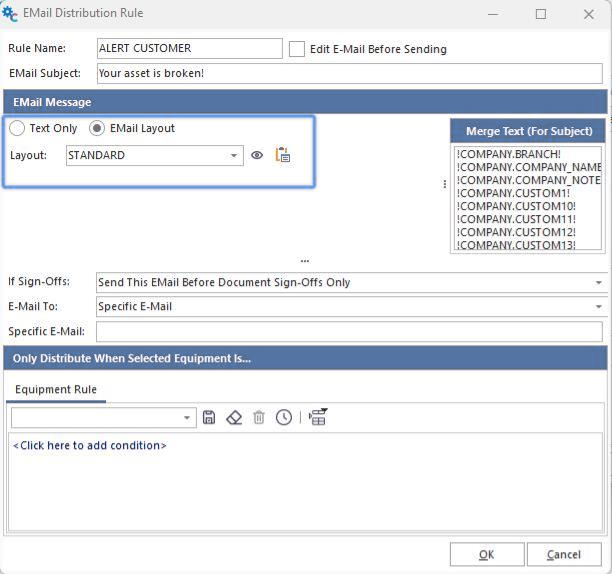
E-Mail-Verteilungsregel...Optionen für das E-Mail-Layout
Wenn „Nur Text“ ausgewählt ist, wird unterhalb der Option ein einfaches Textfeld angezeigt, in das der E-Mail-Text eingegeben werden kann. Auf der rechten Seite können die Optionen unter „Text zusammenführen“ im E-Mail-Text (und im E-Mail-Betreff) verwendet werden. Wenn „E-Mail-Layout“ ausgewählt ist, wird darunter ein Dropdown-Menü „Layout“ angezeigt. Auf diese Weise können Sie auf ein im LayoutBuilder eingerichtetes E-Mail-Layout verweisen. Das Layout kann über die Schaltfläche „Layout bearbeiten“ rechts neben dem Dropdown-Menü überprüft bzw. bearbeitet werden. Klicken Sie auf die Schaltfläche „LayoutBuilder starten“, um den LayoutBuilder zu öffnen und ein brandneues E-Mail-Layout zu erstellen. Wenn Sie die verfügbaren E-Mail-Layouts neu laden möchten, ohne diesen Dialog neu zu starten, klicken Sie mit der rechten Maustaste auf das Dropdown-Menü „Layout“ und wählen Sie „Layouts neu laden“:
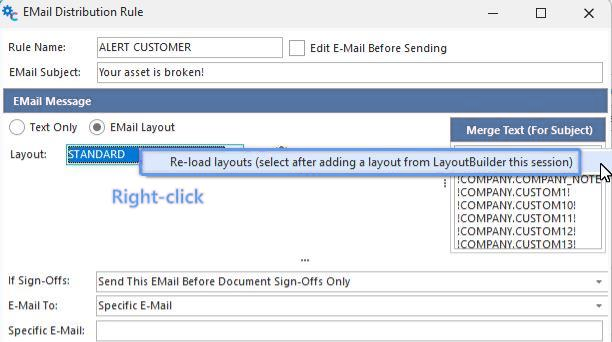
Layouts neu laden
Mit diesen E-Mail-Layouts lassen sich HTML-E-Mails schnell in der vertrauten LayoutBuilder-Oberfläche erstellen. Diese Layouts werden im RTF-basierten Editor von LayoutBuilder erstellt, aber vor der Verwendung in einer E-Mail in HTML konvertiert. Aus diesem Grund ist es in der Regel am besten, das Design so einfach wie möglich zu halten, um sicherzustellen, dass die fertige E-Mail in allen E-Mail-Programmen und Browsern optimal dargestellt wird. Sie können das ausgewählte E-Mail-Layout direkt öffnen, indem Sie auf das Symbol  klicken. Die gleichen Optionen für die Textzusammenführung, die für textbasierte E-Mails verfügbar sind, stehen auch im E-Mail-Layout-Design im LayoutBuilder zur Verfügung:
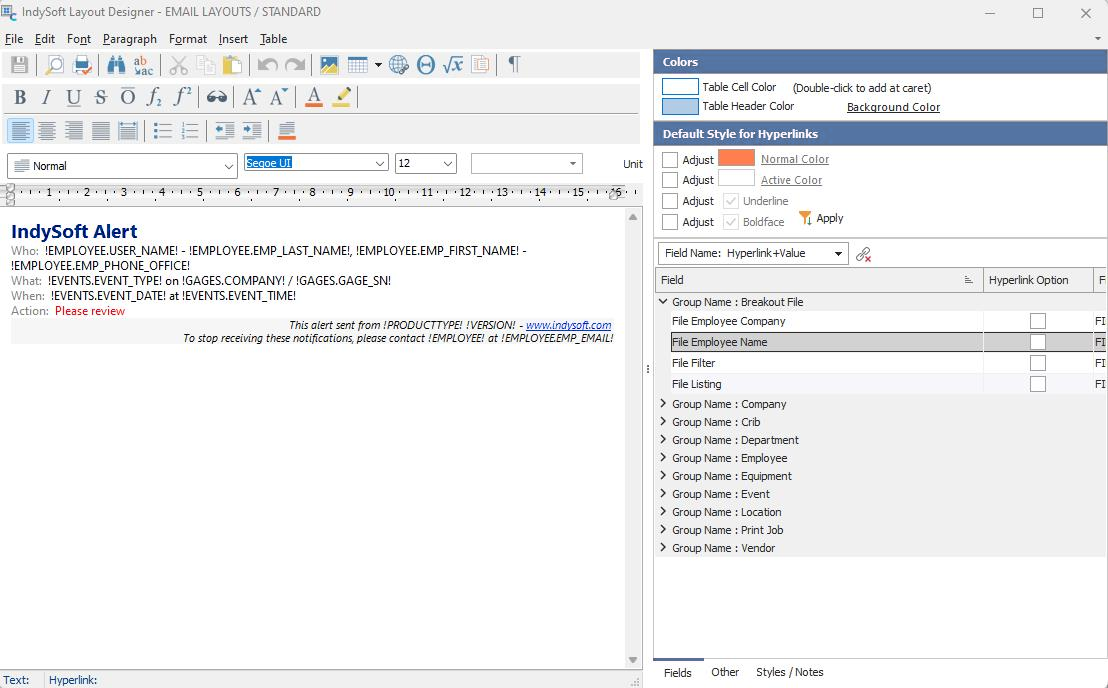
Beispiel für ein E-Mail-Layout
 Tipps zum Layout von E-Mails
·Verwende Tabellen – diese funktionieren gut in HTML und ermöglichen eine einfache Ausrichtung aller Informationen
·Keine ausgefallenen Schriftarten; halte es einfach. Wählen Sie Schriftarten, die auf dem Zielsystem der Nutzer vorhanden sind, da sonst beim Lesen der E-Mail eine Ersetzung droht (wodurch sich Ihr Layout verändert).
·Nicht zu überladen. Komplizierte Layouts und zu viel Text erhöhen die Wahrscheinlichkeit, dass der Empfänger Ihre Nachricht nicht liest.
·Nutzen Sie die Option „Als HTML exportieren“ im LayoutBuilder, um vor der Freigabe zu prüfen, wie die Ausgabe in verschiedenen Browsern und E-Mail-Programmen aussieht.
·Vermeiden Sie es, als SPAM eingestuft zu werden – überprüfen Sie alle automatischen Filterregeln in Ihrem internen E-Mail-System und befolgen Sie alle erforderlichen Vorschriften, um sicherzustellen, dass Ihre E-Mails stets zugestellt werden. Testen Sie die Zustellung – verlassen Sie sich nicht auf Vermutungen. Weitere Informationen zu dieser Gruppe finden Sie in den folgenden Abschnitten.
E-Mail-Layouts
Felder
ØBreakout-Datei
ØUnternehmen
ØCrib
ØAbteilung
ØMitarbeiter
ØVeranstaltung
ØStandort
ØDruckauftrag
ØLieferant
Zusammenführungselemente
ØBenutzerdefinierte Etiketten
ØAllgemein
ØAnmeldeszenario
ØProduktdetails