Ruban de l'éditeur de mise en page...Accueil...Paragraphe
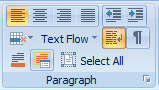
Opérations sur les paragraphes
 Alignement à gauche
Aligner le texte à gauche dans le paragraphe actuel
 Alignement au centre
Centrer le texte dans le paragraphe actuel
 Alignement à droite
Aligner le texte à droite dans le paragraphe actuel
 Justifier
Justifier le texte dans le paragraphe actuel (alignement à gauche et à droite)
 Diminuer l'indentation à gauche
Déplace la position de l'indentation d'un niveau vers la gauche pour le paragraphe actuel
 Augmenter l'indentation à gauche
Déplace la position de l'indentation d'un niveau vers la droite pour le paragraphe actuel
 Options d'espacement
Affiche un sous-menu - sélectionnez l'interligne simple, l'interligne 1,5 ou l'interligne double - s'applique au paragraphe actuel
 Flux de texte
Modifie le flux de texte dans le paragraphe actuel
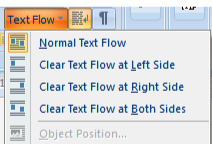
Options de mise en page
 Retour à la ligne automatique
Active ou désactive le retour à la ligne automatique pour le paragraphe actuel
 Caractères non imprimables
Ce bouton permet d'afficher ou de masquer les caractères non imprimables, tels que les retours chariot.
 Couleur d'arrière-plan
Modifier la couleur d'arrière-plan du paragraphe actuel
 Bordure et arrière-plan du paragraphe
Ce bouton ouvre une boîte de dialogue permettant de définir les options de bordure et d'arrière-plan pour le paragraphe actuel :
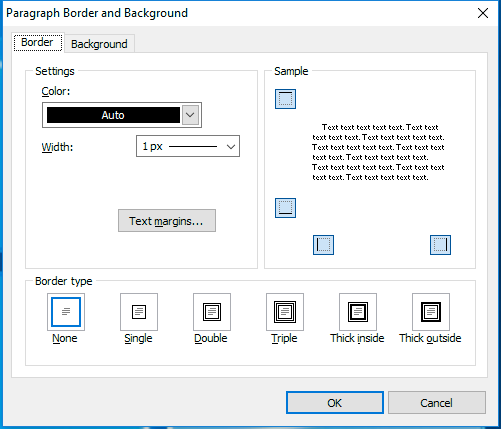
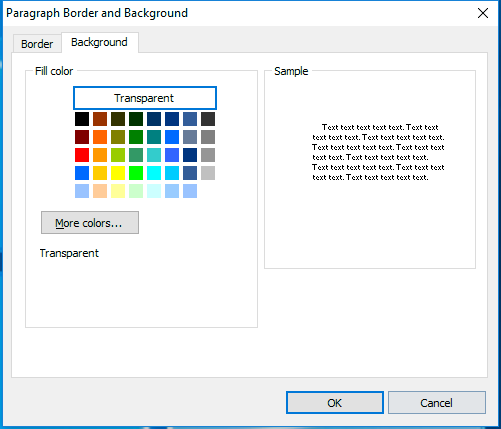
Boîte de dialogue « Bordures et arrière-plan des paragraphes » - 2 onglets
Ces options permettent d'ajouter, si vous le souhaitez, des bordures sur les quatre côtés du paragraphe actuel, dans différents styles (simple, double, épaisse, etc.) et les couleurs d'arrière-plan. Sélectionnez « Transparent » comme couleur d'arrière-plan pour utiliser la couleur qui se trouve actuellement derrière le paragraphe.
Onglet « Bordures » : les bordures de paragraphe sont très similaires aux bordures des cellules d'un tableau. Choisissez une couleur, une largeur et un type de bordure. Le paramètre « Largeur intérieure » n'est pertinent que si vous avez sélectionné un type de bordure comportant plusieurs lignes (comme « Épais à l'intérieur » ou « Épais à l'extérieur »). Notez également les quatre boutons « Côté supérieur », « Côté inférieur », « Côté gauche » et « Côté droit » situés dans la section « Exemple » : ils permettent de définir les bordures qui seront affichées.
Onglet « Arrière-plan » : les arrière-plans des paragraphes sont similaires à ceux des cellules de tableau. Sélectionnez la couleur de remplissage : choisissez parmi l'une des 40 couleurs prédéfinies ou sélectionnez « Plus de couleurs » pour définir des couleurs personnalisées. Utilisez la boîte de dialogue « Padding » pour définir la marge autour de l'arrière-plan (voir l'encadré « Exemple » pour un aperçu). Par défaut, tous les paramètres de marge utilisent les mêmes valeurs pour les quatre côtés. Un remplissage négatif créera un espace à l'intérieur du paragraphe avant que la couleur d'arrière-plan ne commence. Un remplissage positif fera déborder l'arrière-plan hors des limites du paragraphe.
Notez que l'aperçu situé en haut à droite de la boîte de dialogue inclut toujours les paramètres « Bordure » et « Arrière-plan ».
Remarque : Il ne faut pas confondre ces options avec celles, similaires, qui concernent les tableaux et les cellules de tableau. N'oubliez pas que tout le texte inséré dans les cellules d'un tableau fait également partie d'un paragraphe doté de ses propres paramètres. Si vous avez du texte dans un tableau dont vous n'arrivez pas à supprimer la bordure à l'aide des propriétés habituelles du tableau ou des cellules, n'oubliez pas de vérifier dans cette boîte de dialogue s'il existe des bordures ou des couleurs spécifiques au paragraphe.
 Tout sélectionner
Sélectionne tout le texte de la mise en page, y compris tous les objets
Enfin, la plupart des options courantes mentionnées ci-dessus peuvent être consultées ou modifiées à partir d'une seule boîte de dialogue « Paragraphe avancé », accessible via la petite flèche située en bas à droite :
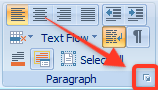
Ouvrir la boîte de dialogue « Paragraphe avancé »
Il y a trois sous-onglets. Le moyen le plus simple de comprendre toutes les options est d'examiner attentivement l'« Exemple » situé en bas de la page. Ce texte d'exemple s'adaptera instantanément à toute modification des paramètres :
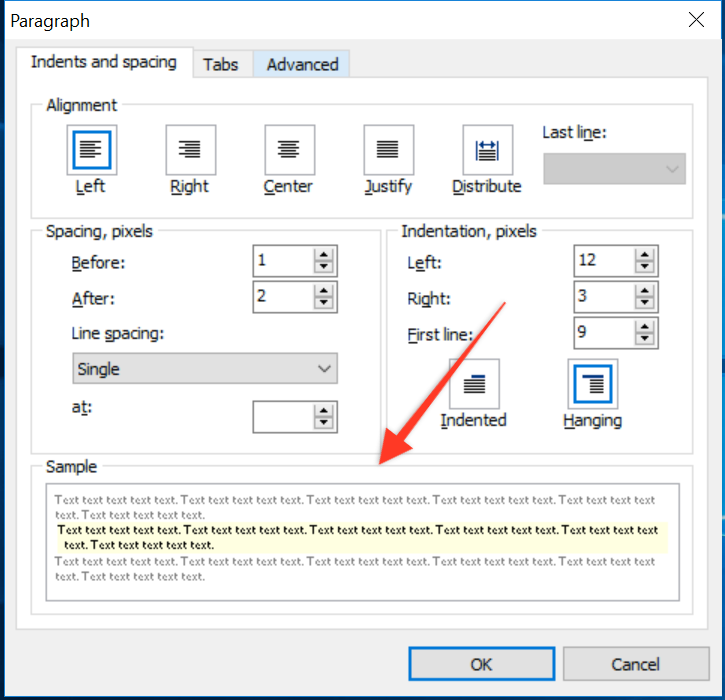
Retraits et espacement : cet onglet contient les options courantes permettant de mettre en forme le paragraphe actuel. Les options d'alignement sont : aligné à gauche, aligné à droite, centré ou justifié (alignement à gauche et à droite).
Indentation : chaque paragraphe peut avoir une indentation fixe à gauche et à droite du texte. Ces indentations fixes se distinguent de l'« indentation de la première ligne », qui correspond au troisième paramètre. Il existe deux types d'indentation de « première ligne » : l'indentation standard (la première ligne commence xx points plus à droite que les lignes de texte standard) et l'indentation « suspendue » (la première ligne commence xx points plus à gauche que les lignes de texte standard). Si le paramètre d'indentation « Première ligne » est défini sur 0, le bouton « Indenté » ou « Suspendu » n'a alors aucune incidence. Lorsqu'un nombre différent de zéro est saisi dans le champ « Première ligne », l'indentation est activée et le bouton « Indenté » est sélectionné par défaut. Sélectionnez « suspendu » si vous souhaitez modifier cette valeur par défaut.
IMPORTANT : Veuillez prêter une attention particulière aux paramètres d'indentation et d'espacement des paragraphes ! Lorsqu'on conçoit des mises en page (en particulier celles qui utilisent des tableaux et des sous-tableaux), on peut facilement se sentir frustré lorsqu'on remarque un « petit espace supplémentaire » sans savoir d'où il vient. Vous vérifiez encore et encore la taille des polices, les bordures des tableaux, celles des cellules, etc., mais vous n'arrivez toujours pas à obtenir le résultat souhaité. Dans ces cas-là, cela tient presque toujours aux paramètres d'espacement entre les paragraphes et d'indentation : n'oubliez pas de les vérifier !
Espacement : un espacement fixe peut être ajouté automatiquement avant et après chaque paragraphe. Par exemple, réglez l'espacement « Après » sur 10 pour ajouter un espace supplémentaire entre les paragraphes. Il existe six types d'interligne différents :
1. Simple - interligne simple standard. Pensez à une machine à écrire classique.
2. 1,5 ligne – à mi-chemin entre l'interligne simple et l'interligne double.
3. Double - une ligne supplémentaire entre toutes les lignes. Tu as appris cette astuce au lycée, tu te souviens ?
4. Au moins : définit la hauteur minimale de ligne en pixels (une valeur supérieure peut être nécessaire en fonction de la taille des polices ou des objets).
5. Exactement – définit la hauteur exacte de la ligne en pixels
6. Multiple : permet à l'utilisateur de définir un « multiple » selon lequel les lignes sont remplacées par des espaces. Exemple : si l'interligne « Simple » = 1 et l'interligne « Double » = 2, alors un réglage « Multiple » = 4 correspondrait à un espacement entre les lignes deux fois plus grand que celui de l'interligne « Double ».
Onglets : utilisez cet onglet pour définir des positions d'onglets personnalisées. Chaque position d'onglet peut être « gauche », « droite » ou « centre » et comporter un « repère » facultatif. Utilisez le bouton « Supprimer » pour supprimer l'onglet actuellement sélectionné ou « Tout supprimer » pour supprimer tous les onglets du paragraphe. Remarque : il est également possible de créer rapidement des onglets en cliquant une fois (clic gauche) à l'intérieur de la règle située au-dessus de la mise en page :

Exemple : 3 onglets définis à partir de la règle située au-dessus de la mise en page
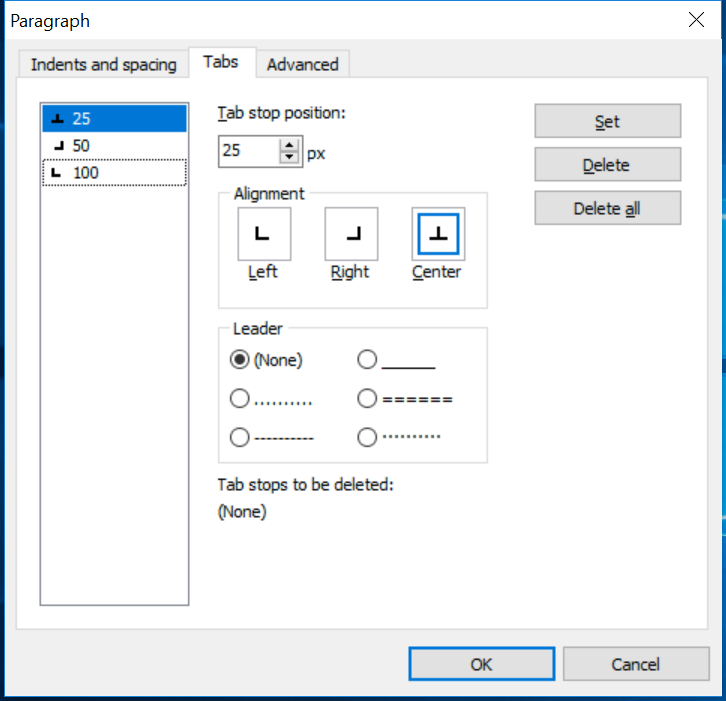
Vue des trois mêmes positions de tabulation dans la boîte de dialogue « Paragraphe »... Tabulations
Avancé : cet onglet contient les options relatives au niveau de plan et à la pagination. Pour la pagination, trois options sont disponibles : 1) Conserver les lignes ensemble : cela signifie que le paragraphe entier doit rester sur la même page lorsque plusieurs nouvelles pages sont utilisées. Cela n'a généralement aucune importance pour les documents de mise en page IndySoft, car ceux-ci sont utilisés à l'écran sur une zone d'affichage d'une « hauteur » infinie. 2) Aligner avec le suivant : si possible, le paragraphe actuel sera imprimé sur la même page que le paragraphe suivant. Cela n'a généralement aucune importance pour les documents de mise en page IndySoft, car ceux-ci sont utilisés à l'écran sur une zone de travail d'une « hauteur » infinie. 3) Contrôle des lignes isolées et des orphelins - [à compléter ici]
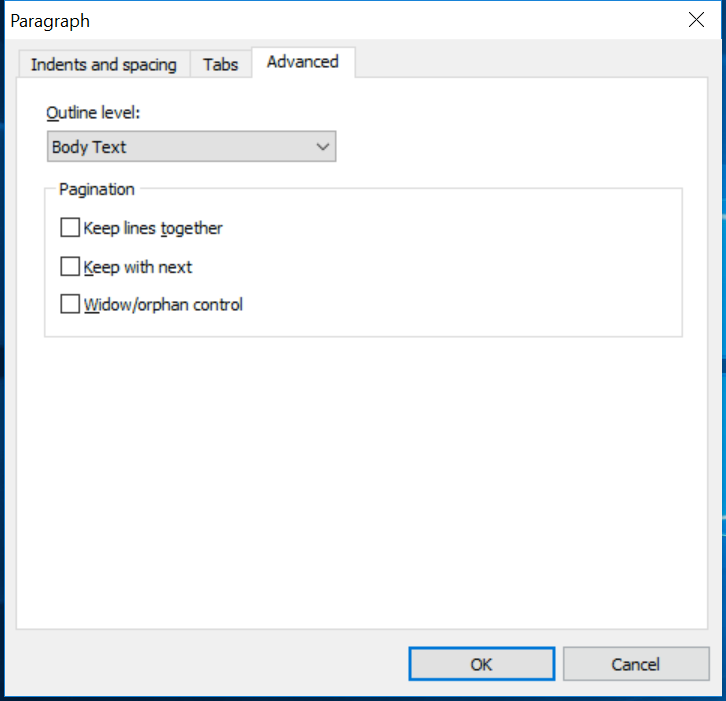
Boîte de dialogue « Développer le paragraphe » - Onglet « Avancé » |