Ruban de l'éditeur de mise en page... Modification... Vérification orthographique
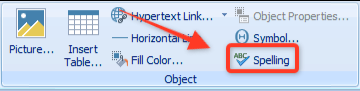
Modification...Opérations de vérification orthographique
Lors de la mise en page, IndySoft propose une fonctionnalité de vérification orthographique, à l'instar d'un traitement de texte classique. La vérification orthographique est désactivée lorsque la mise en page est utilisée dans les fonctionnalités d'IndySoft (vue Équipement, vue Accueil, vue Modèle, etc.). La correction orthographique en temps réel s'affiche sous la forme d'une ligne rouge en pointillés sous tout mot qui n'a pas été validé par la correction orthographique automatique. Exemple :

Exemple de vérification orthographique en direct
Une fois qu'une erreur orthographique a été signalée dans la mise en page, il est possible de mettre le mot en surbrillance (ou de placer le curseur à l'intérieur du mot mal orthographié), puis d'utiliser les deux boutons de la section « Édition... Vérification orthographique » du ruban :
 Orthographe
Ouvre une boîte de dialogue proposant des corrections pour le mot actuel. Ce mot peut être ignoré ou corrigé. Certaines fautes d'orthographe courantes seront automatiquement corrigées, comme « seperate » au lieu de « separate ».
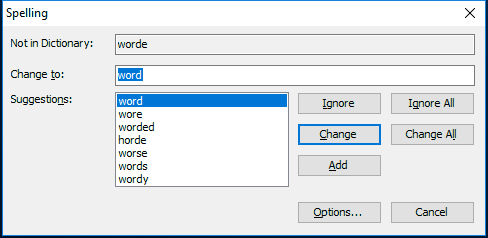 Boîte de dialogue « Orthographe » de
du dictionnaire Votre dictionnaire personnalisé peut contenir des mots qui ne figurent pas dans le dictionnaire général, mais que vous considérez comme correctement orthographiés. Il existe plusieurs façons d'ajouter un mot au dictionnaire.
- Options du menu contextuel
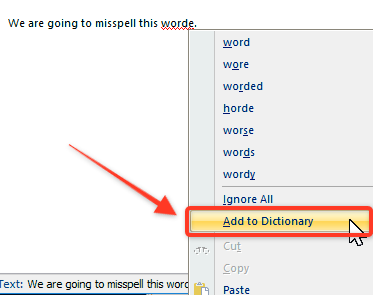
Orthographe - Options du menu contextuel
Le moyen le plus rapide et le plus simple d'accéder à cette fonctionnalité est de cliquer avec le bouton droit de la souris sur le mot mal orthographié. À partir de là, vous pouvez facilement remplacer ce mot par un mot correct ou l'ajouter à votre dictionnaire personnalisé. Une fois que vous aurez ajouté ce mot à votre dictionnaire, il ne sera plus considéré comme une faute d'orthographe et la ligne rouge en pointillés disparaîtra.
- Boîte de dialogue d'orthographe
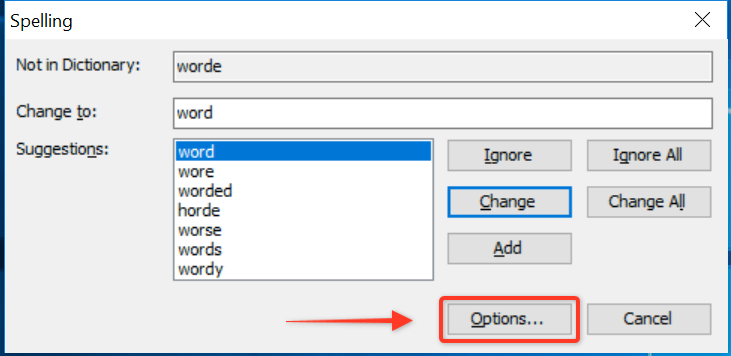 Boîte de dialogue « Orthographe » d'
- Bouton « Options »
Si vous tombez sur un mot mal orthographié et que vous cliquez sur le bouton « Options... » dans la boîte de dialogue d'orthographe précédente, l'écran suivant s'affichera :
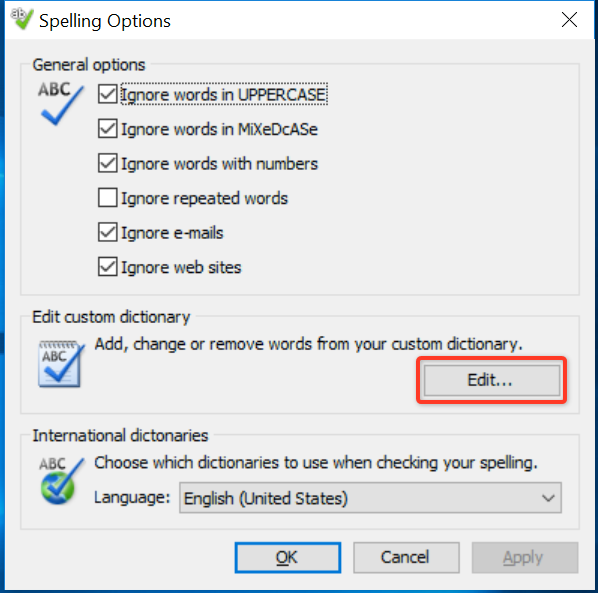 Boîte de dialogue « Options d'orthographe » d'
Vous pouvez ici ajouter, modifier et/ou supprimer des mots de votre dictionnaire personnalisé. Pour voir les mots que vous avez actuellement enregistrés dans votre dictionnaire personnalisé, cliquez sur le bouton « Modifier... » :
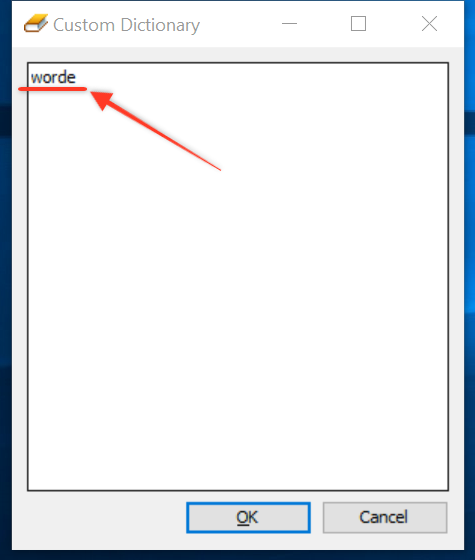 Boîte de dialogue « Dictionnaire personnalisé » d'
|