Layout-Editor-Menüband...Bearbeiten...Rechtschreibprüfung
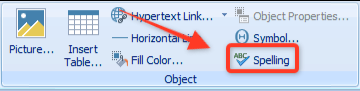
Bearbeiten...Rechtschreibprüfung
Während der Bearbeitung des Layouts bietet IndySoft eine Rechtschreibprüfung, ähnlich wie ein herkömmliches Textverarbeitungsprogramm. Die Rechtschreibprüfung ist deaktiviert, wenn das Layout in IndySoft-Funktionen (Geräteansicht, Startseite, Vorlagenansicht usw.) verwendet wird. Die Rechtschreibprüfung erfolgt in Echtzeit: Unter jedem Wort, das die automatische Rechtschreibprüfung nicht besteht, wird eine gepunktete rote Linie angezeigt. Beispiel:

Beispiel für eine Live-Rechtschreibprüfung
Sobald ein Rechtschreibfehler im Layout markiert wurde, kann das Wort hervorgehoben werden (oder der Cursor innerhalb des falsch geschriebenen Wortes platziert werden); anschließend können die beiden Schaltflächen im Abschnitt „Bearbeiten…Rechtschreibprüfung“ der Multifunktionsleiste verwendet werden:
 Rechtschreib-
Öffnet ein Dialogfeld mit Korrekturvorschlägen für das aktuelle Wort. Das Wort kann ignoriert oder korrigiert werden. Bestimmte häufige Rechtschreibfehler werden automatisch korrigiert, beispielsweise „seperate“ statt „separate“.
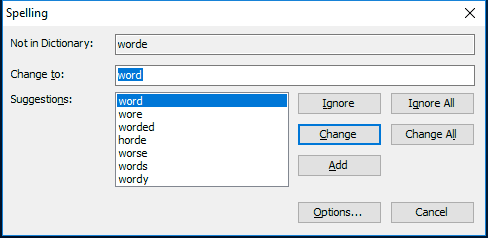
Rechtschreibdialog
Wörterbuch-
en In Ihrem benutzerdefinierten Wörterbuch können Sie Wörter speichern, die nicht im allgemeinen Wörterbuch enthalten sind, die Sie aber als korrekt geschrieben ansehen. Es gibt verschiedene Möglichkeiten, Ihr Wort in das Wörterbuch aufzunehmen.
- Rechtsklick-Optionen
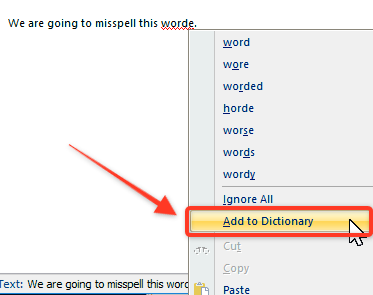
Rechtschreibung – Rechtsklick-Optionen
Der schnellste und einfachste Weg, diese Funktion aufzurufen, ist ein Rechtsklick auf das falsch geschriebene Wort. Von hier aus kannst du das Wort ganz einfach durch ein korrektes Wort ersetzen oder es deinem benutzerdefinierten Wörterbuch hinzufügen. Sobald Sie das Wort zu Ihrem Wörterbuch hinzufügen, wird es nicht mehr als Rechtschreibfehler erkannt, und die gepunktete rote Linie verschwindet.
- Rechtschreibdialog
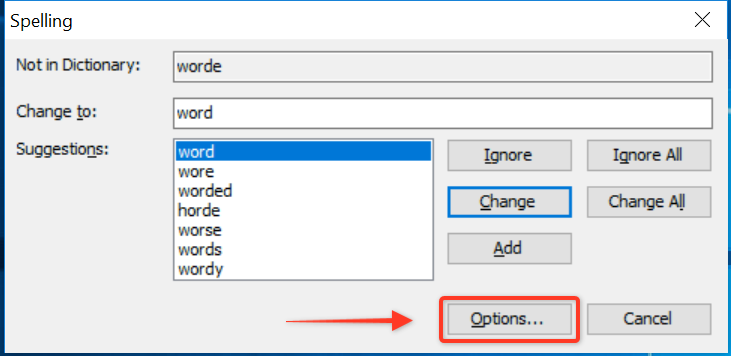
Rechtschreibdialog – Schaltfläche „Optionen“
Wenn Sie auf ein falsch geschriebenes Wort stoßen und im vorherigen Rechtschreibdialog auf die Schaltfläche „Optionen…“ klicken, erscheint folgender Bildschirm:
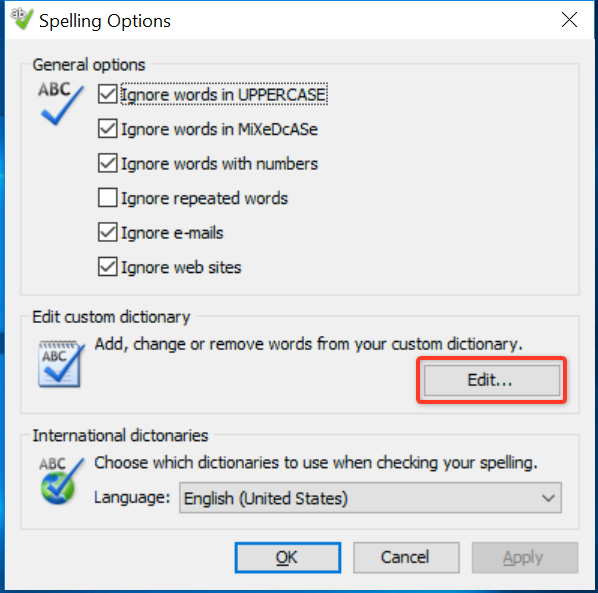
Dialogfeld „Rechtschreiboptionen“
Hier können Sie Wörter zu Ihrem benutzerdefinierten Wörterbuch hinzufügen, ändern und/oder daraus entfernen. Um zu sehen, welche Wörter derzeit in Ihrem benutzerdefinierten Wörterbuch gespeichert sind, klicken Sie auf die Schaltfläche „Bearbeiten…“:
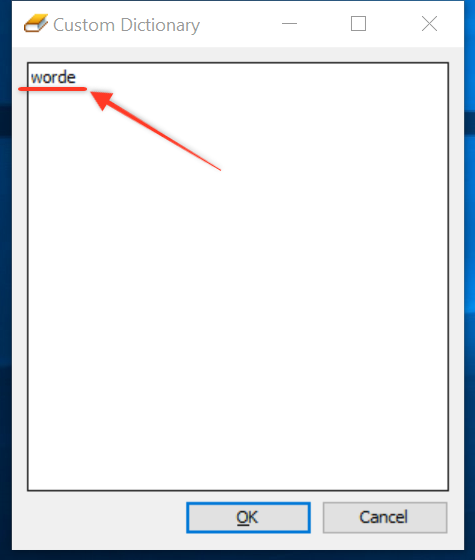
Dialogfeld „Benutzerdefiniertes Wörterbuch“ |