Layout-Editor-Menüband...Tabelle...Funktionen

Tabelle...Operationen
 Zellen teilen
Mit dieser Option können Sie eine Zelle (oder mehrere Zellen) in weitere Zellen aufteilen. Der Zellenbereich wird horizontal und vertikal gleichmäßig aufgeteilt, um zusätzliche Zeilen und/oder Spalten zu ermöglichen. Es wird folgendes Dialogfeld angezeigt:
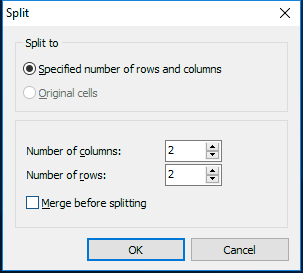
Beispiel – Dialogfeld „Zellen teilen“
Geben Sie die Anzahl der Spalten und Zeilen an und klicken Sie auf „OK“, um die Aufteilung zu erstellen. Hier ein kurzes Beispiel: Angenommen, Sie wählen zwei Zellen in einem Raster aus, wie unten gezeigt:

Anschließend wählen Sie im Menü die Option „Zellen teilen“ aus. Wählen Sie im obigen Dialogfeld dieselben Optionen aus; Sie möchten beide Zellen in zwei Spalten und zwei Zeilen aufteilen. Nachdem Sie auf „OK“ geklickt haben, sieht die Tabelle wie folgt aus:

Beachten Sie, dass die Standardhöhe der Tabellenzellen unverändert bleibt, sodass die Gesamthöhe der Zeilen erweitert wird, um die Zeilen mit zwei eingebetteten Zeilen aufzunehmen.
Ausrichten
Es stehen 4 Ausrichtungsoptionen zur Verfügung:
·Zelle oben ausrichten – richtet den gesamten Zellinhalt vertikal am oberen Rand der Zelle aus
·Zelle mittig ausrichten – richtet den gesamten Zellinhalt vertikal in der Mitte der Zelle aus.
·Zelle am unteren Rand ausrichten – richtet den gesamten Zellinhalt vertikal am unteren Rand der Zelle aus.
·Standardmäßige vertikale Ausrichtung der Zellen – richtet den gesamten Zellinhalt vertikal an der Standardausrichtung der Zeile aus, wie im Dialogfeld „Tabelleneigenschaften“ auf der Registerkarte „Zeilen“ festgelegt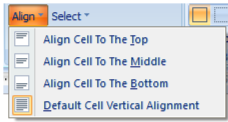
Tabelle – Ausrichtungsoptionen
Wählen Sie „
“ aus. Es stehen 4 Optionen zur Auswahl. Wie in einigen der oben genannten Optionen erwähnt, ist es oft hilfreich oder sogar erforderlich, mehrere Zellen in einer Tabelle auszuwählen. Sie können Zellen in einer Tabelle auswählen, indem Sie mit der linken Maustaste auf eine Startzelle klicken und dann den Cursor zur Endzelle ziehen (wobei die linke Maustaste gedrückt bleibt). Alternativ können Sie die folgenden Menüoptionen nutzen, um Tabellenzellen schnell auszuwählen. Das Auswählen mehrerer Tabellenzellen ist auch praktisch, um Absatz- und Schriftarteneinstellungen für mehrere Zellen gleichzeitig vorzunehmen.
·Tabelle auswählen – Wählt die gesamte Tabelle an der Position des Cursors aus.
·Spalten auswählen – Wenn in der Tabelle bereits mehrere Zeilen ausgewählt sind, werden alle Spalten der ausgewählten Zeilen ausgewählt. Wenn keine Zellen ausgewählt sind, wird nur die aktuelle Spalte ausgewählt (an der Position des Cursors).
·Zeilen auswählen – Wenn in der Tabelle bereits mehrere Spalten ausgewählt sind, werden alle Zeilen der ausgewählten Spalten ausgewählt. Wenn keine Zellen ausgewählt sind, wird nur die aktuelle Zeile ausgewählt (an der Position des Cursors).
·Zelle auswählen – wählt die aktuelle Zelle (an der Position des Cursors) aus.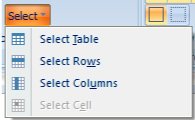
-Tabelle – Optionen auswählen
 Tabelleneigenschaften
Öffnet das Dialogfeld „Tabelleneigenschaften“, in dem Sie die Eigenschaften der aktuellen Tabelle anzeigen und bearbeiten können. Weitere Informationen finden Sie im Dialogfeld „Tabelleneigenschaften“ (hm-table-properties-dialog.md).
 Zellen zusammenführen
Wenn Sie durch den vorherigen Vorgang „Zellen teilen“ (oder auf andere Weise) Untertabellen (Tabellen innerhalb von Tabellen) erstellt haben, können Sie diese mit diesem Vorgang wieder zu einer einzigen Zelle zusammenführen. Wählen Sie die Zellen aus, die Sie zusammenführen möchten, und klicken Sie auf diese Option. Hier ein kurzes Beispiel:

Klicken Sie dann auf „Zellen zusammenführen“... und das Ergebnis ist:

 Weitere Informationen zu dieser Gruppe finden Sie in den folgenden Abschnitten.
Layout-Editor – Tabellenbearbeitung
ØDialogfeld „Tabelleneigenschaften“