Dialogfeld „Tabelleneigenschaften“
Dies ist das Hauptdialogfeld, über das viele der oben aufgeführten Einstellungen gesteuert werden. Weitere Informationen finden Sie im Abschnitt „Tabelleneigenschaften“ weiter unten. Es gibt drei Registerkarten: „Tabelle“, „Zeile“ und „Zelle“:
Registerkarte „Tabelle“ – Auf dieser Registerkarte werden alle Einstellungen für die gesamte Tabelle verwaltet. Wenn Sie dieses Dialogfeld „Tabelleneigenschaften“ aufrufen, obwohl derzeit nur ein Teil der Zellen (oder gar keine) ausgewählt ist, enthält diese erste Registerkarte dennoch die Einstellungen für die gesamte Tabelle.
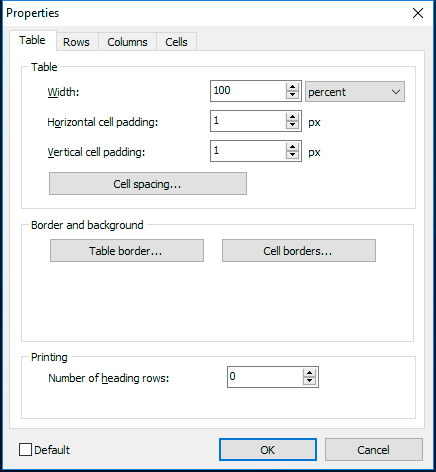
Tabelleneigenschaften – Registerkarte „Tabelle“
Breite – Geben Sie die Breite der gesamten Registerkarte an, entweder als feste Pixelanzahl oder als Prozentsatz des verfügbaren Platzes (unter Berücksichtigung der Seitengröße sowie der Einrückungen und Rahmen der Absätze).
Zellabstand – der Abstand innerhalb jeder Zelle, der den Inhalt umgibt – siehe weiter unten unter „Registerkarte ‚Zellen‘“.
Zellenabstand – Abstand zwischen allen Zellen – siehe Beispiel unten.
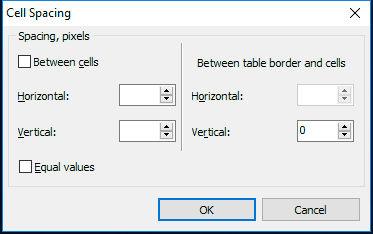
Bei den Zellabständen sind die Abstände standardmäßig an allen vier Seiten der Zellen gleich – wenn Sie jedoch ungleiche Abstände wünschen, deaktivieren Sie das Kontrollkästchen „Gleiche Werte“.
Tabellenrand – Mit dieser Option können Sie das Erscheinungsbild des äußeren Rahmens um die Tabelle herum anpassen. Oder Sie können diesen Rahmen ganz ausblenden:
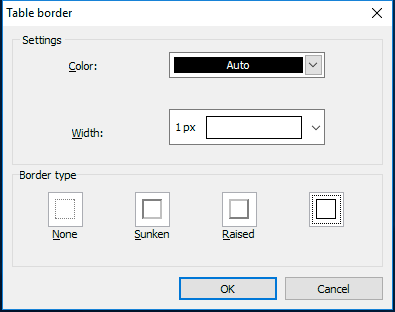
Optionen für Tabellenrahmen
Wählen Sie eine Farbe aus den 40 voreingestellten Farben aus oder klicken Sie auf „Weitere Farben“, um eigene Farben festzulegen. Ändern Sie anschließend die Rahmenbreite und wählen Sie einen Rahmentyp aus den unten aufgeführten Optionen aus. Wählen Sie unter „Rahmentyp“ die Option „Keine“ aus, um den Rahmen auszublenden.
Zellenränder – Mit dieser Option können Sie das Aussehen der inneren Ränder zwischen den Zellen anpassen. Oder Sie können diesen Rahmen ganz ausblenden:
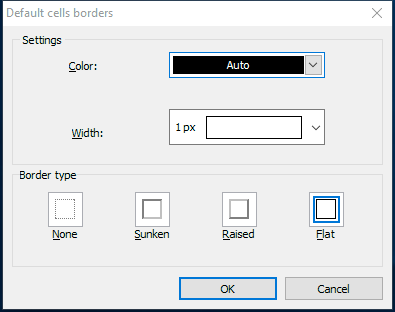
Optionen für Tabellenzellenrahmen
Wählen Sie eine Farbe aus den 40 voreingestellten Farben aus oder klicken Sie auf „Weitere Farben“, um eigene Farben festzulegen. Ändern Sie anschließend die Rahmenbreite und wählen Sie einen Rahmentyp aus den unten aufgeführten Optionen aus. Wählen Sie unter „Rahmentyp“ die Option „Keine“ aus, um den Rahmen auszublenden.
Produktivitätstipp –
Ein-Pixel-Zellenrahmen
WICHTIG: Beachten Sie, dass bei jeder Zelle alle vier Rahmenlinien gezeichnet werden. Selbst wenn Sie also für „Cell Padding“ den Wert 0 und als Rahmenart „Flat“ mit einer Breite von 1 gewählt haben, beträgt die Breite bzw. Höhe der inneren Rahmen zwischen den Zellen 2 Pixel – 1 Pixel pro „Seite“. Wenn Sie eine Tabelle wünschen, bei der für die Zellränder (zwischen den Zellen) nur 1 Pixel verwendet wird, also eine Tabelle, die so „flach“ wie möglich aussieht, dann verwenden Sie einen Wert von -1 für „Cell Padding“. Drucken – diesen Abschnitt können Sie in der Regel ignorieren; er trifft auf die normale Layout-Verwendung in IndySoft nicht zu, da dort eine unendlich „hohe“ Leinwand verwendet wird.
Registerkarte „Zeilen“ – Auf dieser Registerkarte wird die standardmäßige vertikale Ausrichtung für den gesamten Text in den Zellen dieser Zeile festgelegt.
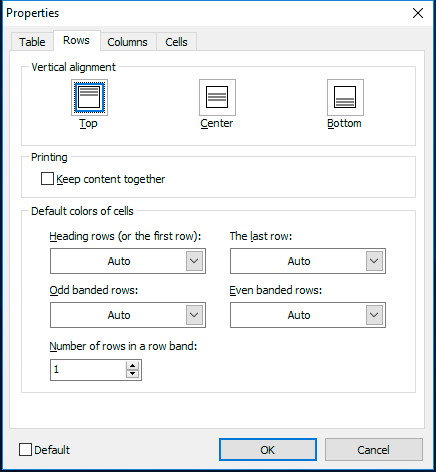
Diese standardmäßige vertikale Ausrichtung kann auf der Registerkarte „Zellen“ für jede Zelle individuell überschrieben werden. Änderungen, die auf der Registerkarte „Zellen“ vorgenommen werden, gelten nur für die aktuell ausgewählten Zellen. Wenn Sie auf der Registerkarte „Zellen“ die vertikale Ausrichtung „Standard“ auswählen, wird auf diese Einstellung für die vertikale Ausrichtung auf der Registerkarte „Zeilen“ verwiesen.
Registerkarte „Spalten“ – Auf dieser Registerkarte wird die Standardformatierung für die Spalten der Tabelle festgelegt. Siehe den folgenden Dialog:
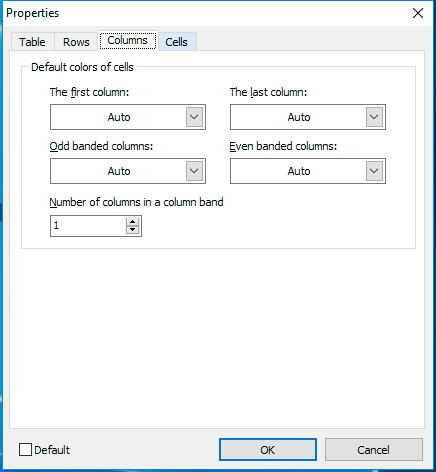
Hier können Sie die Anzahl der Spalten in einem Spaltenblock anpassen und bedingte Formatierungen (farblich) auf Ihre Tabellenspalten anwenden.
Registerkarte „Zellen“ – Auf dieser Registerkarte werden Einstellungen auf Zellebene festgelegt, jedoch nur für die aktuell ausgewählten Zellen
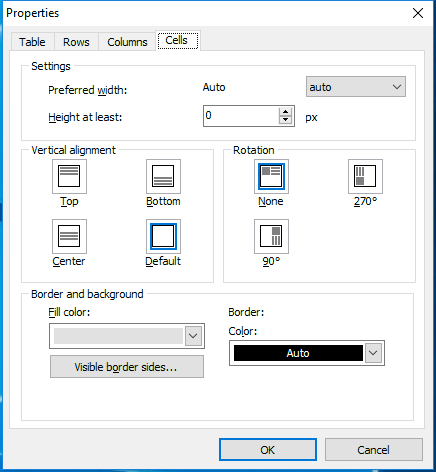
Tabelleneigenschaften – Registerkarte „Zellen“
Bevorzugte Breite – Geben Sie die bevorzugte Breite jeder ausgewählten Zelle an. Diese Breite kann entweder durch Angabe einer festen Pixelanzahl oder als Prozentsatz der verfügbaren Tabellenbreite festgelegt werden. Wenn Sie eine prozentuale Breite festlegen (was erforderlich ist, wenn Sie Tabellen erstellen, deren Größe sich automatisch anpasst, wenn das Formular vergrößert oder verkleinert wird), achten Sie darauf, die Tabelle so einzurichten, dass die Summe aller prozentualen Zellenbreiten (pro Spalte) 100 Prozent ergibt. Wenn Ihre Tabelle also drei Spalten hat und auf der Registerkarte „Tabelle“ eine bevorzugte Breite von 100 % eingestellt ist, markieren Sie alle Zellen in der Tabelle, wechseln Sie zur Registerkarte „Tabelleneigenschaften“ … „Zellen“ und geben Sie für jede Zelle eine bevorzugte Breite von 33 Prozent ein. Wenn die erste Spalte die Hälfte der Seite einnehmen und die Spalten 2 und 3 den rechten Teil zu gleichen Teilen einnehmen sollen, markieren Sie alle Zellen in Spalte 1, wechseln Sie zur Registerkarte „Tabelleneigenschaften… – Zellen“ und geben Sie als „Bevorzugte Breite“ 50 Prozent ein. Wählen Sie anschließend alle Zellen in den Spalten 2 und 3 aus, wechseln Sie zur Registerkarte „Tabelleneigenschaften“ und geben Sie unter „Bevorzugte Breite“ den Wert 25 Prozent ein. Die Textaufgaben aus der zweiten Klasse zahlen sich endlich aus...
Zumindest was die Höhe betrifft – wenn für Text in einer Zelle der Zeilenumbruch (im Absatzmenü) aktiviert ist, passt sich die Höhe der Zelle automatisch an den Textinhalt an. Diese Einstellung legt die Mindesthöhe der Zelle in Pixeln fest. Die Zelle ist immer mindestens so hoch, auch wenn der Zelltext dies nicht erfordert.
Füllfarbe – die Hintergrundfarbe für die ausgewählte(n) Zelle(n). Diese Einstellung entspricht der Einstellung „Füllfarbe“ auf der Registerkarte „Tabelle“. Wenn Sie anstelle des Zellhintergrunds ein Bild auswählen möchten, klicken Sie auf die Schaltfläche „Bild“. Die Funktionsweise entspricht der Festlegung eines Bildes für den Tabellenhintergrund auf der Registerkarte „Tabelle“. Es ist möglich, einen Hintergrund für die gesamte Tabelle festzulegen und dann „Ausnahmen“ für einzelne Zellenhintergründe zu definieren.
Vertikale Ausrichtung – Verwenden Sie diese Einstellung, um die auf der Registerkarte „Zeilen“ festgelegte Standardausrichtung zu überschreiben. Diese vertikale Ausrichtung gilt für den gesamten Text und alle anderen Objekte innerhalb jeder Zelle.
Rahmen – Wählen Sie die Rahmenseiten aus, die für die ausgewählten Zellen sichtbar sein sollen, sowie die Rahmenfarbe. Wichtig: Beachten Sie, dass diese Einstellungen mit den Einstellungen unter „Zellrahmen“ auf der Registerkarte „Tabelle“ zusammenwirken – diese gelten für alle Zellen in der Tabelle. Betrachten Sie diese sichtbaren Seiten und Farbauswahlen als Ausnahmen auf Zellenebene.
Produktivitätstipp
: Beachten Sie, dass die Einstellungen auf der Registerkarte „Zellen“ nur für die aktuell ausgewählten Zellen gelten. Wenn also in Ihrer Tabelle etwas nicht „richtig“ aussieht und Sie sich nicht sicher sind, welche Zelleinstellungen (wenn überhaupt) das Erscheinungsbild beeinflussen, ist es manchmal am besten, alle zellenspezifischen Einstellungen zu entfernen und von vorne zu beginnen.
Wählen Sie dazu alle Zellen in der Tabelle aus, öffnen Sie das Dialogfeld „Tabelleneigenschaften“ … Registerkarte „Zellen“ und legen Sie die Zelloptionen für alle Zellen gleichzeitig fest. Nun sind Sie wieder am Ausgangspunkt angelangt und können einzelne Zellen auswählen … kehren Sie zur Registerkarte „Zellen“ im Dialogfeld „Eigenschaften“ zurück … und geben Sie dort zellenspezifische Ausnahmen ein.
Tabellen/Zellen innerhalb von Layouts bearbeiten
Bestimmte Vorgänge können direkt im Layout per Mausklick an Tabellen durchgeführt werden. Wenn derzeit KEINE Zellen ausgewählt sind:

Klicken Sie anschließend mit der Maus (sobald sich der Mauszeiger in einen Pfeil verwandelt, wie im obigen Screenshot):

Derselbe Vorgang kann auf der linken und rechten Seite der Tabelle durchgeführt werden, um schnell ganze Zeilen auszuwählen.
Außerdem kannst du mit der Maus über die inneren Rahmen zwischen den Zellen fahren und dann mit der linken Maustaste klicken, um die Zeilenbreite und die Zellenhöhe anzupassen:
 |
|