Cuadro de diálogo «Propiedades de la tabla»
Este es el cuadro de diálogo principal que controla muchos de los ajustes mencionados anteriormente. Consulte la sección «Propiedades de la tabla» más abajo para obtener más detalles. Hay tres pestañas: «Tabla», «Fila» y «Celdilla»:
Pestaña «Tabla»: esta pestaña controla todos los ajustes relacionados con la tabla en su conjunto. Si abres este cuadro de diálogo «Propiedades de la tabla» aunque solo tengas seleccionadas algunas celdas (o ninguna), esta primera pestaña seguirá mostrando los ajustes para toda la tabla.
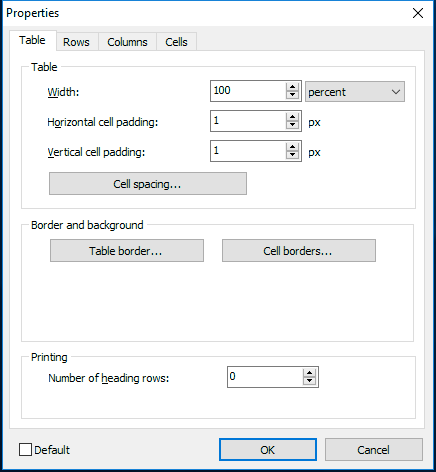
Propiedades de la tabla - Pestaña «Tabla»
Ancho: especifica el ancho de toda la pestaña, ya sea como un número fijo de píxeles o como un porcentaje del espacio disponible (teniendo en cuenta el tamaño de la página y las sangrías o bordes de los párrafos).
Relleno de celda: espacio de relleno dentro de cada celda que rodea el contenido; para más información, consulta más abajo la sección «Pestaña Celdas».
Espaciado entre celdas: espacio de separación entre todas las celdas; véase el ejemplo a continuación.
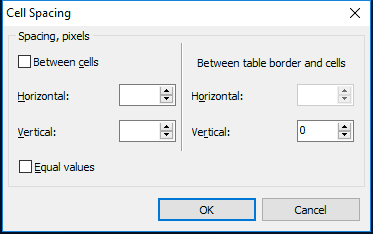
En cuanto al espaciado entre celdas, por defecto los espacios son iguales en los cuatro lados de las celdas; sin embargo, si deseas que el espaciado sea desigual, desmarca la casilla «Valores iguales».
Borde de la tabla: esta opción te permite personalizar el aspecto del borde exterior que rodea la tabla. O bien, puedes ocultar este borde por completo:
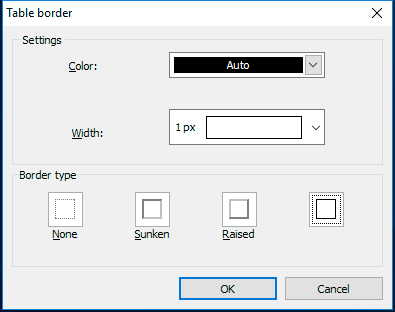
Opciones de bordes de tabla
Selecciona uno de los 40 colores predefinidos o elige «Más colores» para definir colores personalizados. A continuación, modifica el grosor del borde y selecciona un tipo de borde entre las opciones que aparecen a continuación. Selecciona «Ninguno» en «Tipo de borde» para ocultar el borde.
Bordes de celda: esta opción te permite personalizar el aspecto de los bordes interiores entre celdas. O bien, puedes ocultar este borde por completo:
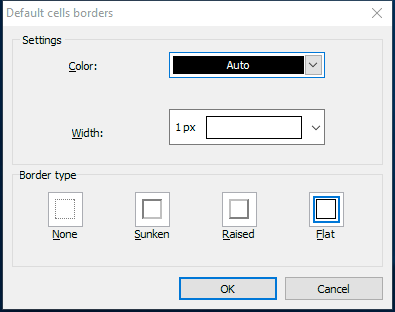
Opciones de bordes de celdas de tabla
Selecciona uno de los 40 colores predefinidos o elige «Más colores» para definir colores personalizados. A continuación, modifica el grosor del borde y selecciona un tipo de borde entre las opciones que aparecen a continuación. Selecciona «Ninguno» en «Tipo de borde» para ocultar el borde.
Consejo de productividad:
Bordes de celda de un solo píxel
IMPORTANTE: ten en cuenta que a cada celda se le dibujan los cuatro bordes. Así pues, aunque el valor de «Cell Padding» sea 0 y el tipo de borde sea «Flat» con un ancho de 1, el resultado será que los bordes interiores entre celdas tendrán un ancho y una altura de 2 píxeles: 1 píxel por cada «lado». Si quieres una tabla en la que solo se utilice 1 píxel para los bordes de las celdas (entre celdas), es decir, una tabla que tenga un aspecto lo más «plano» posible, utiliza un valor de «Cell Padding» de -1. Impresión: por lo general, puedes ignorar esta sección, ya que no se aplica al uso habitual del diseño en IndySoft, dado que se utiliza un lienzo de «altura» infinita.
Pestaña «Filas»: esta pestaña define la alineación vertical predeterminada para todo el texto de las celdas de esta fila.
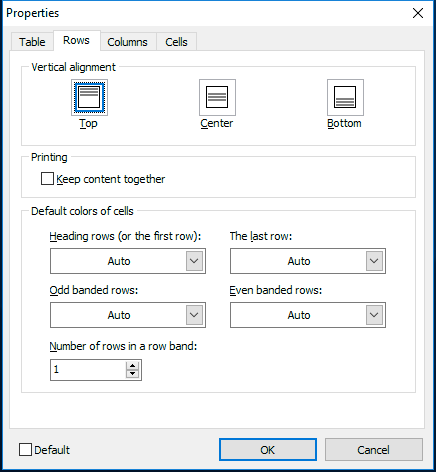
Esta alineación vertical predeterminada se puede modificar para cada celda desde la pestaña «Celdas». Los cambios realizados en la pestaña «Celdas» solo se aplican a las celdas seleccionadas actualmente. Si seleccionas la alineación vertical «Predeterminada» en la pestaña «Celdas», se aplicará la configuración de alineación vertical de esta pestaña de fila.
Pestaña «Columnas»: esta pestaña define el formato predeterminado de las columnas de la tabla. Consulte el cuadro de diálogo siguiente:
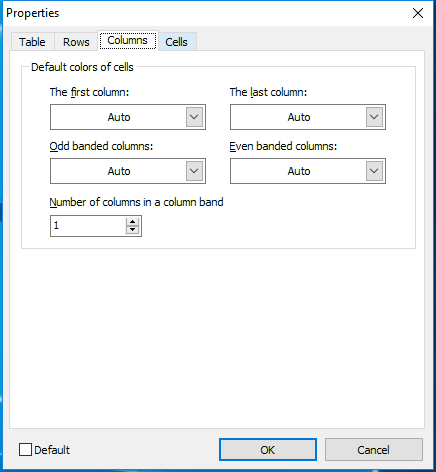
Aquí puedes ajustar el número de columnas de una banda de columnas y aplicar formato condicional (en cuanto al color) a las columnas de la tabla.
Pestaña «Celdas»: esta pestaña permite definir ajustes a nivel de celda, pero solo para las celdas seleccionadas actualmente
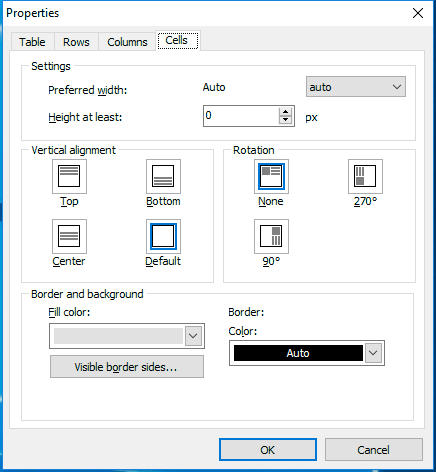
Propiedades de la tabla - Pestaña «Celdas»
Ancho preferido: especifica el ancho preferido de cada celda seleccionada. Este ancho se puede definir utilizando un número fijo de píxeles o como un porcentaje del ancho disponible de la tabla. Si estableces un ancho porcentual (algo necesario cuando se crean tablas que se redimensionan automáticamente al cambiar el tamaño del formulario), asegúrate de configurar la tabla de manera que la suma de todos los porcentajes de ancho de las celdas (por columna) sea igual al 100 %. Por lo tanto, si tu tabla tiene tres columnas y está configurada (en la pestaña «Tabla») con un ancho preferido del 100 %, selecciona todas las celdas de la tabla, ve a la pestaña «Propiedades de tabla»... «Celdas» e introduce un ancho preferido del 33 % para cada celda. Si quieres que la primera columna ocupe la mitad de la página y que las columnas 2 y 3 ocupen a partes iguales el lado derecho, selecciona todas las celdas de la columna 1 y ve a la pestaña «Propiedades de tabla...» > «Celdas»; introduce un «Ancho preferido» del 50 %. A continuación, selecciona todas las celdas de las columnas 2 y 3, ve a la pestaña «Propiedades de la tabla...» y, en la pestaña «Celdas», introduce un ancho preferido del 25 %. Por fin están dando sus frutos esos problemas de matemáticas de segundo curso...
Al menos en cuanto a la altura: si se activa el ajuste de línea (menú «Párrafo») para el texto de una celda, la altura de la celda aumentará automáticamente en función del texto que contenga. Esta configuración define la altura mínima, en píxeles, de la celda. La celda tendrá siempre al menos esta altura, aunque el texto de la celda no lo requiera.
Color de relleno: el color de fondo de las celdas seleccionadas. Esta opción es equivalente a la opción «Color de relleno» de la pestaña «Tabla». Si quieres seleccionar una imagen en lugar del fondo de la celda o celdas, pulsa el botón «Imagen». El funcionamiento es el mismo que al definir una imagen para el fondo de la tabla en la pestaña «Tabla». Es posible aplicar un fondo a toda la tabla y, a continuación, establecer «excepciones» para los fondos de celdas individuales.
Alineación vertical: utiliza esta opción para anular la alineación vertical predeterminada definida en la pestaña «Filas». Esta alineación vertical se aplica a todo el texto y al resto de objetos que se encuentren dentro de cada celda.
Borde: selecciona los lados del borde que deseas que sean visibles para las celdas seleccionadas, así como el color del borde. Importante: Ten en cuenta que estos ajustes se combinan con los ajustes de «Bordes de celda» de la pestaña «Tabla», que se aplican a todas las celdas de la tabla. Considera estos lados visibles y estas opciones de color como excepciones por celda.
Consejo de productividad
: Recuerda que los ajustes de la pestaña «Celdas» solo se aplican a las celdas seleccionadas actualmente. Así que, si las cosas no se ven «bien» en tu tabla y no estás seguro de qué ajustes de las celdas están afectando al aspecto (si es que hay alguno)... a veces lo mejor es eliminar cualquier ajuste específico de las celdas y empezar de cero.
Para ello, selecciona todas las celdas de la tabla, ve al cuadro de diálogo «Propiedades de la tabla»... pestaña «Celdas» y configura las opciones de celda para todas las celdas a la vez. Ahora has vuelto al punto de partida y puedes seleccionar celdas individuales... Vuelve a la pestaña «Celdas» del cuadro de diálogo «Propiedades»... e introduce las excepciones específicas para cada celda.
Modificación de tablas y celdas dentro de los diseños
: es posible realizar determinadas operaciones en las tablas directamente en el diseño mediante el ratón. Si NO tienes ninguna celda seleccionada:

A continuación, haz clic con el ratón (cuando el cursor se convierta en una flecha, como en la captura de pantalla anterior):

Esta misma operación se puede realizar en los lados izquierdo y derecho de la tabla para seleccionar rápidamente filas completas.
Además, puedes pasar el cursor por encima de los bordes interiores entre celdas y, a continuación, hacer clic con el botón izquierdo del ratón para modificar el ancho de la fila y la altura de la celda:
 |
|