Boîte de dialogue Propriétés de la table
Il s'agit de la boîte de dialogue principale qui permet de gérer la plupart des paramètres mentionnés ci-dessus. Pour plus de détails, consultez la section « Propriétés du tableau » ci-dessous. Il y a trois onglets : Tableau, Ligne et Cellule :
Onglet « Table » : cet onglet permet de gérer tous les paramètres relatifs à l'ensemble du tableau. Si vous ouvrez cette boîte de dialogue « Propriétés du tableau » alors qu'une partie seulement des cellules est actuellement sélectionnée (ou qu'aucune ne l'est), ce premier onglet restera consacré aux paramètres de l'ensemble du tableau.
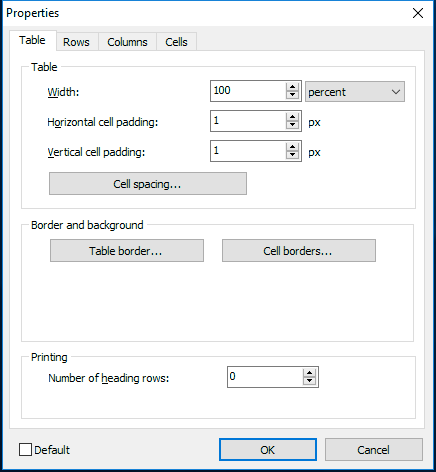
Propriétés de la table - Onglet « Table »
Largeur : indiquez la largeur totale de l'onglet, soit en nombre fixe de pixels, soit en pourcentage de l'espace disponible (en tenant compte de la taille de la page et des retraits/bordures des paragraphes)
Remplissage des cellules : espace vide à l'intérieur de chaque cellule qui entoure son contenu. Pour plus d'informations, voir ci-dessous sous « Onglet Cellules ».
Espacement entre les cellules - espace entre toutes les cellules - voir l'exemple ci-dessous.
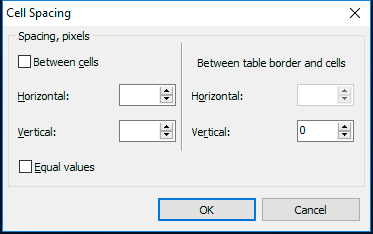
Par défaut, l'espacement entre les cellules est identique sur les quatre côtés ; toutefois, si vous souhaitez définir un espacement différent, décochez la case « Valeurs identiques ».
Bordure du tableau : cette option vous permet de personnaliser l'apparence de la bordure extérieure qui entoure le tableau. Vous pouvez également masquer complètement cette bordure :
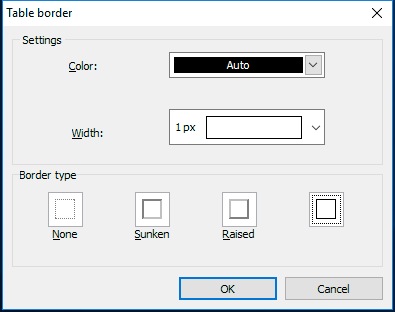
Options de bordure des tableaux
Sélectionnez une couleur parmi les 40 couleurs prédéfinies ou cliquez sur « Plus de couleurs » pour définir vos propres couleurs. Modifiez ensuite la largeur de la bordure et sélectionnez un type de bordure parmi les options ci-dessous. Sélectionnez « Aucun » dans le champ « Type de bordure » pour masquer la bordure.
Bordures des cellules : cette option vous permet de personnaliser l'apparence des bordures intérieures entre les cellules. Vous pouvez également masquer complètement cette bordure :
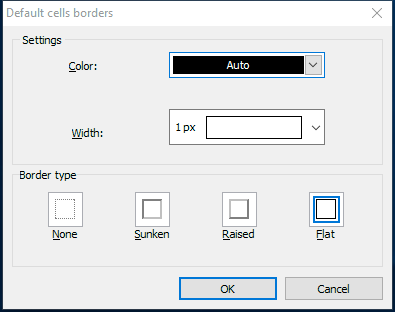
Options de bordures des cellules de tableau
Sélectionnez une couleur parmi les 40 couleurs prédéfinies ou cliquez sur « Plus de couleurs » pour définir vos propres couleurs. Modifiez ensuite la largeur de la bordure et sélectionnez un type de bordure parmi les options ci-dessous. Sélectionnez « Aucun » dans le champ « Type de bordure » pour masquer la bordure.
Astuce de productivité -
Bordures de cellules d'un seul pixel
IMPORTANT : n'oubliez pas que les quatre bordures de chaque cellule sont dessinées. Ainsi, même si vous définissez une valeur de 0 pour le « Cell Padding » et un type de bordure « Flat » avec une largeur de 1, les bordures intérieures entre les cellules auront une largeur et une hauteur de 2 pixels – soit 1 pixel par « côté ». Si vous souhaitez obtenir un tableau dont les bordures des cellules (entre les cellules) ne prennent qu'un pixel, c'est-à-dire un tableau aussi « plat » que possible, utilisez une valeur de « Cell Padding » égale à -1. Impression : vous pouvez généralement ignorer cette section ; elle ne s'applique pas à l'utilisation normale de la mise en page dans IndySoft, puisqu'un canevas de « hauteur » infinie est utilisé.
Onglet « Lignes » : cet onglet définit l'alignement vertical par défaut de tout le texte contenu dans les cellules de cette ligne.
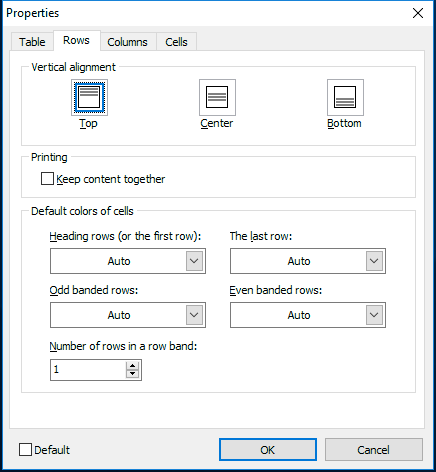
Cet alignement vertical par défaut peut être modifié pour chaque cellule à partir de l'onglet « Cellules ». Les modifications apportées dans l'onglet « Cellules » s'appliquent uniquement aux cellules actuellement sélectionnées. Si vous sélectionnez l'alignement vertical « Par défaut » dans l'onglet « Cellules », celui-ci renverra à ce paramètre d'alignement vertical de l'onglet « Ligne ».
Onglet « Colonnes » : cet onglet permet de définir la mise en forme par défaut des colonnes du tableau. Consultez la boîte de dialogue ci-dessous :
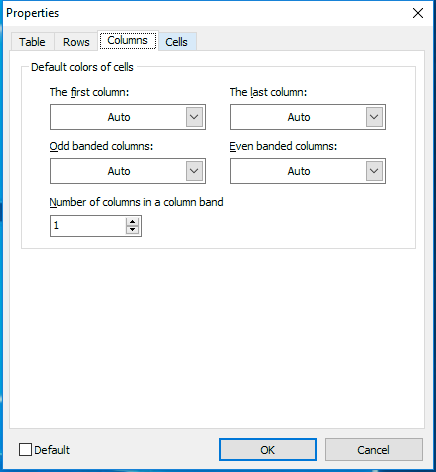
Vous pouvez ici modifier le nombre de colonnes dans une bande de colonnes et appliquer une mise en forme conditionnelle (au niveau des couleurs) aux colonnes de votre tableau.
Onglet « Cellules » : cet onglet permet de définir les paramètres au niveau des cellules, mais uniquement pour la ou les cellules actuellement sélectionnées
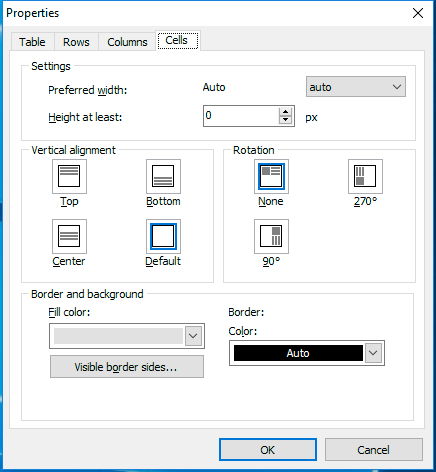
Propriétés du tableau - Onglet « Cellules »
Largeur souhaitée : indiquez la largeur souhaitée pour chaque cellule sélectionnée. Cette largeur peut être définie soit en utilisant un nombre fixe de pixels, soit en pourcentage de la largeur totale du tableau. Si vous définissez une largeur en pourcentage (ce qui est nécessaire lorsque vous créez des tableaux dont la taille s'adapte automatiquement au redimensionnement du formulaire), veillez à configurer le tableau de manière à ce que la somme des pourcentages de largeur des cellules (par colonne) soit égale à 100 %. Ainsi, si votre tableau comporte trois colonnes et que sa « Largeur préférée » (dans l'onglet Tableau) est définie sur 100 %, sélectionnez toutes les cellules du tableau, puis accédez à l'onglet « Propriétés du tableau »... « Cellules » et entrez une « Largeur préférée » de 33 % pour chaque cellule. Si vous souhaitez que la première colonne occupe la moitié de la page et que les colonnes 2 et 3 se répartissent à parts égales sur la partie droite, sélectionnez toutes les cellules de la colonne 1, puis accédez à l'onglet « Propriétés du tableau... » > « Cellules » et entrez une largeur souhaitée de 50 %. Sélectionnez ensuite toutes les cellules des colonnes 2 et 3, puis accédez à l'onglet « Cellules » des propriétés du tableau et définissez une largeur préférentielle de 25 %. Ces problèmes de mathématiques de CE1 finissent par porter leurs fruits…
Hauteur minimale : si l'option « Retour à la ligne automatique » (menu « Paragraphe ») est activée pour le texte d'une cellule, la hauteur de cette cellule s'ajustera automatiquement en fonction de la longueur du texte qu'elle contient. Ce paramètre définit la hauteur minimale, en pixels, de la cellule. La hauteur de la cellule sera toujours au moins égale à cette valeur, même si le texte de la cellule ne l'exige pas.
Couleur de remplissage : couleur d'arrière-plan des cellules sélectionnées. Ce paramètre correspond à celui de la couleur de remplissage de l'onglet « Tableau ». Si vous souhaitez choisir une image à la place de l'arrière-plan de la ou des cellules, cliquez sur le bouton « Image ». Le fonctionnement est identique à celui utilisé pour définir une image d'arrière-plan du tableau dans l'onglet « Tableau ». Il est possible de définir un arrière-plan unique pour l'ensemble du tableau, puis des « exceptions » pour l'arrière-plan de certaines cellules.
Alignement vertical : utilisez ce paramètre pour remplacer l'alignement vertical par défaut défini dans l'onglet Lignes. Cet alignement vertical s'applique à tout le texte et aux autres objets contenus dans chaque cellule.
Bordure : sélectionnez les côtés de la bordure que vous souhaitez rendre visibles pour la ou les cellules sélectionnées, ainsi que la couleur de la bordure. Important : Notez que ces paramètres s'appliquent conjointement avec les paramètres « Bordures de cellule » de l'onglet Tableau, qui s'appliquent à toutes les cellules du tableau. Considérez ces côtés visibles et ces choix de couleurs comme des exceptions au niveau de chaque cellule.
Astuce de productivité
N'oubliez pas que les paramètres de l'onglet « Cellules » ne s'appliquent qu'aux cellules actuellement sélectionnées. Donc, si votre tableau ne s'affiche pas « correctement » et que vous ne savez pas exactement quels paramètres de cellule (le cas échéant) en sont la cause... il vaut parfois mieux supprimer tous les paramètres spécifiques aux cellules et repartir de zéro.
Pour ce faire, sélectionnez toutes les cellules du tableau, accédez à la boîte de dialogue Propriétés du tableau... onglet Cellules, puis définissez les options de cellule pour toutes les cellules en même temps. Vous êtes maintenant revenu à votre point de départ et vous pouvez sélectionner des cellules individuelles... Retournez dans l'onglet « Cellules » de la boîte de dialogue « Propriétés »... et saisissez les exceptions spécifiques à chaque cellule.
Modification des tableaux/cellules dans les mises en page
Certaines opérations peuvent être effectuées directement sur les tableaux dans la mise en page à l'aide de la souris. Si AUCUNE cellule n'est actuellement sélectionnée :

Ensuite, après avoir cliqué avec la souris (une fois que le curseur se transforme en flèche, comme sur la capture d'écran ci-dessus) :

Cette même opération peut être effectuée à gauche et à droite du tableau pour sélectionner rapidement des lignes entières.
Vous pouvez également passer la souris sur les bordures intérieures entre les cellules, puis cliquer avec le bouton gauche pour modifier la largeur des lignes et la hauteur des cellules :
 |
|