Finestra di dialogo "Proprietà tabella"
Questa è la finestra di dialogo principale che consente di gestire molte delle impostazioni sopra elencate. Per ulteriori dettagli, consultare la sezione "Proprietà della tabella" qui sotto. Sono presenti tre schede: Tabella, Riga e Cella:
Scheda "Tabella": questa scheda controlla tutte le impostazioni relative all'intera tabella. Se si apre questa finestra di dialogo "Proprietà tabella" anche quando è selezionato solo un sottoinsieme di celle (o nessuna), questa prima scheda rimarrà comunque dedicata alle impostazioni dell'intera tabella.
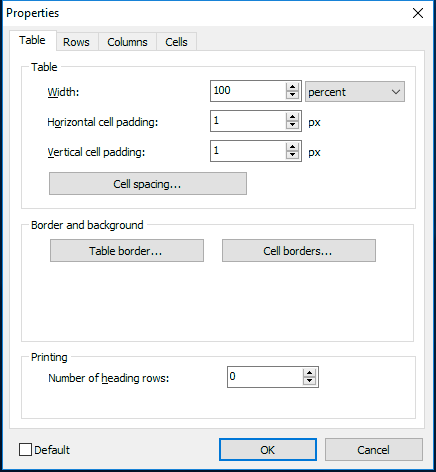
Proprietà della tabella - Scheda Tabella
Larghezza: specifica la larghezza dell'intera scheda, indicando un numero fisso di pixel o una percentuale dello spazio disponibile (tenendo conto delle dimensioni della pagina e dei rientri/bordi dei paragrafi)
Spazio intercellulare - lo spazio all'interno di ciascuna cellula che circonda il contenuto - per ulteriori informazioni, consultare la sezione "Scheda Cellule" qui sotto.
Spaziatura tra le celle - spazio tra tutte le celle - vedi l'esempio qui sotto.
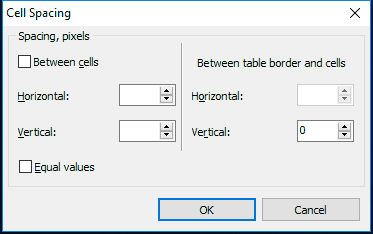
Per quanto riguarda la spaziatura delle celle, per impostazione predefinita gli spazi sono uguali su tutti e quattro i lati delle celle; tuttavia, se desideri una spaziatura disuguale, deseleziona il pulsante "Valori uguali".
Bordo della tabella: questa opzione consente di personalizzare l'aspetto del bordo esterno che circonda la tabella. Oppure puoi nascondere del tutto questo bordo:
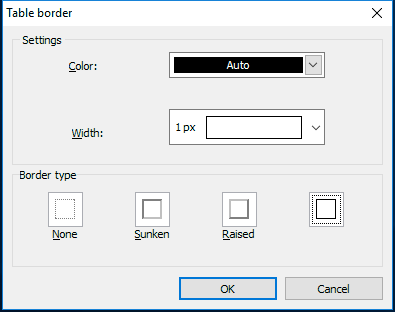
Opzioni per i bordi delle tabelle
Seleziona uno dei 40 colori predefiniti oppure scegli "Altri colori" per definire colori personalizzati. A questo punto, modifica la larghezza del bordo e seleziona un tipo di bordo tra le opzioni riportate di seguito. Seleziona "Nessuno" in "Tipo di bordo" per nascondere il bordo.
Bordi delle celle: questa opzione consente di personalizzare l'aspetto dei bordi interni tra le celle. Oppure puoi nascondere del tutto questo bordo:
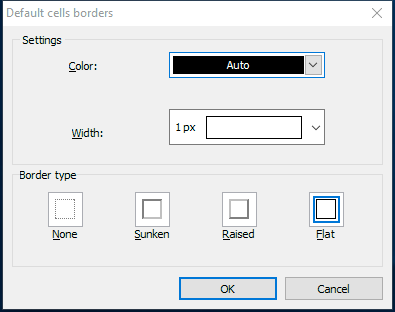
Opzioni per i bordi delle celle della tabella
Seleziona uno dei 40 colori predefiniti oppure scegli "Altri colori" per definire colori personalizzati. A questo punto, modifica la larghezza del bordo e seleziona un tipo di bordo tra le opzioni riportate di seguito. Seleziona "Nessuno" in "Tipo di bordo" per nascondere il bordo.
Suggerimento per la produttività -
Bordi delle celle di un solo pixel
IMPORTANTE: tieni presente che ogni cella presenta tutti e quattro i bordi disegnati. Quindi, anche se imposti il valore di "Cell Padding" su 0 e scegli un tipo di bordo "Flat" con larghezza = 1, l'effetto sarà che i bordi interni tra le celle avranno una larghezza/altezza di 2 pixel: 1 pixel per ogni "lato". Se desideri una tabella in cui venga utilizzato solo 1 pixel per i bordi delle celle (tra una cella e l'altra), ovvero una tabella dall'aspetto il più "piatto" possibile, imposta il valore di Cell Padding su -1. Stampa: in genere puoi ignorare questa sezione; non si applica al normale utilizzo del layout in IndySoft, poiché viene utilizzata una tela di "altezza" infinita.
Scheda "Righe": questa scheda definisce l'allineamento verticale predefinito per tutto il testo contenuto nelle celle di questa riga.
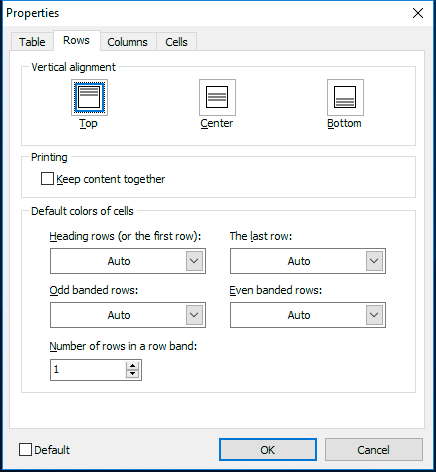
Questo allineamento verticale predefinito può essere modificato per ogni singola cella dalla scheda "Celle". Le modifiche apportate nella scheda "Celle" si applicano solo alle celle attualmente selezionate. Se selezioni l'allineamento verticale "Predefinito" dalla scheda "Celle", questo farà riferimento all'impostazione di allineamento verticale della scheda "Riga".
Scheda "Colonne": questa scheda definisce la formattazione predefinita delle colonne della tabella. Vedi la finestra di dialogo qui sotto:
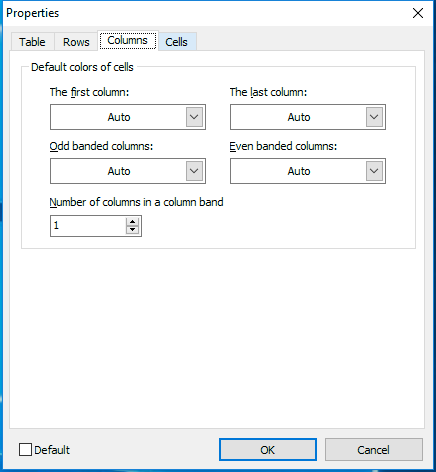
Qui puoi modificare il numero di colonne in una fascia di colonne e applicare una formattazione condizionale (a livello di colore) alle colonne della tabella.
Scheda "Celle": questa scheda definisce le impostazioni a livello di cella, ma solo per le celle attualmente selezionate
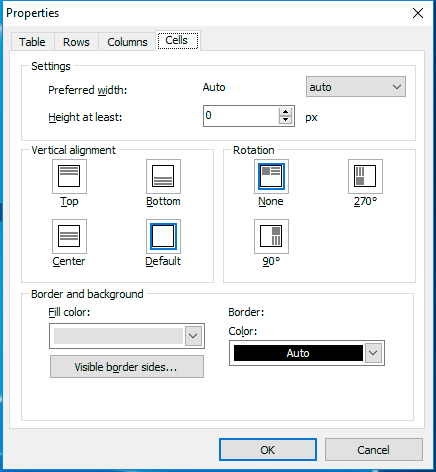
Proprietà tabella - Scheda «Celle»
Larghezza preferita: specificare la larghezza preferita per ciascuna cella selezionata. Questa larghezza può essere definita utilizzando un numero fisso di pixel oppure come percentuale della larghezza disponibile della tabella. Se imposti una larghezza percentuale (necessaria quando si creano tabelle che si ridimensionano automaticamente al variare delle dimensioni del modulo), assicurati di impostare la tabella in modo che la somma delle percentuali di larghezza delle celle (per colonna) sia pari al 100%. Quindi, se la tabella contiene tre colonne e (nella scheda Tabella) è impostata con una larghezza preferita del 100%, seleziona tutte le celle della tabella, vai alla scheda Proprietà tabella... > Scheda Celle e imposta una larghezza preferita del 33% per ciascuna cella. Se desideri che la prima colonna occupi metà della pagina e che le colonne 2 e 3 occupino in parti uguali la parte destra, seleziona tutte le celle della colonna 1, vai alla scheda "Proprietà tabella"... "Celle" e imposta la "Larghezza preferita" al 50%. Quindi seleziona tutte le celle delle colonne 2 e 3, vai alla scheda "Proprietà tabella"... "Celle" e imposta una larghezza preferita del 25%. Finalmente quei problemi di matematica della seconda elementare stanno dando i loro frutti...
Almeno per quanto riguarda l'altezza: se si attiva l'opzione "Rientro automatico" (dal menu "Paragrafo") per il testo all'interno di una cella, l'altezza della cella aumenterà automaticamente in base al testo contenuto al suo interno. Questa impostazione definisce l'altezza minima, in pixel, della cella. La cella avrà sempre almeno questa altezza, anche se il testo della cella non lo richiede.
Colore di riempimento: il colore di sfondo delle celle selezionate. Questa impostazione è analoga a quella del colore di riempimento nella scheda Tabella. Se desideri selezionare un'immagine invece dello sfondo della cella o delle celle, premi il pulsante "Immagine". Il funzionamento è lo stesso che si ottiene quando si imposta un'immagine come sfondo della tabella nella scheda Tabella. È possibile impostare uno sfondo unico per l'intera tabella e poi definire delle "eccezioni" per gli sfondi delle singole celle.
Allineamento verticale: utilizzare questa impostazione per sovrascrivere l'allineamento verticale predefinito definito nella scheda «Righe». Questo allineamento verticale si applica a tutto il testo e agli altri oggetti all'interno di ogni cella.
Bordi: seleziona i lati dei bordi che desideri rendere visibili per le celle selezionate, oltre al colore dei bordi. Importante: Si noti che queste impostazioni interagiscono con quelle della sezione "Bordi cella" nella scheda "Tabella", che si applicano a tutte le celle della tabella. Considerate questi lati visibili e queste scelte cromatiche come eccezioni a livello di singola cella.
Suggerimento per la produttività
: ricorda che le impostazioni della scheda «Celle» si applicano solo alle celle attualmente selezionate. Quindi, se nella tua tabella qualcosa non sembra "a posto" e non sei sicuro di quali impostazioni delle celle stiano influenzando l'aspetto (se ce ne sono)... a volte è meglio rimuovere tutte le impostazioni specifiche delle celle e ricominciare da capo.
Per farlo, seleziona tutte le celle della tabella, apri la finestra di dialogo "Proprietà tabella"... scheda "Celle" e imposta le opzioni delle celle per tutte le celle contemporaneamente. Ora sei tornato al punto di partenza e puoi selezionare singole celle... torna alla scheda "Celle" nella finestra di dialogo "Proprietà"... e inserisci eventuali eccezioni specifiche per le celle.
Modifica di tabelle/celle all'interno dei layout
Alcune operazioni possono essere eseguite sulle tabelle direttamente nel layout tramite il mouse. Se al momento NON hai nessuna cella selezionata:

Quindi, dopo aver cliccato con il mouse (quando il cursore assume la forma di una freccia, come nella schermata sopra):

Questa stessa operazione può essere eseguita sui lati sinistro e destro della tabella per selezionare rapidamente intere righe.
Inoltre, puoi posizionare il cursore del mouse sui bordi interni tra le celle, quindi fare clic con il tasto sinistro del mouse per modificare la larghezza della riga e l'altezza della cella:
 |
|