Caixa de diálogo «Propriedades da tabela»
Esta é a janela de diálogo principal que controla muitas das definições acima mencionadas. Consulte a secção «Propriedades da tabela» abaixo para obter mais detalhes. Existem três separadores: Tabela, Linha e Célula:
Separador «Tabela» — este separador controla todas as definições relativas à tabela na sua totalidade. Se abrir esta caixa de diálogo «Propriedades da tabela» mesmo quando apenas um subconjunto de células estiver selecionado (ou nenhuma), esta primeira separador continuará a estar dedicado às definições de toda a tabela.
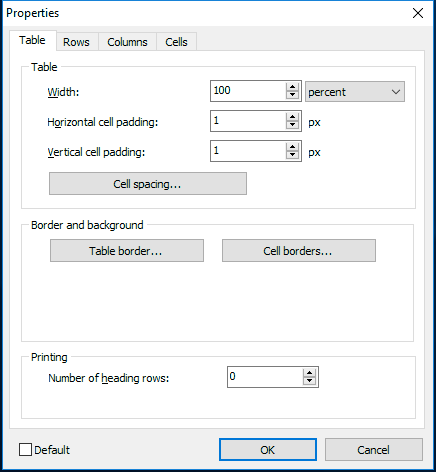
Propriedades da tabela - Separador «Tabela»
Largura - especifique a largura total do separador, seja através de um número fixo de pixels ou de uma percentagem do espaço disponível (tendo em conta o tamanho da página e os recuos/bordas dos parágrafos)
Espaço de preenchimento da célula - espaço que rodeia o conteúdo dentro de cada célula - ver mais abaixo na secção «Separador Células».
Espaçamento entre células - espaço entre todas as células - ver exemplo abaixo.
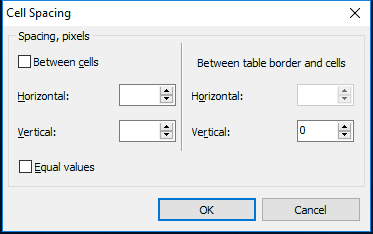
No que diz respeito ao espaçamento entre células, os espaços são, por predefinição, iguais nos quatro lados das células — mas, se pretender um espaçamento desigual, desmarque a opção «Valores iguais».
Borda da tabela - esta opção permite-lhe personalizar o aspeto da borda exterior que rodeia a tabela. Ou, pode ocultar completamente esta moldura:
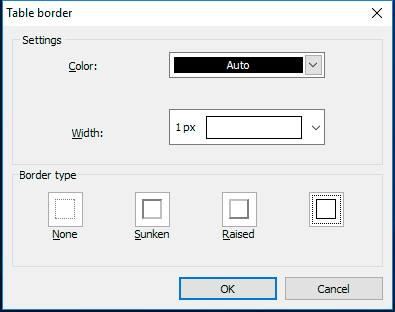
Opções de bordas da tabela
Selecione uma das 40 cores predefinidas ou escolha «Mais cores» para definir cores personalizadas. Em seguida, altere a largura da moldura e selecione um tipo de moldura entre as opções abaixo. Selecione «Nenhum» em «Tipo de borda» para ocultar a borda.
Bordas das células - esta opção permite personalizar o aspeto das bordas internas entre as células. Ou, pode ocultar completamente esta moldura:
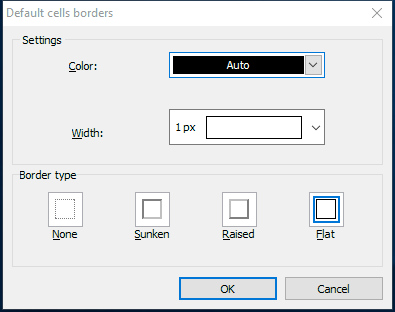
Opções de bordas das células da tabela
Selecione uma das 40 cores predefinidas ou escolha «Mais cores» para definir cores personalizadas. Em seguida, altere a largura da moldura e selecione um tipo de moldura entre as opções abaixo. Selecione «Nenhum» em «Tipo de borda» para ocultar a borda.
Dica de produtividade -
Bordas de células com um único pixel
IMPORTANTE: tenha em conta que cada célula tem as quatro bordas desenhadas. Portanto, mesmo que defina o «Cell Padding» como 0 e o «Border Type» como «Flat» com uma «Width» = 1, o resultado será que as bordas internas entre as células terão 2 píxeis de largura/altura — 1 pixel por cada «lado». Se pretender uma tabela em que apenas 1 pixel seja utilizado para as bordas das células (entre as células), ou seja, uma tabela com um aspeto tão «plano» quanto possível, utilize um valor de Cell Padding igual a -1. Impressão — normalmente, pode ignorar esta secção; ela não se aplica à utilização normal do layout no IndySoft, uma vez que é utilizada uma tela com «altura» infinita.
Separador «Linhas» — este separador define o alinhamento vertical predefinido para todo o texto nas células desta linha.
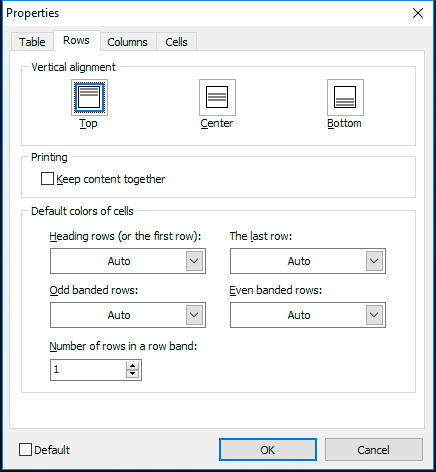
Este alinhamento vertical predefinido pode ser alterado individualmente para cada célula na separador «Células». As alterações efetuadas no separador «Células» aplicam-se apenas às células atualmente selecionadas. Se selecionar o alinhamento vertical «Padrão» no separador «Células», este remeterá para esta definição de alinhamento vertical no separador «Linhas».
Separador «Colunas» — este separador define a formatação predefinida das colunas da tabela. Veja a caixa de diálogo abaixo:
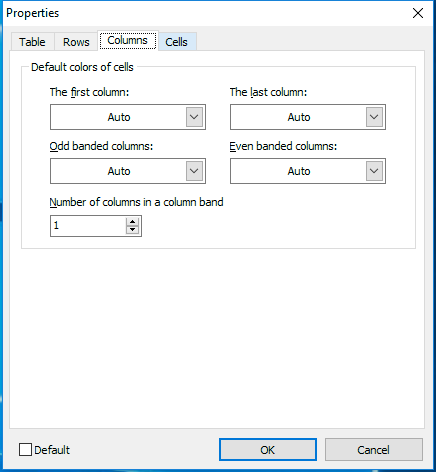
Aqui pode ajustar o número de colunas numa faixa de colunas e aplicar formatação condicional (em termos de cor) às colunas da sua tabela.
Separador «Células» — este separador define as configurações ao nível das células, mas apenas para a(s) célula(s) atualmente selecionada(s)
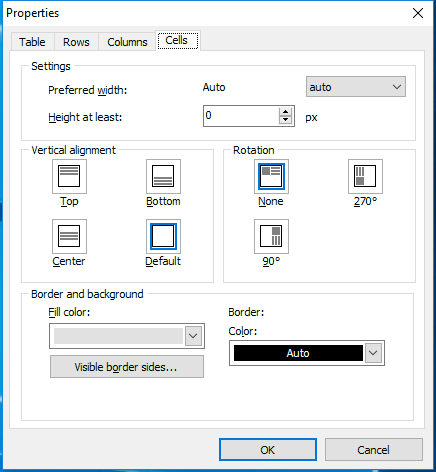
Propriedades da tabela - Separador «Células»
Largura preferida - especifique a largura preferida de cada célula selecionada. Esta largura pode ser definida utilizando um número fixo de píxeis ou como uma percentagem da largura disponível da tabela. Se definir uma largura em percentagem (necessária ao criar tabelas que se redimensionam automaticamente quando o formulário é redimensionado), certifique-se de que configura a tabela de forma a que a soma das percentagens de largura das células (por coluna) resulte em 100 por cento. Portanto, se tiver três colunas na sua tabela e esta (no separador «Tabela») estiver configurada com uma «Largura preferencial» de 100%, selecione todas as células da tabela e aceda ao separador «Propriedades da tabela»... «Células», introduzindo uma «Largura preferencial» de 33% para cada célula. Se pretender que a primeira coluna ocupe metade da página e que as colunas 2 e 3 ocupem o lado direito em partes iguais, selecione todas as células da coluna 1 e aceda à guia «Propriedades da tabela»... «Células»; introduza uma «Largura preferencial» de 50 por cento. Em seguida, selecione todas as células das colunas 2 e 3, aceda à guia «Propriedades da tabela»... «Células» e introduza uma «Largura preferencial» de 25 por cento. Aquelas questões de matemática da 2.ª classe estão finalmente a dar frutos...
Pelo menos em termos de altura — se a opção «Quebrar texto» estiver ativada (Menu «Parágrafo») para o texto dentro de uma célula, a altura da célula aumentará automaticamente de acordo com o texto da célula. Esta configuração define a altura mínima, em pixels, da célula. A célula terá sempre, no mínimo, esta altura, mesmo que o texto da célula não o exija.
Cor de preenchimento - a cor de fundo das células selecionadas. Esta configuração é equivalente à configuração «Cor de preenchimento» do separador «Tabela». Se pretender selecionar uma imagem em vez do fundo da(s) célula(s), clique no botão «Imagem». A funcionalidade é a mesma que quando se define uma imagem para o fundo da tabela no separador «Tabela». É possível definir um fundo para toda a tabela e, em seguida, «exceções» para os fundos de células individuais.
Alinhamento vertical - utilize esta definição para substituir o alinhamento vertical predefinido, tal como definido no separador «Linhas». Este alinhamento vertical aplica-se a todo o texto e outros objetos dentro de cada célula.
Borda - selecione os lados da borda que deseja que fiquem visíveis para a(s) célula(s) selecionada(s), bem como a cor da borda. Importante: Tenha em atenção que estas definições funcionam em conjunto com as definições de «Bordas das células» no separador «Tabela» — que se aplicam a todas as células da tabela. Considere estes lados visíveis e estas seleções de cor como exceções por célula.
Dica de produtividade
Lembre-se de que as definições do separador «Células» só se aplicam às células atualmente selecionadas. Portanto, se a sua tabela não estiver com o aspeto «correto» e não tiver a certeza de quais são as definições das células que estão a afetar a apresentação (se é que há alguma)... então, por vezes, o melhor é remover todas as definições específicas das células e começar do zero.
Para tal, selecione todas as células da tabela, aceda à caixa de diálogo «Propriedades da tabela»... separador «Células» e defina as opções de célula para todas as células de uma só vez. Agora está de volta ao ponto de partida e pode selecionar células individuais... volte ao separador «Células» na caixa de diálogo «Propriedades»... e introduza quaisquer exceções específicas para cada célula.
Modificar tabelas/células nos layouts
É possível realizar determinadas operações nas tabelas diretamente no layout através de ações do rato. Se não tiver nenhuma célula selecionada neste momento:

Depois de clicar com o rato (quando o cursor se transformar numa seta, como na captura de ecrã acima):

Esta mesma operação pode ser realizada nos lados esquerdo e direito da tabela para selecionar rapidamente linhas inteiras.
Além disso, pode passar o cursor do rato sobre as bordas internas entre as células e, em seguida, clicar com o botão esquerdo do rato para alterar a largura da linha e a altura da célula:
 |
|