Faixa de opções do Editor de Layout...Edição...Objeto
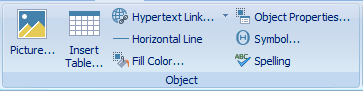
Edição...Operações com objetos
 Imagem
Esta opção pode ser utilizada para inserir uma imagem da posição atual do cursor no documento. Será apresentada a seguinte caixa de diálogo:
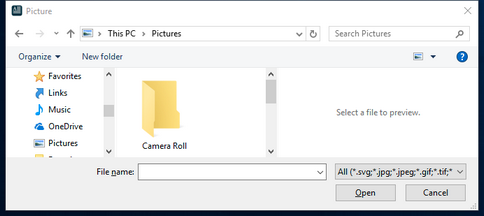
Caixa de diálogo de seleção de imagens
Utilize a caixa de diálogo de seleção de ficheiros para localizar a imagem e clique em «Abrir». As imagens selecionadas podem ser visualizadas à direita — repare no tamanho da imagem acima da pré-visualização. São suportados os tipos de imagem mais comuns. Depois de adicionar uma imagem ao documento, pode facilmente recortar e colar essa imagem noutros locais do documento. Ao clicar com o botão direito do rato em qualquer imagem do documento, será apresentada a caixa de diálogo «Propriedades» da imagem.
 Símbolo
utilize esta caixa de diálogo para adicionar símbolos de conjuntos de caracteres alargados para tipos de letra do Windows. É apresentada a seguinte caixa de diálogo:
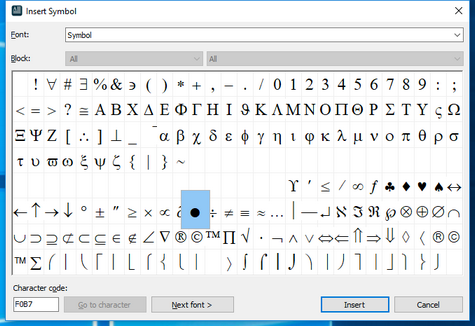
Caixa de diálogo «Inserir símbolo»
A fonte «Symbol» está selecionada com o conjunto de caracteres «Symbol» por predefinição. Selecione o símbolo nas miniaturas quadradas abaixo e clique em «Inserir» para adicionar o símbolo ao documento na posição atual do cursor. O símbolo é ampliado para confirmação quando é selecionado. Use as setas para cima, para baixo, para a esquerda e para a direita para se deslocar rapidamente entre os símbolos. Se desejar, pode selecionar outros tipos de letra e conjuntos de caracteres.
Nota: tenha cuidado ao selecionar os tipos de letra para os seus layouts, especialmente os tipos de letra de símbolos. O ideal seria garantir que os seus utilizadores finais tenham estas fontes instaladas nas suas estações de trabalho. O modelo NÃO incorpora automaticamente as fontes nem instala as fontes em falta — o modelo armazena uma referência à fonte.
 Cor de preenchimento
Utilize esta opção para selecionar rapidamente uma cor de preenchimento para o objeto selecionado (se houver). Escolha uma das 40 cores predefinidas ou clique em «Mais cores» para definir cores personalizadas. A cor de preenchimento pode ser aplicada ao texto selecionado (que pode ser apenas uma parte do parágrafo atual) ou ao parágrafo atual (o que incluiria o parágrafo completo, possivelmente para além do texto atualmente selecionado). Nota: esta «Cor de preenchimento» pode ser diferente da cor de fundo do parágrafo selecionada no menu «Parágrafo»... na caixa de diálogo «Bordas e fundo do parágrafo». Se houver uma cor de preenchimento para um texto específico, essa cor de preenchimento substituirá a cor de fundo do parágrafo (mas apenas para esse texto selecionado).
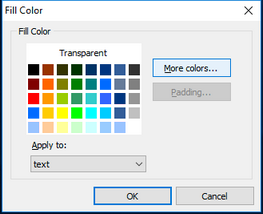
Caixa de diálogo de seleção da cor de preenchimento
 Inserir tabela
Utilize este menu suspenso para criar rapidamente uma tabela na posição atual do cursor - clique e arraste o rato até ao tamanho desejado (altura/largura). Note que pode continuar a arrastar para além da altura/largura da grelha inicial de 4x5 para criar uma tabela de dimensões ainda maiores. Esta operação equivale ao botão na guia Tabela... Inserir... Inserir tabela.

Caixa de diálogo da grelha da tabela
 Texto da hiperligação
utilize esta operação para criar rapidamente texto com uma hiperligação. Se não houver nenhum texto selecionado no documento, será apresentada a seguinte caixa de diálogo:
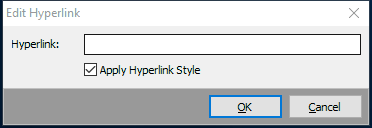
Caixa de diálogo «Inserir hiperligação» - Exemplo
Utilize a caixa de edição «Hiperligação» para especificar a hiperligação a associar ao texto/objeto. Consulte as opções de fusão/hiperligação para ver as hiperligações disponíveis. Depois de clicar em OK, o novo texto será adicionado ao documento com o estilo de letra padrão e a cor/sublinhado padrão da hiperligação (azul e sublinhado). Pode alterar o estilo da fonte deste texto (pode até remover o sublinhado), e a hiperligação será mantida.
Para modificar uma hiperligação existente, selecione o texto pretendido e clique com o botão direito do rato... selecione «Hiperligação». Será apresentada a mesma caixa de diálogo que acima.
 Linha horizontal
Utilize esta opção para adicionar uma linha horizontal na página, na posição atual do cursor. Depois de adicionar uma linha ao documento, pode clicar com o botão direito do rato no objeto da linha e selecionar «Propriedades». Será apresentada a seguinte caixa de diálogo:
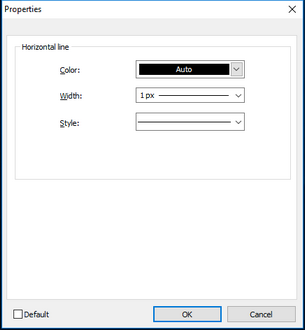 Propriedades da linha
Utilize esta caixa de diálogo simples para alterar a cor da linha e aumentar ou diminuir a largura da linha. Para eliminar uma linha horizontal do documento, coloque o cursor imediatamente à direita da linha e, em seguida, prima a tecla «Backspace» no teclado para a apagar.
 Verificação ortográfica
Utilize esta opção para verificar a ortografia em todo o seu layout. Se o corretor ortográfico encontrar uma palavra que não conste no seu dicionário, exibirá a seguinte caixa de diálogo:
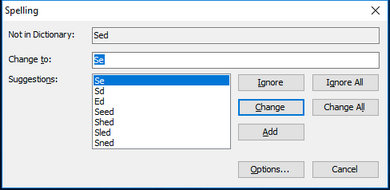
Caixa de diálogo de ortografia
Esta caixa de diálogo irá mostrar-lhe qual a palavra que encontrou e que não consta no seu dicionário. Também lhe dará sugestões de palavras semelhantes, para que possa corrigir facilmente a palavra mal escrita e o seu texto passe na verificação ortográfica.
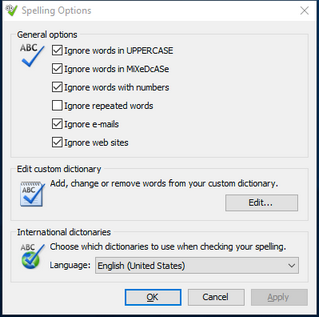
Caixa de diálogo «Opções ortográficas»
Ao clicar nas opções, será exibida a seguinte caixa de diálogo, na qual poderá personalizar as suas opções ortográficas e a forma como o corretor ortográfico irá funcionar. Aqui pode adicionar, alterar e/ou eliminar palavras do seu dicionário personalizado.
 Propriedades do objeto
utilize esta opção para abrir uma caixa de diálogo de propriedades do objeto selecionado. Esta opção aplica-se apenas a objetos de imagem. Será apresentada a seguinte caixa de diálogo:
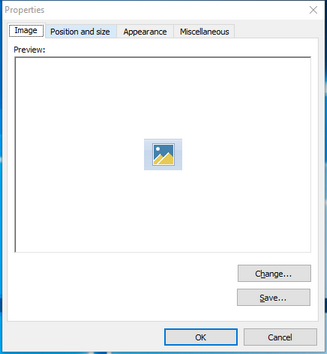
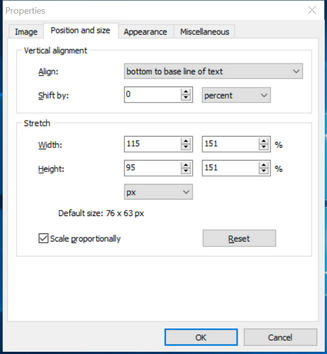
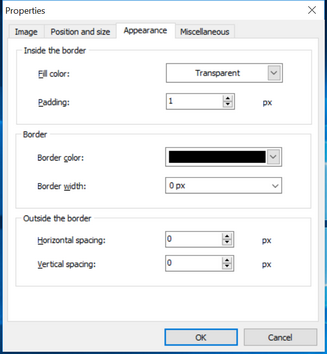
Propriedades do objeto Imagem
Pode utilizar o botão «Alterar» no separador «Imagem» para selecionar uma imagem atualizada. A transparência é uma configuração opcional. Defina a «Cor de transparência» ou mantenha a predefinição «Automático». «Auto» significa que o pixel do canto superior esquerdo da imagem será utilizado para determinar a cor de transparência. Normalmente, não é necessário definir as opções de transparência, uma vez que a cor de fundo de todos os layouts é branca (não há nada que «transpareça» através da cor transparente).
No separador «Posição e tamanho», pode ajustar com precisão a posição do objeto de imagem em relação aos objetos de texto e parágrafos circundantes. Primeiro, defina o alinhamento vertical da imagem. As opções são:
· Parte inferior à linha de base do texto: alinhar a parte inferior da imagem à linha de base do texto
· Centro à linha de base do texto: alinhar o centro da imagem à linha de base do texto
· Parte superior ao topo da linha: alinhar a parte superior da imagem ao topo da linha
· Parte inferior ao fundo da linha: alinhar a parte inferior da imagem ao fundo da linha
· Centro ao meio da linha: alinhar o centro da imagem ao meio da linha
Depois de definida a posição geral da imagem, esta pode ser deslocada numa distância fixa (em píxeis) ou numa percentagem. Use os números +/- para subir e descer.
Em seguida, pode esticar/redimensionar a imagem. O tamanho predefinido da imagem é indicado na parte inferior do quadro de grupo «Stretch». Este valor padrão pode ser alterado ajustando os controles giratórios «Largura» e «Altura». Especifique um número fixo de pixels ou uma percentagem.
É possível especificar o espaçamento — isto irá adicionar um número de pixels que irá «afastar» a imagem dos limites que já selecionou.
O «texto alternativo» só é relevante se a página for aberta num navegador da Web — o que não é uma funcionalidade típica do IndySoft —, pelo que esta configuração pode, normalmente, ser ignorada. |