Barra multifunzione dell'editor di layout...Tabella...Operazioni

Tabella...Operazioni
 Dividi celle
Questa opzione consente di dividere una cella (o più celle) in celle aggiuntive. Lo spazio della cella verrà suddiviso in modo uniforme sia in orizzontale che in verticale per consentire l'aggiunta di righe e/o colonne. Verrà visualizzata la seguente finestra di dialogo:
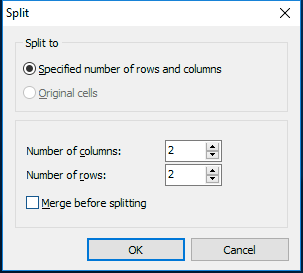
Esempio - Finestra di dialogo "Dividi celle"
Specificare il numero di colonne e righe, quindi premere OK per creare la suddivisione. Ecco un breve esempio: supponiamo che tu selezioni due celle in una griglia, come mostrato qui sotto:

Quindi seleziona l'opzione di menu "Dividi celle". Seleziona le stesse opzioni nella finestra di dialogo sopra riportata; devi dividere entrambe le celle in due colonne e due righe. Dopo aver premuto OK, la tabella apparirà così:

Si noti che l'altezza predefinita delle celle della tabella rimane invariata, quindi l'altezza complessiva delle righe viene aumentata per contenere le righe con due righe incorporate.
Allinea
4 Sono disponibili le seguenti opzioni di allineamento:
·Allinea cella in alto: allinea verticalmente tutto il contenuto della cella alla parte superiore della cella
·Allinea cella al centro: allinea verticalmente tutto il contenuto della cella al centro della cella.
·Allinea la cella al bordo inferiore: allinea verticalmente tutto il contenuto della cella al bordo inferiore della stessa.
·Allineamento verticale predefinito delle celle: allinea verticalmente tutti i contenuti delle celle all'allineamento predefinito della riga, come specificato nella finestra di dialogo Proprietà tabella... scheda Righe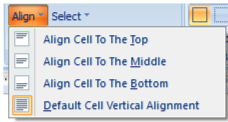
Tabella - Opzioni di allineamento
Seleziona "
" 4 Sono disponibili diverse opzioni. Come indicato in molte delle opzioni sopra riportate, spesso è utile o necessario selezionare più celle in una tabella. È possibile selezionare le celle di una tabella facendo clic con il tasto sinistro del mouse sulla cella iniziale e trascinando poi il cursore fino alla cella finale (tenendo premuto il tasto sinistro del mouse). In alternativa, puoi utilizzare le opzioni del menu qui sotto per selezionare rapidamente le celle della tabella. La selezione di più celle di una tabella è utile anche per applicare in blocco le impostazioni relative ai paragrafi e ai caratteri.
·Seleziona tabella: seleziona l'intera tabella a partire dalla posizione del cursore.
·Seleziona colonne: se nella tabella sono già state selezionate più righe, verranno selezionate tutte le colonne relative alle righe selezionate. Se non sono selezionate celle, verrà selezionata solo la colonna corrente (nella posizione del cursore).
·Seleziona righe: se nella tabella sono già selezionate più colonne, verranno selezionate tutte le righe relative alle colonne selezionate. Se non sono selezionate celle, verrà selezionata solo la riga corrente (nella posizione del cursore).
·Seleziona cella: seleziona la cella corrente (nella posizione del cursore).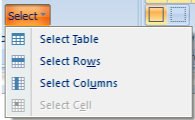 Tabella "
" - Seleziona opzioni
 Proprietà tabella
Apre la finestra di dialogo Proprietà tabella per visualizzare/modificare le proprietà della tabella corrente. Per ulteriori dettagli, consultare la finestra di dialogo Proprietà tabella.
 Unisci celle
Se hai creato delle sottotabelle (tabelle all'interno di altre tabelle) tramite la precedente operazione "Dividi celle" (o in altro modo), puoi utilizzare questa operazione per riunirle in un'unica cella. Seleziona le celle che desideri unire e fai clic su questa opzione. Ecco un breve esempio:

Quindi premi "Unisci celle"... e il risultato è:

 Per ulteriori dettagli su questo gruppo, consultare le sezioni riportate di seguito.
Editor di layout - Operazioni sulle tabelle
ØFinestra di dialogo Proprietà tabella