Opzioni di unione/collegamento ipertestuale
Questa sezione elenca tutti i collegamenti ipertestuali disponibili e raggruppa gli elementi relativi al tipo di layout corrente. A seconda del tipo di layout corrente (Attrezzature, Modello, Azienda o Home), in questa finestra di dialogo verranno visualizzate diverse opzioni. Tutte le opzioni elencate sono raggruppate in una struttura ad albero.
Per alcuni dei tipi di layout più comuni, noterai due schede:
·Campi
·Altro
Per ulteriori dettagli, consulta le sezioni seguenti:
Campi
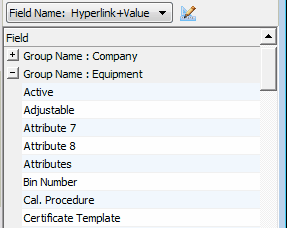 Griglia dei campi di
- Editor di layout
Questa tabella elenca tutti i campi più comuni disponibili per l'unione di elementi e/o collegamenti ipertestuali nel layout corrente. Si noti che i campi sono raggruppati in categorie logiche quali Azienda, Attrezzature, ecc. Per aggiungere questo elemento al layout, selezionalo nella griglia e fai doppio clic: l'elemento verrà inserito nella posizione corrente del cursore, che si trovi all'interno di una cella della tabella o altrove. Si noti che è possibile creare cinque diversi tipi di collegamenti, come indicato nel menu a tendina sopra la griglia:

Tipi di collegamento - Griglia dei campi
1.Collegamento ipertestuale: modifica il testo corrente per includere un collegamento ipertestuale al campo selezionato. Verrà utilizzato lo Stile predefinito per i nuovi collegamenti ipertestuali.
2.Valore: aggiunge un nuovo testo nella posizione corrente del cursore, visualizzando una stampa unione con il campo corrente. Questi elementi della stampa unione vengono visualizzati nel layout in fase di progettazione con il nome del campo racchiuso tra due punti esclamativi, come in:
!GAGES.GAGE_ID!
Questo testo potrebbe anche essere digitato manualmente nel layout: questa opzione di griglia serve solo per comodità.
3. Collegamento ipertestuale + Valore: questa opzione combina le opzioni «Collegamento ipertestuale» e «Valore» descritte sopra. Viene quindi creato un nuovo testo nella posizione corrente del cursore, che mostra una stampa unione con il campo corrente, e lo stesso testo viene impostato in modo da includere un collegamento ipertestuale che consenta di modificare il campo.
4.Nome campo: aggiunge il testo della didascalia del campo, esattamente come visualizzato nella griglia dei campi.
5. Nome campo: Collegamento ipertestuale + Valore - combina le due opzioni precedenti. Il testo viene inserito nella posizione del cursore iniziando con il nome del campo, seguito da due punti, da un tabulatore e infine dal valore del campo di stampa unione, con un collegamento ipertestuale corrispondente che consente di modificare il campo. Questo stile consente di creare rapidamente la visualizzazione e la modifica dei campi, proprio come nei layout predefiniti installati con IndySoft.
Altre opzioni di "
" Questa griglia mostra tutte le altre opzioni di stampa unione e di collegamento ipertestuale disponibili nel layout, oltre alle comuni voci basate sui campi. Si noti che gli elementi sono raggruppati in gruppi logici e che i nomi dei gruppi sono sempre preceduti dal prefisso «Collegamenti ipertestuali» o «Unisci elementi» per indicare il tipo di collegamento. Per unire gli elementi, posizionare il cursore nel punto desiderato del layout e quindi fare doppio clic sull'elemento nella griglia: il testo verrà inserito in quel punto. Per inserire un collegamento ipertestuale, seleziona prima il testo a cui vuoi assegnare il collegamento, quindi fai doppio clic sul collegamento nella griglia.
 IMPORTANTE: noterai un comportamento leggermente diverso quando inserisci i collegamenti ipertestuali dalla griglia "Altro" o "Campi", a seconda che il cursore si trovi all'interno di una cella della tabella o all'esterno di essa. Quando il cursore si trova all'interno di una cella della tabella, IndySoft può presumere che tale cella sia dedicata a un singolo elemento modificabile; pertanto, non appena il focus viene posizionato all'interno della griglia "Altro" o "Campi" (nel momento in cui si avvia l'azione di doppio clic), l'intero testo viene automaticamente evidenziato all'interno della cella della tabella. Il testo selezionato riceverà il nuovo collegamento ipertestuale. Questa funzione consente di risparmiare tempo durante la creazione dei layout, poiché non è necessario preoccuparsi di selezionare ogni singolo carattere della parola o delle parole: basta posizionare il cursore in un punto qualsiasi del testo già contenuto in una cella della tabella. Tuttavia, questa ipotesi non può essere formulata quando il cursore si trova al di fuori di una tabella. Quindi, in questi casi, è importante innanzitutto fermarsi e assicurarsi che il testo esatto sia stato selezionato per intero prima di inserire il collegamento ipertestuale. |