Optionen für Zusammenführen/Hyperlinks
In diesem Abschnitt werden alle verfügbaren Hyperlinks angezeigt und die Elemente für den aktuellen Layouttyp zusammengefasst. Je nach aktuell ausgewähltem Layouttyp (Ausstattung, Vorlage, Unternehmen oder Startseite) werden in diesem Dialogfeld unterschiedliche Optionen angezeigt. Alle aufgeführten Optionen sind in einer Gliederungsstruktur zusammengefasst.
Bei einigen der gängigsten Layouttypen werden Sie zwei Registerkarten finden:
·Felder
·Sonstiges
Weitere Informationen finden Sie in den folgenden Abschnitten:
Felder
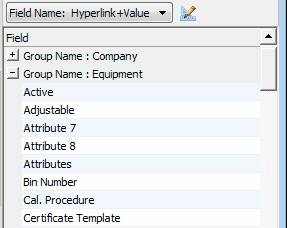
Feldraster – Layout-Editor
In dieser Tabelle sind alle gängigen Felder aufgeführt, die für das Einfügen von Elementen und/oder Hyperlinks im aktuellen Layout zur Verfügung stehen. Beachten Sie, dass die Felder in logischen Gruppen wie „Unternehmen“, „Ausstattung“ usw. angeordnet sind. Um dieses Element zum Layout hinzuzufügen, wählen Sie es im Raster aus und doppelklicken Sie darauf – das Element wird an der aktuellen Cursorposition eingefügt, sei es innerhalb einer Tabellenzelle usw. Beachten Sie, dass fünf verschiedene Arten von Links erstellt werden können – wie in der Dropdown-Liste über der Tabelle angegeben:

Link-Typen – Feldraster
1.Hyperlink – fügt in den aktuellen Text einen Hyperlink zum ausgewählten Feld ein. Es wird der Standardstil für neue Hyperlinks verwendet.
2.Wert – fügt an der aktuellen Cursorposition neuen Text ein, der eine Seriendruckfunktion mit dem aktuellen Feld anzeigt. Diese Seriendruckelemente werden im Layout zur Entwurfszeit mit dem Feldnamen zwischen zwei Ausrufezeichen angezeigt, wie zum Beispiel:
!GAGES.GAGE_ID!
Dieser Text könnte auch manuell in das Layout eingegeben werden – diese Rasteroption dient lediglich der Vereinfachung.
3. Hyperlink+Wert – Diese Option kombiniert die oben genannten Optionen „Hyperlink“ und „Wert“. An der aktuellen Cursorposition wird also ein neuer Text erstellt, der eine Seriendruckfunktion mit dem aktuellen Feld enthält, und derselbe Text wird so eingerichtet, dass er einen Hyperlink enthält, über den das Feld geändert werden kann.
4.Feldname – fügt Text für die Feldbezeichnung ein, genau wie im Feldraster angezeigt.
5. Feldname: Hyperlink+Wert – kombiniert die beiden oben genannten Optionen. Der Text wird also an der Cursorposition eingegeben, beginnend mit dem Feldnamen, gefolgt von einem Doppelpunkt, einem Tabulator und dem Wert des Seriendruckfeldes mit einem entsprechenden Hyperlink zur Bearbeitung des Feldes. Mit diesem Stil können Sie die Anzeige und Bearbeitung von Feldern schnell einrichten, genau wie in den mit IndySoft installierten Standardlayouts.
Weitere Optionen unter „
“ In diesem Raster werden alle weiteren Optionen für den Seriendruck und Hyperlinks angezeigt, die im Layout verfügbar sind – über die üblichen feldbasierten Elemente hinaus. Beachten Sie, dass die Elemente in logischen Gruppen angeordnet sind und den Gruppennamen stets das Präfix „Hyperlinks“ oder „Elemente zusammenführen“ vorangestellt ist, um die Art des Links zu kennzeichnen. Um Elemente einzufügen, setzen Sie den Cursor an die gewünschte Stelle im Layout und doppelklicken Sie dann auf das Element im Raster – der Text wird an dieser Stelle eingefügt. Um einen Hyperlink einzufügen, markieren Sie zunächst den Text, der mit dem Hyperlink verknüpft werden soll, und doppelklicken Sie dann im Raster auf den Hyperlink.
 WICHTIG: Beim Einfügen von Hyperlinks über das Raster „Sonstiges“ oder „Felder“ wirst du ein leicht abweichendes Verhalten feststellen, je nachdem, ob sich der Cursor gerade innerhalb einer Tabellenzelle oder außerhalb der Tabelle befindet. Befindet sich der Cursor in einer Tabellenzelle, kann IndySoft davon ausgehen, dass diese Tabellenzelle für ein einzelnes bearbeitbares Element vorgesehen ist – sobald also der Fokus in das Raster „Sonstiges“ oder „Felder“ gesetzt wird (wenn Sie den Doppelklick ausführen), wird der gesamte Text innerhalb der Tabellenzelle automatisch markiert. Dieser vollständig markierte Text erhält den neuen Hyperlink. Diese Funktion spart Zeit beim Erstellen von Layouts – da Sie nicht jedes einzelne Zeichen im Wort bzw. in den Wörtern mühsam auswählen müssen – setzen Sie den Cursor einfach an eine beliebige Stelle innerhalb des Textes, der sich bereits in einer Tabellenzelle befindet. Diese Annahme trifft jedoch nicht zu, wenn sich der Cursor außerhalb einer Tabelle befindet. In solchen Fällen ist es also wichtig, zunächst innezuhalten und sicherzustellen, dass der genaue Text vollständig ausgewählt ist, bevor man den Hyperlink einfügt. |