Cinta del Editor de diseño...Inicio...Párrafo
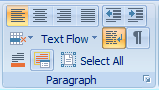
Operaciones con párrafos
 Alinear a la izquierda
Alinea el texto a la izquierda en el párrafo actual
 Alinear al centro
Alinea el texto al centro en el párrafo actual
 Alinear a la derecha
Alinea el texto a la derecha en el párrafo actual
 Justificar
Justifica el texto en el párrafo actual (alineación a la izquierda y a la derecha)
 Disminuir sangría izquierda
Mueve la posición de la sangría un nivel a la izquierda para el párrafo actual
 Aumentar sangría izquierda
Mueve la posición de la sangría un nivel a la derecha para el párrafo actual
 Opciones de espaciado
Muestra un submenú: seleccione entre interlineado simple, interlineado de 1,5 o interlineado doble; se aplica al párrafo actual
 Flujo de texto
Modifica el flujo de texto en el párrafo actual
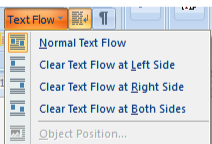
Opciones de flujo de texto
 Ajustar a la línea
Activa o desactiva el ajuste a la línea en el párrafo actual
 Caracteres no imprimibles
Este botón permite mostrar u ocultar los caracteres no imprimibles, como los retornos de carro.
 Color de fondo
Modifica el color de fondo del párrafo actual
 Borde y fondo del párrafo
Este botón muestra un cuadro de diálogo para configurar las opciones de borde y fondo del párrafo actual:
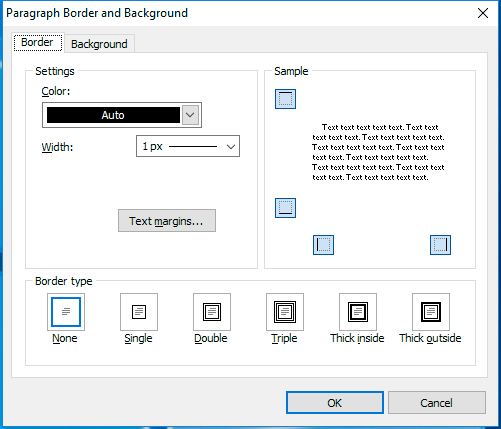
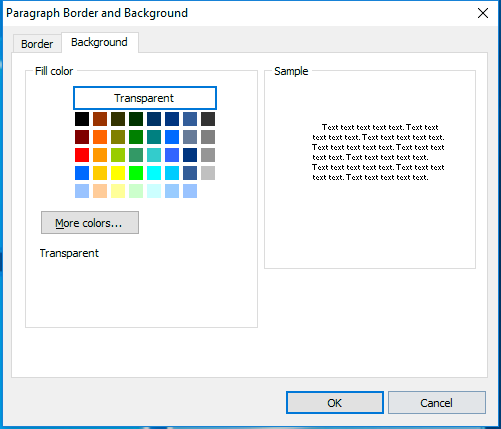
Cuadro de diálogo «Borde y fondo del párrafo»: 2 pestañas
Estas opciones permiten añadir bordes opcionales en los cuatro lados del párrafo actual con distintos estilos (simple, doble, grueso, etc.) y los colores de fondo. Selecciona «Transparente» como color de fondo para utilizar el color que hay actualmente detrás del párrafo.
Pestaña «Bordes»: los bordes de los párrafos son muy similares a los bordes de las celdas de una tabla. Selecciona un color, un ancho y un tipo de borde. El ajuste «Ancho interior» solo es relevante si has seleccionado un tipo de borde que incluya varias líneas (como «Grueso interior» o «Grueso exterior»). Fíjate también en los cuatro botones «Lado superior», «Lado inferior», «Lado izquierdo» y «Lado derecho» que se encuentran en la sección «Muestra»: estos determinan los bordes que se mostrarán.
Pestaña «Fondo»: los fondos de los párrafos son similares a los de las celdas de una tabla. Selecciona el color de relleno: elige uno de los 40 colores predefinidos o selecciona «Más colores» para definir colores personalizados. Utiliza el cuadro de diálogo «Relleno» para especificar el relleno que rodea el fondo (consulta el cuadro de ejemplo para ver una vista previa). Por defecto, todos los ajustes de relleno utilizan los mismos valores para los cuatro lados. El relleno negativo creará un espacio dentro del párrafo antes de que comience el color de fondo. Si se utiliza un relleno positivo, el fondo «se desbordará» más allá de los límites del párrafo.
Ten en cuenta que la muestra situada en la esquina superior derecha del cuadro de diálogo siempre incluye tanto la configuración del borde como la del fondo.
Nota: Estas opciones no deben confundirse con opciones similares para tablas y celdas de tabla. Recuerda que todo el texto que se incluye dentro de las celdas de una tabla también forma parte de un párrafo con su propia configuración. Así que, si tienes texto dentro de una tabla con un borde que no consigues eliminar mediante las propiedades normales de la tabla o de las celdas, no olvides volver a este cuadro de diálogo para comprobar si hay bordes o colores específicos para el párrafo.
 Seleccionar todo
Selecciona todo el texto de la maquetación, incluidos todos los objetos
Por último, muchas de las opciones comunes mencionadas anteriormente se pueden ver o editar desde un único cuadro de diálogo «Párrafo avanzado», al que se accede mediante la flecha pequeña situada en la esquina inferior derecha:
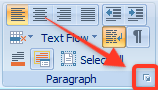
Abrir el cuadro de diálogo «Párrafo avanzado»
Hay tres subpestañas. La forma más fácil de entender todas las opciones es fijarse bien en el «Ejemplo» que aparece al final de la página. Este texto de ejemplo cambiará inmediatamente en respuesta a cualquier modificación de la configuración:
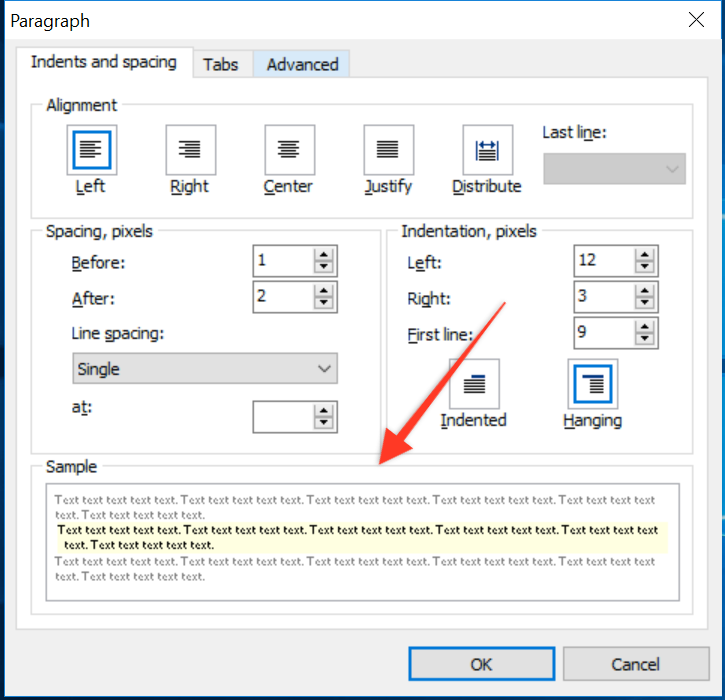
Sangrías y espaciado: esta pestaña contiene opciones habituales para dar formato al párrafo actual. Las opciones de alineación son: alineación a la izquierda, alineación a la derecha, alineación centrada o justificación (alineación a la izquierda y a la derecha).
Sangría: cada párrafo puede tener una sangría fija a la izquierda y a la derecha del texto. Estas sangrías fijas se diferencian de la «sangría de la primera línea», que es la tercera opción. Hay dos tipos de sangría en la «primera línea»: la sangría estándar (la primera línea comienza xx puntos a la derecha de las líneas de texto normales) y la sangría «colgante» (la primera línea comienza xx puntos a la izquierda de las líneas de texto normales). Si el valor de sangría de la «primera línea» es 0, la opción de «sangría» o «sangría colgante» no tiene relevancia. Cuando se introduce un número distinto de cero en «Primera línea», se introduce la sangría y la opción «Sangría» se activa de forma predeterminada. Selecciona «colgado» si deseas cambiar esta configuración predeterminada.
IMPORTANTE: ¡Presta mucha atención a la configuración de la sangría y el espaciado entre párrafos! Al diseñar maquetaciones (especialmente aquellas que utilizan tablas y subtablas), es fácil sentirse frustrado cuando ves un «pequeño espacio de más» y no sabes de dónde viene. Revisas una y otra vez el tamaño de las fuentes, los bordes de las tablas, los bordes de las celdas, etc., y aun así no consigues que quede «bien». En esos casos, la causa suele estar en la configuración del espaciado entre párrafos y la sangría: ¡no te olvides de ello!
Espaciado: se puede añadir automáticamente un espacio de tamaño fijo antes y después de cada párrafo. Por ejemplo, establece el espaciado «Después» en 10 para añadir un espacio adicional entre párrafos. Hay seis tipos diferentes de interlineado:
1. Simple: interlineado estándar de una línea. Piensa en una máquina de escribir normal.
2. 1,5 líneas: a medio camino entre el interlineado simple y el doble.
3. Doble: una línea adicional entre todas las líneas. ¿Te acuerdas de que aprendiste este truco en el instituto?
4. Como mínimo: define la altura mínima de línea en píxeles (puede ser necesario aumentar este valor en función del tamaño de la fuente o de los objetos).
5. Exactamente: define la altura exacta de la línea en píxeles
6. Múltiplo: permite al usuario definir un «múltiplo» según el cual las líneas se convierten en espacios. Ejemplo: Si el interlineado «Simple» es 1 y el interlineado «Doble» es 2, entonces un interlineado «Múltiple» de 4 tendría el doble de espacio entre líneas que el interlineado «Doble».
Pestañas: utiliza esta pestaña para introducir posiciones de pestañas personalizadas. Cada posición de tabulación puede ser «izquierda», «derecha» o «centro» y contener un «separador» opcional. Utiliza el botón «Eliminar» para eliminar la pestaña seleccionada actualmente o «Eliminar todo» para eliminar todas las pestañas del párrafo. Nota: Las pestañas también se pueden crear rápidamente haciendo clic una vez (botón izquierdo del ratón) dentro de la regla situada encima de la maquetación:

Ejemplo: tres pestañas configuradas desde la regla situada encima del diseño
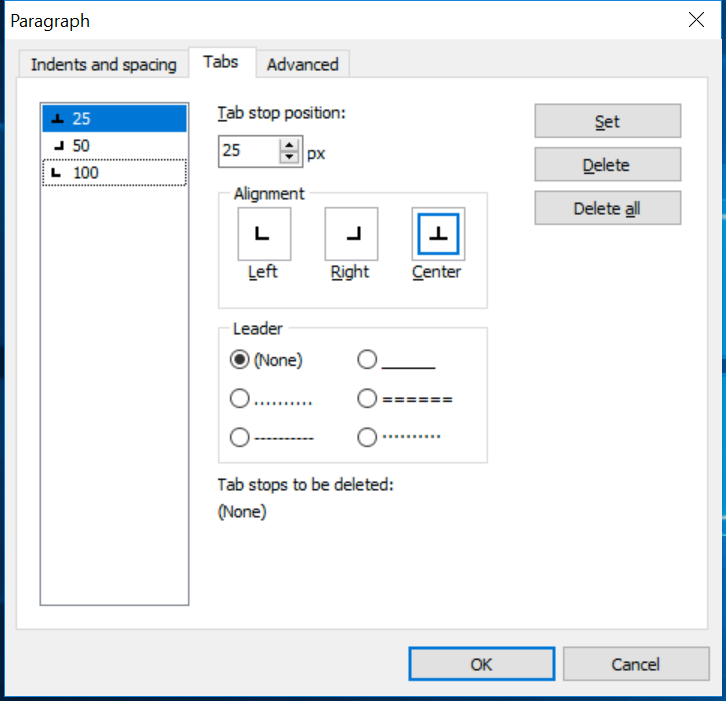
Vista de las mismas tres posiciones de tabulación en el cuadro de diálogo «Párrafo»... Tabulaciones
Avanzado: esta pestaña contiene opciones relacionadas con el nivel de estructura y la paginación. Para la paginación, hay tres opciones disponibles: 1) Mantener las líneas juntas: esto significa que todo el párrafo debe permanecer en la misma página cuando se utilizan varias páginas nuevas. Esto suele ser irrelevante para los documentos de maquetación de IndySoft, ya que se utilizan en pantalla con un lienzo de «altura» infinita. 2) Mantener junto al siguiente: si es posible, el párrafo actual se imprimirá en la misma página que el siguiente. Esto tampoco suele ser relevante para los documentos de maquetación de IndySoft, ya que se utilizan en pantalla con un lienzo de «altura» infinita. 3) Control de viudas y huérfanos - [rellenar aquí]
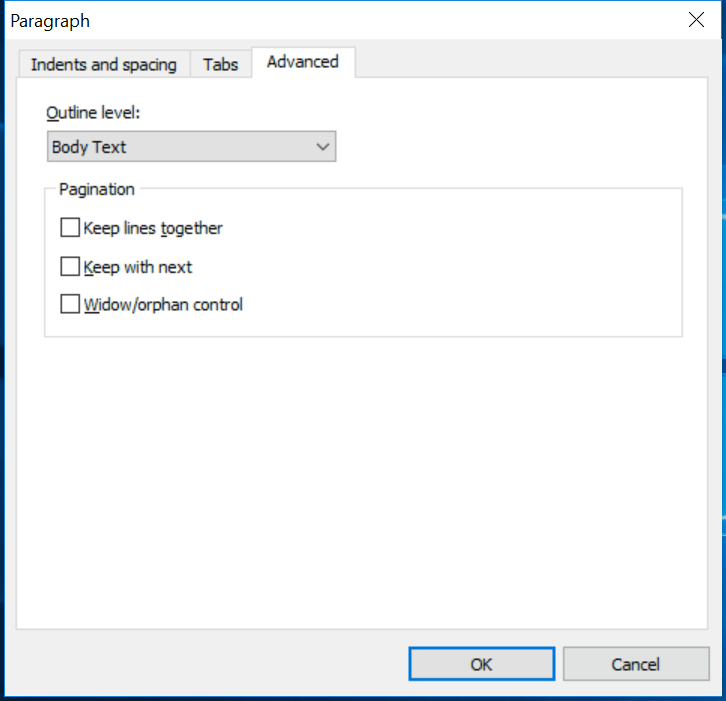
Cuadro de diálogo «Párrafo ampliado» - Pestaña «Avanzadas» |