Botones de la barra de herramientas del editor de diagramas de flujo
Hay cinco paneles de barra de herramientas diferentes disponibles. Varias de estas opciones se repiten en el menú principal o en el menú contextual que aparece al hacer clic con el botón derecho del ratón:
·Panel de la barra de herramientas «Archivo/Edición»
·Panel de la barra de herramientas «Propiedades del objeto»
·Panel de la barra de herramientas «Fuente/Propiedades del texto»
·Panel de la barra de herramientas «Alineación/Espaciado»
Panel de la barra de herramientas «Archivo/Edición»

 Guardar diagrama de flujo
Esta opción del menú también se encuentra en el menú «Archivo». Esto guardará cualquier modificación realizada en el diagrama de flujo. Si intentas cerrar el Editor de diagramas de flujo sin guardar los cambios, el sistema te pedirá automáticamente que los guardes. Fíjate en la palabra «MODIFICADO» que aparece en la barra de estado inferior del Editor de diagramas de flujo tras cualquier modificación.
 Imprimir
Esta opción del menú también se encuentra en el menú «Archivo». Esta opción enviará el diagrama de flujo actual a la impresora de Windows seleccionada. Antes de continuar, aparecerá un cuadro de diálogo de confirmación de impresión; utilícelo para confirmar la impresora, las páginas, el número de copias, etc.:
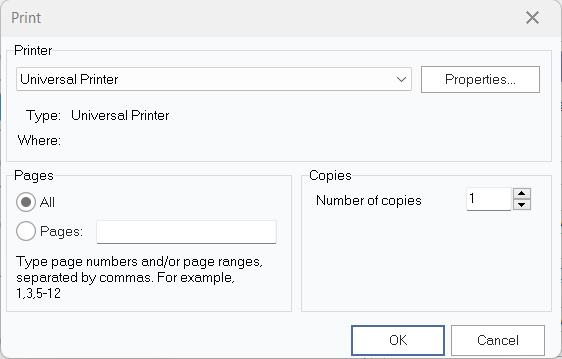
Cuadro de flujo: cuadro de diálogo de confirmación de impresión
 Vista previa de impresión
Esta opción de menú también se encuentra en el menú «Archivo». Esta opción permite obtener una vista previa del trabajo de impresión del diagrama de flujo actual. Las opciones de «Configuración de página» (arriba) se utilizarán para definir los márgenes y la orientación de la página. Utiliza los botones situados encima de la vista previa para desplazarte entre las páginas y ajustar el nivel de zoom de la vista previa. Pulsa el botón «Imprimir» para imprimir el diagrama directamente desde la ventana de vista previa.
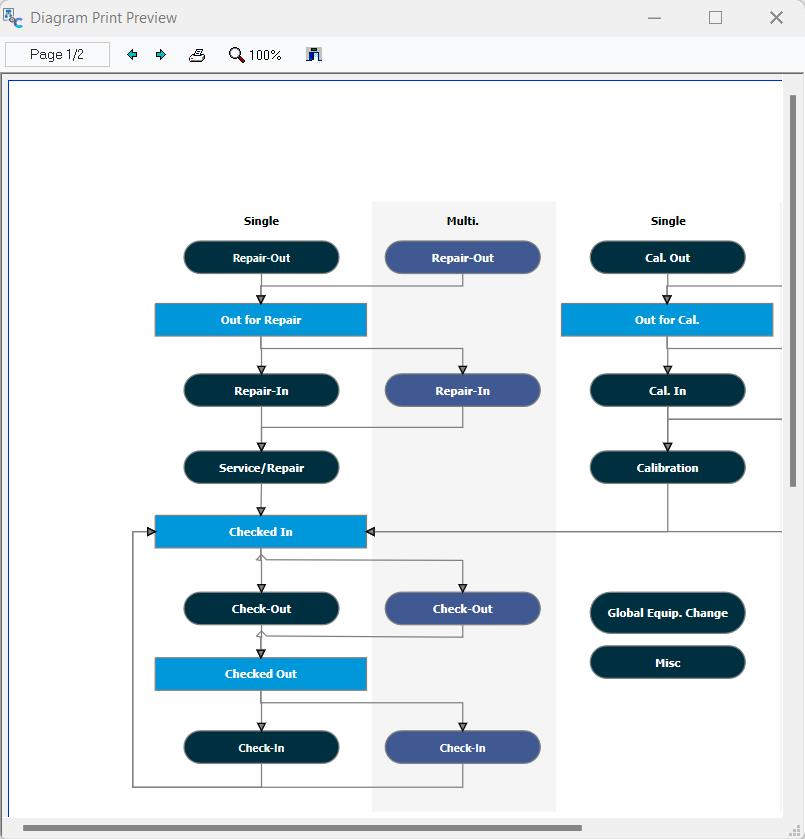
Cuadro de diálogo de vista previa de impresión del diagrama de flujo
 Cortar
Esta opción aparece también en el menú principal «Editar». Utiliza esta opción para copiar el objeto o el texto seleccionado al portapapeles de Windows.
 Copiar
Esta opción también se encuentra en el menú principal «Editar». Utiliza esta opción para copiar el objeto o el texto seleccionado actualmente al portapapeles de Windows.
 Pegar
Pegar
Esta opción también se encuentra en el menú principal «Editar». Utiliza esta opción para pegar el contenido actual del portapapeles de Windows en el diagrama de flujo. Esta opción solo está disponible si el portapapeles de Windows ya contiene algún elemento.
 Imagen
Esta opción también aparece al hacer clic con el botón derecho del ratón sobre los objetos seleccionados en el diagrama de flujo y en el [****]menú Objeto. Utiliza esta opción para buscar en tu sistema de archivos una imagen que se utilizará como fondo del objeto seleccionado actualmente. Se admiten la mayoría de los principales formatos de archivo de imágenes. Para borrar una imagen seleccionada anteriormente, haz clic con el botón derecho del ratón sobre el objeto y selecciona «Borrar imagen».
Nota: Solo hay un tipo de objeto que se muestra sin borde y es transparente alrededor de cualquier texto o imagen: el objeto «Texto», disponible en la pestaña «Todos los objetos». Así que, si lo único que quieres es mostrar la imagen, este objeto es la opción adecuada. Si lo que quieres es una imagen que simplemente se muestre en el fondo de un cuadro, bastará con un objeto «Diagrama de flujo» normal.
 Traer al frente
Esta opción también está disponible al hacer clic con el botón derecho del ratón en el diagrama de flujo. Utiliza esta opción para colocar el objeto seleccionado actualmente en la parte superior de la pila de capas, situándolo por encima de todos los demás objetos.
 Enviar al fondo
Esta opción también está disponible al hacer clic con el botón derecho del ratón en el diagrama de flujo. Utiliza esta opción para colocar el objeto seleccionado actualmente en la parte inferior de la pila de capas, es decir, detrás de todos los demás objetos.
 Fuente
Esta opción aparece también en el menú Objeto principal y mediante una opción al hacer clic con el botón derecho del ratón en el diagrama de flujo. Esta opción solo es relevante si tienes seleccionado actualmente un objeto de diagrama de flujo (no una línea). Esto mostrará un cuadro de diálogo de opciones de fuente, similar al que ya conoces, para modificar la configuración de la fuente del objeto actual:
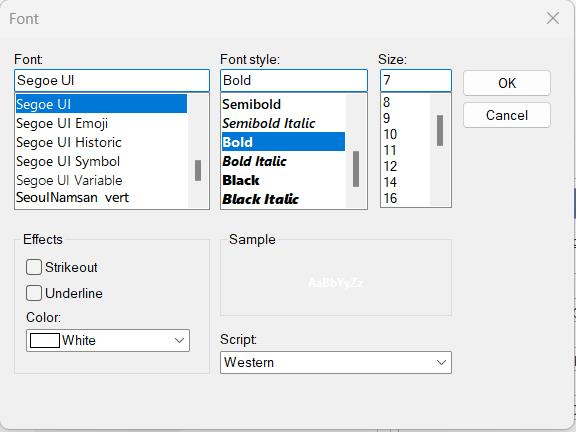 Cuadro de diálogo «Opciones de fuente» de
 Grupo
Grupo
Esta opción también aparece al hacer clic con el botón derecho del ratón en el diagrama de flujo. Esta opción solo es relevante o está habilitada si se han seleccionado varios objetos en el diagrama de flujo. Utiliza esta opción para agrupar los objetos seleccionados. Los objetos agrupados se moverán juntos para mantener la misma posición relativa. Un ejemplo habitual de agrupación es utilizar un objeto Texto (ya que no tiene borde) para mostrar una imagen y, a continuación, colocar ese objeto de imagen cerca de un cuadro de eventos; así, podrás agrupar estos objetos para que siempre se muevan al unísono.
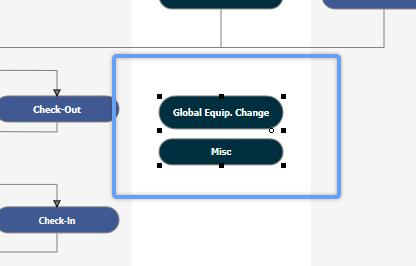
 Desagrupar
Esta opción también aparece en el menú contextual del diagrama de flujo. Esta opción solo es relevante o está habilitada si has seleccionado en el diagrama de flujo un grupo de objetos que se habían agrupado previamente mediante la opción anterior. Utiliza esta opción para eliminar la agrupación anterior.
Panel de la barra de herramientas de propiedades del objeto

 Color de la forma
Esta opción también se encuentra en el menú Objetos y al hacer clic con el botón derecho del ratón en el diagrama de flujo. Cambia el color de la figura seleccionada actualmente (si hay alguna). Elige uno de los 40 colores predeterminados. Si quieres seleccionar colores avanzados, utiliza el menú «Objetos» o haz clic con el botón derecho del ratón.
 Degradado
Esta opción aparece también (aunque en una interfaz diferente) en el menú Objetos. Elige uno de los 14 estilos de degradado (los ejemplos se muestran en blanco y negro) y selecciona los colores inicial y final. Selecciona «Sin degradado» para eliminar el degradado del objeto seleccionado.
 Estilo de pincel
Utiliza esta opción para modificar el estilo de pincel del fondo del objeto seleccionado: puedes elegir entre fondo liso, fondo vacío, diversas líneas, rayas, etc.
 Sombra
Utiliza esta opción para crear una sombra para el objeto seleccionado. Las sombras pueden orientarse en cualquier dirección: están disponibles las cuatro opciones, o bien puedes seleccionar «Sin sombra» para eliminar cualquier configuración de sombra actual. Para ver más opciones, selecciona «Configuración de sombras». Este cuadro de diálogo también te permite modificar el ancho de la sombra.
 Estilo de línea
Utiliza esta opción para modificar el estilo de la línea seleccionada actualmente. Las líneas pueden ser continuas, punteadas, discontinuas, etc.
 Color de la línea
Esta opción también se encuentra en el menú Objeto principal y al hacer clic con el botón derecho del ratón en el diagrama de flujo. Utiliza esta opción para cambiar el color de la línea seleccionada actualmente; elige uno de los 40 colores predeterminados. Utiliza la opción correspondiente del menú contextual (al hacer clic con el botón derecho del ratón) o del menú «Objeto» para crear un color personalizado.
 Transparencia
Utiliza esta opción para ajustar la transparencia del objeto seleccionado actualmente. Ten en cuenta que esta transparencia se aplica a todo el cuadro, incluidas las imágenes, el texto, etc.
 Ancho de línea
Utiliza esta opción para modificar el ancho de la línea seleccionada actualmente. El grosor de la línea puede oscilar entre 1 y 9 puntos.
 Color del texto
Esta opción aparece también en el menú Objeto principal y al hacer clic con el botón derecho del ratón en el diagrama de flujo. Utiliza esta opción para cambiar el color del texto u objeto seleccionado actualmente. Elige uno de los 40 colores predeterminados. Si quieres crear un color personalizado, utiliza el enlace correspondiente del menú principal «Objeto» o la opción que aparece al hacer clic con el botón derecho del ratón en el diagrama de flujo.
Panel de la barra de herramientas de propiedades de fuente y texto

 Nombre, tamaño y estilo de la fuente
Utiliza estas opciones para seleccionar rápidamente la fuente, el tamaño y el estilo (negrita, cursiva, subrayado) del texto u objeto seleccionado actualmente. Esta opción también está disponible en el menú principal «Objeto» y mediante un clic con el botón derecho del ratón en el diagrama de flujo. En esos casos, se utiliza un cuadro de diálogo en lugar de los controles de la barra de herramientas.
 Alinear a la izquierda
Alinea el texto seleccionado con el lado izquierdo del objeto (alineación horizontal).
 Centrar
Centra el texto seleccionado en el centro del objeto (alineación horizontal).
 Alinear a la derecha
Alinea el texto seleccionado con el lado derecho del objeto (alineación horizontal).
 Alinear arriba
Alinea el texto seleccionado en la parte superior del objeto (alineación vertical).
 Centrar
Centra el texto seleccionado en el centro del objeto (alineación vertical).
 Alinear a la parte inferior
Alinea el texto seleccionado a la parte inferior del objeto (alineación vertical).
Panel de la barra de herramientas de alineación y espaciado

 Alinear bordes izquierdos
Utiliza esta opción para alinear los bordes izquierdos de todos los objetos seleccionados (alineación horizontal).
 Alinear bordes derechos
Utiliza esta opción para alinear los bordes derechos de todos los objetos seleccionados (alineación horizontal).
 Alinear centros horizontales
Utiliza esta opción para alinear los centros de todos los objetos seleccionados (alineación horizontal).
 Alinear bordes superiores
Utiliza esta opción para alinear los bordes superiores de todos los objetos seleccionados (alineación vertical).
 Alinear bordes inferiores
Utiliza esta opción para alinear los bordes inferiores de todos los objetos seleccionados (alineación vertical).
 Alinear centros verticalmente
Utiliza esta opción para alinear los centros de todos los objetos seleccionados (alineación vertical).
 Ajustar al mismo ancho
Utiliza esta opción para cambiar el ancho de todos los objetos seleccionados al mismo ancho que el primer objeto seleccionado.
 Ajustar a la misma altura
Utiliza esta opción para cambiar la altura de todos los objetos seleccionados y que coincida con la del primer objeto seleccionado.
 Ajustar al mismo tamaño
Utiliza esta opción para que todos los objetos seleccionados tengan la misma altura y anchura, tal y como las define el primer objeto seleccionado.
 Espaciar uniformemente en horizontal
Utiliza esta opción para espaciar uniformemente en horizontal todos los objetos seleccionados. Así pues, se tiene en cuenta el lado izquierdo del objeto situado más a la izquierda, luego el lado derecho del objeto situado más a la derecha, y todos los objetos intermedios se distribuyen uniformemente en horizontal entre estos puntos.
 Aumentar el espacio horizontal
Utiliza esta opción para separar todos los objetos seleccionados un paso más en sentido horizontal. Normalmente, esta operación se lleva a cabo tras la opción anterior «Espaciado horizontal uniforme». Así pues, una vez que todos los objetos estén espaciados uniformemente en horizontal, puedes utilizar esta operación para añadir espacio horizontal adicional entre todos los objetos.
 Reducir el espacio horizontal
Utiliza esta opción para acercar un poco más entre sí todos los objetos seleccionados. Normalmente, esta operación se lleva a cabo tras la opción anterior «Espaciado horizontal uniforme». Así pues, una vez que todos los objetos estén espaciados uniformemente en horizontal, puedes utilizar esta operación para eliminar la misma cantidad de espacio horizontal entre todos los objetos.
 Espaciado vertical uniforme
Utiliza esta opción para espaciar todos los objetos seleccionados de manera uniforme en sentido vertical. Así pues, se toma como referencia la parte superior del objeto más alto, luego la parte inferior del objeto más bajo, y todos los objetos intermedios se distribuyen uniformemente en vertical entre estos dos puntos.
 Aumentar el espacio vertical
Utiliza esta opción para separar todos los objetos seleccionados un paso más en la dirección vertical. Normalmente, esta operación se lleva a cabo después de aplicar la opción «Espaciado vertical uniforme» mencionada anteriormente. Por lo tanto, una vez que todos los objetos estén espaciados uniformemente en vertical, puedes utilizar esta operación para añadir espacio vertical adicional entre todos los objetos.
 Reducir el espacio vertical
Utiliza esta opción para acercar un poco más entre sí, en sentido vertical, todos los objetos seleccionados. Normalmente, esta operación se lleva a cabo después de aplicar la opción «Espaciado vertical uniforme» mencionada anteriormente. Así pues, una vez que todos los objetos estén espaciados uniformemente en vertical, puedes utilizar esta operación para eliminar la misma cantidad de espacio vertical entre todos los objetos. |