Objetos del editor de diagramas de flujo
Utiliza estas tres secciones del panel de acoplamiento situado a la izquierda del diagrama de flujo para seleccionar un objeto o un tipo de línea que desees utilizar en el diagrama. Una vez seleccionado un objeto, puedes hacer clic una vez (botón izquierdo del ratón) en el diagrama de flujo para crear un nuevo objeto de ese tipo.
 Objetos de diagramas de
Objetos básicos
 Bloque de diagrama
Este objeto es similar a un bloque de acción, pero no tiene puntos de anclaje en la parte superior, inferior, izquierda ni derecha.
 Unión de líneas de diagrama
Utiliza este objeto para unir varias líneas sin que se crucen en un cuadro. El objeto te ofrece un «punto central» visible dentro de un objeto transparente que puedes utilizar como punto de intersección. El punto de origen o de destino de la línea de arrastre apunta al centro de la unión de líneas del diagrama. Ejemplo a continuación:

 Texto
Texto
: Este objeto es único, ya que carece de bordes y el espacio dentro de sus límites es transparente. Por lo tanto, es una buena opción para mostrar texto sencillo o para mostrar una imagen sin un recuadro a su alrededor.
 Polígono
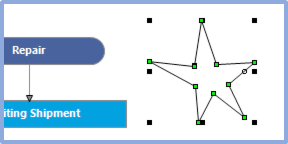
Las líneas de un polígono no son formas fijas, sino que el usuario las crea manualmente trazando un conjunto de líneas. Para crear el polígono, haz clic primero en el objeto «Polígono» y, a continuación, haz un clic en el diagrama de flujo en el lugar donde quieras que comience el objeto. A continuación, prolonga la primera línea hasta el punto deseado y vuelve a hacer clic una vez. Repite este proceso hasta completar el polígono. Al hacer doble clic en el diagrama de flujo, se confirmará el último punto del polígono y se trazará una línea entre este punto final y el punto original. Si seleccionas el objeto tras crearlo, verás unos controladores en cada punto de unión entre las líneas y alrededor del objeto.Nota: Los objetos poligonales NO tienen puntos de anclaje (ya que su forma no es fija). Ejemplo a continuación:
Objetos del diagrama de flujo
: los objetos «Decisión», «Acción», «Terminal», «Datos», «Documento», «Entrada», «Comentario», «Lista» y «Base de datos» tienen la misma funcionalidad y se diferencian únicamente en su forma. Cada objeto tiene cuatro puntos de anclaje: arriba, abajo, izquierda y derecha. Aunque sus nombres sugieren sus significados generales, pueden utilizarse para representar lo que uno desee.
 Decisión
  Acción
  Terminal
 Datos
Datos  Documento
  Entrada
 Comentario
  Lista
Lista  Base de datos
Objetos de línea
La forma más rápida de crear nuevas líneas que conecten cuadros u objetos en el diagrama de flujo es pasar el cursor del ratón por encima de un punto de anclaje de un objeto y, a continuación, hacer clic una vez (con el botón izquierdo del ratón) y mantener pulsado el botón. Al mismo tiempo, desplázate hasta un punto de anclaje de otro objeto y, a continuación, suelta el botón del ratón para crear una nueva línea. El tipo de línea nueva viene determinado por el tipo seleccionado en esta barra de herramientas: uno de los cinco estilos de línea disponibles.
Hay cuatro puntos de anclaje disponibles en cada objeto —arriba, abajo, izquierda y derecha— independientemente del tipo de objeto:

 Línea
Línea
Utiliza este objeto para crear una línea recta entre puntos de anclaje en objetos de diagramas de flujo.

 Línea lateral
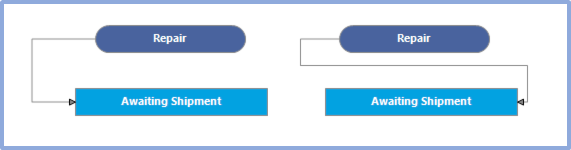
Utiliza este objeto para crear una línea lateral entre dos puntos de anclaje en el diagrama de flujo. Las líneas laterales unen los puntos de anclaje formando el menor número posible de ángulos rectos. Los puntos centrales de cada línea se convierten en manejadores, lo que te permite ajustar la longitud de las líneas de unión.
 Línea poligonal
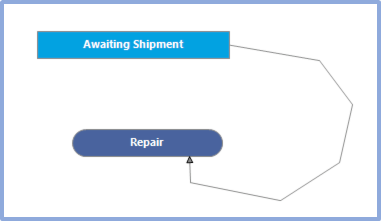
Una línea poligonal incluye múltiples curvas, por lo que no se puede crear de forma eficaz mediante el método automático, como al pasar el cursor por encima de un punto de anclaje, etc. En su lugar, selecciona el mismo objeto «Poly Line» en la pestaña «Todos los objetos» situada encima del diagrama de flujo; a continuación, haz clic con el botón izquierdo del ratón en cualquier punto del diagrama, desplázate hasta el punto donde debe producirse el primer giro de la línea, vuelve a hacer clic con el botón izquierdo, desplázate hasta el siguiente giro, vuelve a hacer clic con el botón izquierdo y repite este proceso hasta que se haya creado la línea. Haz doble clic con el botón izquierdo del ratón cuando hayas terminado. Por último, pasa el cursor del ratón por encima de los extremos de origen y destino de la línea y arrástralos hasta los puntos de anclaje de los objetos para fijar la línea al flujo de trabajo. Puedes pasar el cursor por encima de los giros de la polilínea y moverlos haciendo clic con el botón izquierdo del ratón y arrastrando. Ejemplo a continuación:
 Arco
Arco
Utiliza esta opción para crear una línea en forma de arco entre dos puntos de anclaje en el diagrama de flujo. Ten en cuenta que la línea del arco solo tiene una curva. Utiliza la curva Bézier si quieres una línea con dos curvas. Las líneas Bézier suelen ser más fáciles de «manejar» alrededor de otros objetos. Para modificar la altura o la anchura de la curva, selecciona la línea y arrastra con el botón izquierdo del ratón el controlador situado en el centro del arco. Ejemplo a continuación:

 Bezier
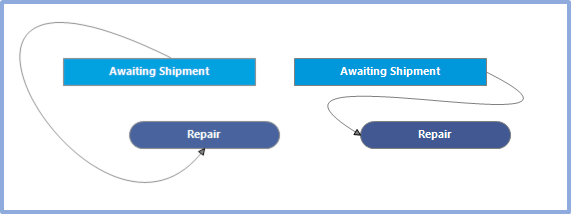
Utiliza esta opción para crear una línea Bézier entre dos puntos de anclaje en el diagrama de flujo. Las líneas de Bézier tienen dos curvas. Si seleccionas la línea, verás dos controladores que puedes ajustar para modificar la forma de la curva Bézier. A continuación se muestran algunos ejemplos:
 |
|