Objekte des Flussdiagramm-Editors
Verwenden Sie diese drei Bereiche im Andockfenster links neben dem Flussdiagramm, um ein Objekt oder einen Linientyp für die Verwendung im Flussdiagramm auszuwählen. Nachdem Sie ein Objekt ausgewählt haben, können Sie mit einem einfachen Klick (linker Maustaste) im Flussdiagramm ein neues Objekt dieses Typs erstellen.

Diagrammobjekte
Grundlegende Objekte
 Diagrammblock „
“ Dieses Objekt ähnelt einem Aktionsblock, verfügt jedoch über keine Ankerpunkte oben, unten, links oder rechts.
 Diagramm-Linienverbindung
Verwenden Sie dieses Objekt, um mehrere Linien miteinander zu verbinden, ohne dass sie sich an einem Punkt schneiden. Das Objekt zeigt Ihnen einen „Mittelpunkt“ an, der innerhalb eines transparenten Objekts sichtbar ist und den Sie als Schnittpunkt verwenden können. Der Start- oder Endpunkt der Dragline verweist auf den Mittelpunkt der Diagramm-Linienverbindung. Beispiel siehe unten:

 Text
Text
: Das Besondere an diesem Objekt ist, dass es keine Ränder hat und der Raum innerhalb seiner Begrenzungen transparent ist. Es eignet sich also gut für die Darstellung von einfachem Text oder für die Anzeige eines Bildes ohne umgebenden Rahmen.
 Polygon
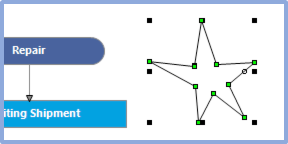
Polygonlinien sind keine festen Formen, sondern werden manuell erstellt, indem der Benutzer eine Reihe von Linien zeichnet. Um das Polygon zu erstellen, klicken Sie zunächst auf das Polygon-Objekt und dann einmal in das Flussdiagramm an der Stelle, an der das Objekt beginnen soll. Verlängern Sie dann die erste Linie bis zum gewünschten Punkt und klicken Sie erneut. Wiederhole diesen Vorgang, bis das Polygon fertiggestellt ist. Wenn Sie im Flussdiagramm doppelklicken, wird der letzte Punkt des Polygons bestätigt, und es wird eine Linie zwischen diesem Endpunkt und dem Ausgangspunkt gezogen. Wenn Sie das Objekt nach der Erstellung auswählen, werden an jedem Verbindungspunkt zwischen den Linien und um das Objekt herum Griffpunkte angezeigt.Hinweis: Polygonobjekte haben KEINE Ankerpunkte (da ihre Form nicht festgelegt ist). Beispiel siehe unten:
Objekte in Flussdiagrammen
Die Objekte „Entscheidung“, „Aktion“, „Endpunkt“, „Daten“, „Dokument“, „Eingabe“, „Kommentar“, „Liste“ und „Datenbank“ verfügen über dieselben Funktionen und unterscheiden sich lediglich in ihrer Form. Jedes Objekt hat vier Ankerpunkte: oben, unten, links und rechts. Ihre allgemeine Bedeutung lässt sich aus ihren Namen ableiten, aber sie können verwendet werden, um alles Mögliche darzustellen.
 Entscheidung
  Aktion
  Terminal
 Daten
Daten  Dokument
  Eingabe
 Kommentar
  Liste
Liste  Datenbank
Linienobjekte
Der schnellste Weg, neue Linien zu erstellen, die Felder/Objekte im Flussdiagramm verbinden, besteht darin, den Mauszeiger über einen Ankerpunkt eines Objekts zu bewegen, dann einmal zu klicken (linker Maustaste) und die Maustaste gedrückt zu halten. Gleichzeitig bewegen Sie den Mauszeiger auf einen Ankerpunkt eines anderen Objekts – lassen Sie dann die Maustaste los, um eine neue Linie zu erstellen. Die Art der neuen Linie richtet sich nach der in dieser Symbolleiste ausgewählten Option – einem von fünf verschiedenen Linienstilen.
An jedem Objekt stehen vier Ankerpunkte zur Verfügung – oben, unten, links und rechts –, unabhängig vom Objekttyp:

 Linien-
Verwenden Sie dieses Objekt, um eine gerade Linie zwischen Ankerpunkten auf Flussdiagrammobjekten zu erstellen.

 Seitenlinie
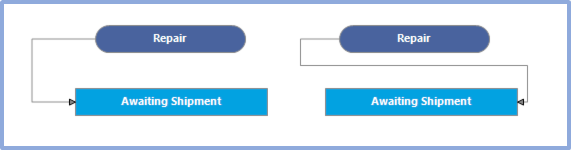
Verwenden Sie dieses Objekt, um eine Seitenlinie zwischen zwei Ankerpunkten im Flussdiagramm zu erstellen. Seitenlinien verbinden die Ankerpunkte so, dass möglichst wenige rechte Winkel entstehen. Die Mittelpunkte jeder Linie werden zu Griffen, sodass Sie die Länge der Verbindungslinien anpassen können.
 Polylinie
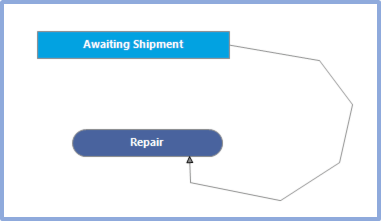
Eine Polylinie umfasst mehrere Kurven – daher lassen sie sich nicht effizient mit der automatischen Methode erstellen, bei der man den Mauszeiger über einen Ankerpunkt bewegt usw. Wählen Sie stattdessen dasselbe Poly-Line-Objekt auf der Registerkarte „Alle Objekte“ oberhalb des Flussdiagramms aus, klicken Sie dann einmal mit der linken Maustaste in den leeren Bereich des Flussdiagramms, bewegen Sie den Cursor an die Stelle, an der die erste Biegung der Linie erfolgen soll, klicken Sie erneut mit der linken Maustaste, bewegen Sie den Cursor zur nächsten Biegung, klicken Sie erneut mit der linken Maustaste und wiederholen Sie diesen Vorgang, bis die Linie erstellt ist. Klicken Sie zweimal mit der linken Maustaste, wenn Sie fertig sind. Führen Sie schließlich den Mauszeiger über den Start- und Endpunkt der Linie und ziehen Sie diese auf Ankerpunkte von Objekten, um die Linie im Workflow zu verankern. Sie können den Mauszeiger über die Kurven der Polylinie bewegen und diese mit einem Linksklick und Ziehen verschieben. Beispiel siehe unten:
 Bogen-
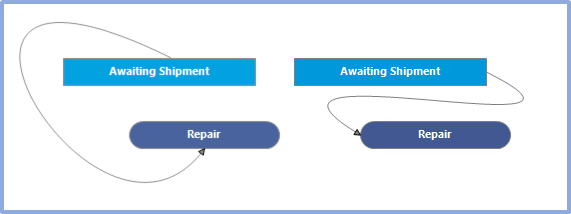
Verwenden Sie diese Option, um eine Bogenlinie zwischen zwei Ankerpunkten im Flussdiagramm zu erstellen. Beachten Sie, dass die Bogenlinie nur eine Kurve aufweist. Verwende die Bézier-Kurve, wenn du eine Linie mit zwei Kurven haben möchtest. Bezier-Kurven lassen sich im Allgemeinen leichter um andere Objekte herumführen. Um die Höhe bzw. Breite der Kurve anzupassen, wählen Sie die Linie aus und ziehen Sie den Griff in der Mitte des Bogens mit der linken Maustaste. Beispiel siehe unten:

 Bézier-
Verwenden Sie diese Option, um eine Bézier-Linie zwischen zwei Ankerpunkten im Flussdiagramm zu erstellen. Bezier-Kurven bestehen aus zwei Kurven. Wenn Sie die Linie auswählen, werden zwei Griffpunkte angezeigt, mit denen Sie die Form der Bézier-Kurve anpassen können. Beispiele siehe unten:
 |
|