Flussdiagramm-Editor – Optionen, Statusverfolgung, Ereignistypen
Es gibt zahlreiche spezifische Optionen für die Verwendung des Flussdiagramms in der Dashboard-Oberfläche, die Ihnen helfen, Flussdiagramme schnell zu erstellen:
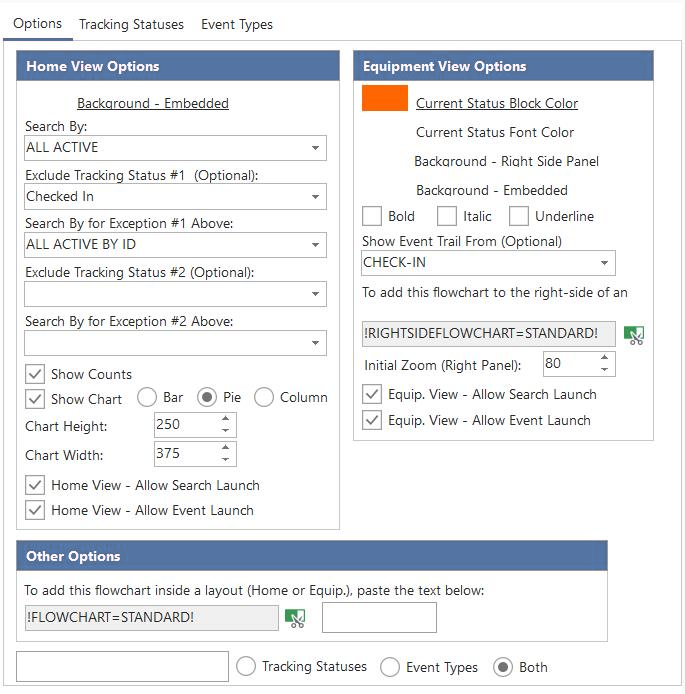
Optionen, Sendungsverfolgungsstatus, Ereignistypen
Registerkarte „Optionen“
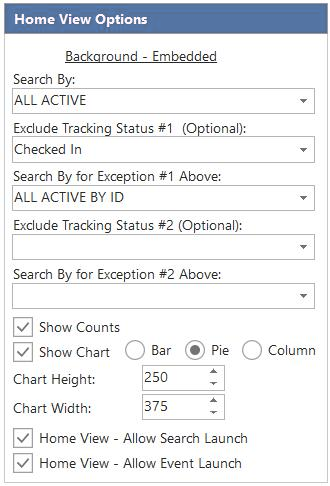
Startseite – Ansicht – Optionen – Registerkarte „Optionen“
Hintergrund – Eingebettete „
“ Diese Option legt die Hintergrundfarbe des Flussdiagramms fest, wenn es in eine Startansicht eingebettet wird. Denken Sie daran, dass Startansichten in IndySoft immer einen weißen Hintergrund haben – in der Regel wird für Flussdiagramme in Startansichten ein weißer Hintergrund bevorzugt, es sei denn, Sie möchten das Flussdiagramm vom restlichen Layout „abheben“. Beachten Sie außerdem, dass dasselbe Flussdiagramm sowohl in Layouts der Startansicht als auch in Layouts der Geräteansicht verwendet werden kann – der Hintergrund, den Sie derzeit beim Entwerfen im Flussdiagramm-Editor sehen, ist also nicht unbedingt der Hintergrund, der verwendet wird, wenn das Flussdiagramm eingebettet wird. Diese Option bestimmt die Hintergrundfarbe. Klicken Sie auf den Hyperlink „Hintergrund – Eingebettet“, um eine Farbe auszuwählen. Wählen Sie eine der 40 Standardfarben aus oder klicken Sie auf „Weitere Farben“, um Ihre eigene Farbe zu gestalten. Sie können auch auf „Standard“ klicken, um zur Standardfarbe Weiß zurückzukehren.
Um die aktuell für „Hintergrund – Eingebettet“ (Startansicht) ausgewählte Farbe beim Entwerfen im Flussdiagramm zu verwenden, klicken Sie einmal auf das Farbvorschau-Feld links neben „Hintergrund – Eingebettet“. Beispielsweise könnte die Hintergrundfarbe weiß sein, wenn das aktuelle Flussdiagramm in eine Startansicht eingebettet ist. Es kann jedoch vorkommen, dass der Hintergrund grau ist, wenn das aktuelle Flussdiagramm im rechten Bereich der Geräteansicht angezeigt wird. Es liegt also ganz bei Ihnen, welche Hintergrundfarbe Sie beim Entwerfen im Flussdiagramm-Editor anzeigen möchten.
Suche nach „
“ Wenn das Flussdiagramm in einer Startansicht verwendet wird, werden alle Objekte (Felder) im Flussdiagramm, deren Beschriftungen mit den Nachverfolgungsstatus übereinstimmen, interaktiv. Sie können mit einem einzigen Klick auf diese Felder klicken und eine benutzerdefinierte Suche starten, wobei in den Dialogfenstern die Assets mit diesem bestimmten Tracking-Status hervorgehoben werden – und anschließend möglicherweise Ereignisse direkt aus diesen Dialogfenstern heraus starten. Verwenden Sie diese Einstellungen also, um IndySoft mitzuteilen, welche benutzerdefinierte Suchfunktion (eingerichtet unter Benutzerdefinierte Suchen / Berichte / Layouts einrichten) verwendet werden soll. Das Einzige, was bei den Standardeinstellungen dieser benutzerdefinierten Suche „hinzugefügt“ wird, ist die Einbeziehung des ausgewählten Tracking-Status in den Filter. Außerdem folgt IndySoft automatisch den Pfeilen im Flussdiagramm, die vom aktuell ausgewählten Feld ausgehen, und ermittelt alle Ereignisse, die als Nächstes im Ablauf folgen. Diese Ereignisse werden automatisch als Schaltflächen unter „Schnellstart für Ereignisse“ zum Dialogfeld „Benutzerdefinierte Suche“ hinzugefügt.
Nehmen wir ein Beispiel. Angenommen, Sie verwenden diese Einstellung, um das Flussdiagramm auf den benutzerdefinierten Suchdialog „IN MAIN LAB“ zu verweisen. Das wird im Profil-Manager eingerichtet... Benutzerdefinierte Suchen / Berichte / Layouts einrichten mit folgenden Einstellungen:
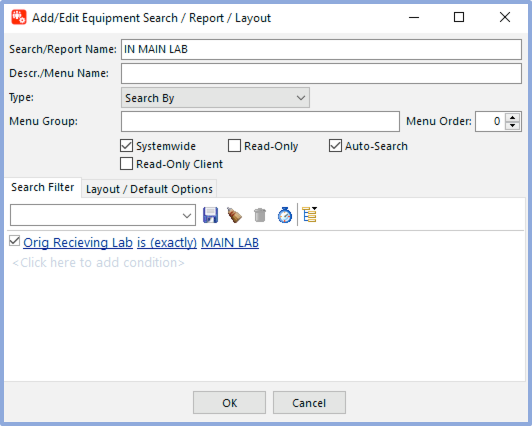
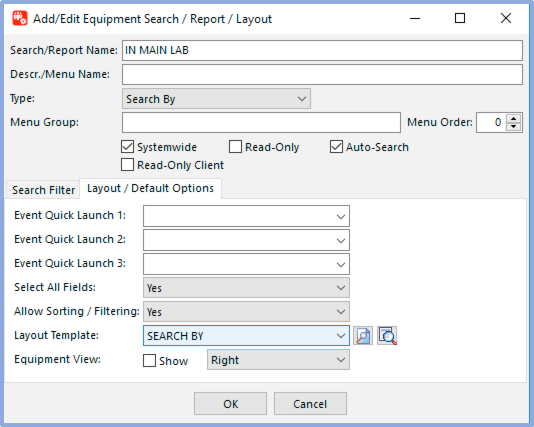
Beispiel-Einstellungen – IM HAUPTLABOR, benutzerdefinierte Suche nach
Beachten Sie zunächst, dass das Kontrollkästchen „Systemweit“ hier keine Rolle spielt – dieses Kontrollkästchen (sowie etwaige Ausnahmen für Unternehmen, Benutzer oder Profile) wird nur verwendet, wenn die Suchoptionen im Kopfmenü „Suche/Bericht“ auf dem Hauptbildschirm des Dashboards angezeigt werden. Beachten Sie außerdem, dass diese Suche nach „Orig.“ gefiltert ist. Das Empfangslabor ist (genau) das Hauptlabor. (Original: „Empfangslabor“ ist ein Feld für den aktuellen Status, das in „Orig.“ umbenannt wurde. (In diesem Beispiel erhalten Sie „Lab“). Dieser Filter wird also immer dann angewendet, wenn diese benutzerdefinierte Suche verwendet wird – auch wenn sie über ein Flussdiagramm aufgerufen wird. Wenn Sie die Suche jedoch starten, indem Sie in einem Flussdiagramm der Startseite auf ein Objekt klicken, das sich auf den Sendungsstatus bezieht … wie zum Beispiel auf „Wartet auf Versand“ unten …

Dann lautet der bei der Suche verwendete Filter „Orig.“ „Empfangslabor“ ist (genau) „HAUPTLABOR“ UND „Sendungsstatus“ ist (genau) „Wartet auf Versand“ – wie im folgenden Beispiel zu sehen ist:
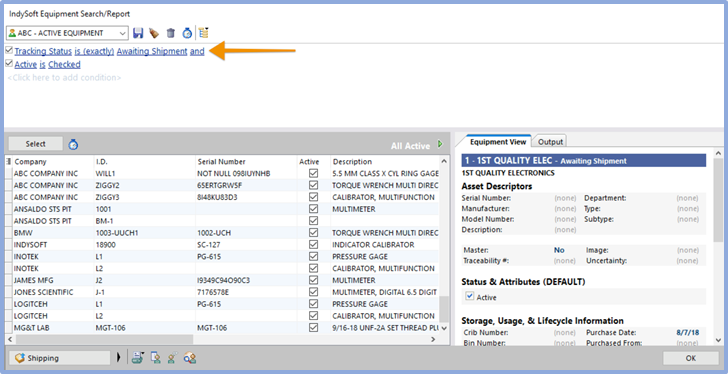
Benutzerdefinierte Suche nach „Von der Startseite aus starten“ – Ablaufdiagramm
Beachten Sie außerdem, dass die Schnellstartschaltfläche „Routing“ automatisch zur benutzerdefinierten Suche hinzugefügt wurde – und nicht in den Einstellungen des Dialogfelds „Benutzerdefinierte Suche“ im Profil-Manager definiert wurde. Das liegt daran, dass die Schaltflächen für den Schnellstart automatisch entsprechend der Abfolge der Ereignisse im Flussdiagramm hinzugefügt werden. IndySoft nimmt das angeklickte Objekt – in diesem Fall „Awaiting Routing“ – und folgt dann allen Pfeilen, die im Flussdiagramm von diesem Objekt zu anderen Objekten führen. Wenn diese Objekte Text enthalten, der Ereignissen in der Datenbank entspricht, erkennt IndySoft, dass diese Ereignisse geeignete Optionen für das nächste Ereignis sind, und zeigt sie in der Suche als Schnellstart-Schaltflächen an. Hinweis: Wenn Sie die „Schnellstart“-Schaltflächen im Dialogfeld Benutzerdefinierte Suchen/Berichte/Layouts einrichten definieren, werden diese nur dann explizit angezeigt, wenn die benutzerdefinierte Suche über das Kopfmenü „Suche/Bericht“ des Dashboards gestartet wird. Wenn die Suche über ein Flussdiagramm gestartet wird, erstellt IndySoft die Schnellstart-Schaltflächen erst, nachdem es das Flussdiagramm durchlaufen und nach entsprechenden Ereignissen gesucht hat.
Einen Sendungsstatus ausschließen (optional)
Die oben genannte Option unter „Suchen nach“ eignet sich hervorragend für alle Sendungsstatus, die für Status gelten, die während der Bearbeitung des Assets verwendet werden – beispielsweise nach dem Eingang, der Wartung usw. Denn in diesen Statusmeldungen werden in der Regel Objekte mit bestimmten Schlüsselfeldern wie „aktueller Standort“ usw. weitergeleitet, die in der Filterkonfiguration der oben genannten Option „Suchen nach“ verwendet werden. In der Regel bedeutet ein Sendungsverfolgungsstatus jedoch „An den Kunden zurückgesendet“, „Im Lager“ oder „Aktiv“ – das heißt, das Objekt ist wieder im Einsatz und wird wahrscheinlich erst beim nächsten geplanten Termin erneut zurückgeschickt. Angenommen, aus dem Ablaufdiagramm wird eine Suche über das Dialogfeld für Assets mit diesem Nachverfolgungsstatus aufgerufen. In diesem Fall können wir für diese Objekte nicht denselben allgemeinen Filter anwenden, da sie derzeit keinem Standort zugeordnet sind. Alle Filter für den Sendungsverfolgungsstatus in unserem obigen Beispiel könnten mit unserem allgemeinen Filter „Orig.“ kombiniert werden. Das Empfangs-Labor ist (genau) das HAUPTLABOR, aber dies würde bei Beständen, die sich derzeit im Tracking-Status „An Kunden zurückgesendet“ befinden, nicht funktionieren – da das „Orig. Das Feld „Wareneingang“ wird geleert, wenn die Bestände diesen Status haben (nur ein Beispiel). Also... mit dieser Option können Sie festlegen, welcher Tracking-Status diese „Ausnahme“ darstellt. Mit der darunter liegenden Option können Sie die Suche, die von Objekten im Flussdiagramm mit diesem Tracking-Status aus gestartet wird, auf einen anderen Satz von Suchdialog-Einstellungen ausrichten.
Außerdem ist diese Ausnahme hilfreich, wenn die unten stehende Option „Balkendiagramm anzeigen“ verwendet wird. Wenn Sie diesen allgemeinen Status in das Balkendiagramm aufnehmen würden, wäre das Diagramm wahrscheinlich nicht mehr übersichtlich. Nehmen wir zum Beispiel an, Sie verfolgen in Ihrem Arbeitsablauf an Ihrem aktuellen Standort („MAIN LAB“) 1.000 Assets. Das bedeutet, dass 1.000 Anlagen gemäß Wartungsplänen usw. an den Wartungsstandorten ein- und ausgebucht werden. Zu jedem Zeitpunkt könnten 950 der Anlagen „im Einsatz“ sein (in der Fertigung, beim Kunden vor Ort usw.) während sich die anderen 50 irgendwo in Ihrem Service-Workflow befinden. Wenn Sie den Sendungsstatus „An den Kunden zurückgesandt“ in das Balkendiagramm aufnehmen würden, wäre der Balken „An den Kunden zurückgesandt“ 20 Mal länger als die anderen Balken, sodass es fast unmöglich wäre, auf die anderen Balken zu klicken, da diese so klein sind.
Suche nach der oben ausgewählten Ausnahme
Angenommen, Sie haben einen Status zur Nachverfolgung von Ausschlüssen aus der obigen Auswahl ausgewählt. In diesem Fall können Sie diese Option nutzen, um diesen Tracking-Status auf ein anderes Such- und Einstellungsdialogfeld zu verweisen, wie unter Benutzerdefinierte Suchen/Berichte/Layouts einrichten beschrieben.
Anzahl anzeigen
Wenn diese Option aktiviert ist, wird bei den Flussdiagrammobjekten in der Startansicht, die sich auf den Status beziehen, automatisch die Anzahl der Assets angezeigt, die diesem Status entsprechen (sowie allen Filtern, die in der Einstellung „Suchen nach“ enthalten sind). Diese Anzeige gibt dem Benutzer einen Überblick über die Anzahl der zu speichernden Elemente, sodass er nicht jeden Dialog einzeln anklicken muss, um die Speicherung zu bestätigen. Wenn diese Option aktiviert ist, werden Sie außerdem feststellen, dass Zählwerte ungleich Null für Tracking-Statusobjekte mit einem hervorgehobenen Rahmen versehen sind. Siehe folgende Beispiele:
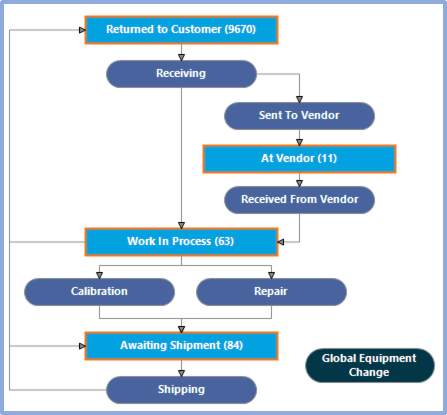
– Anzeige und Zählung aktiviert
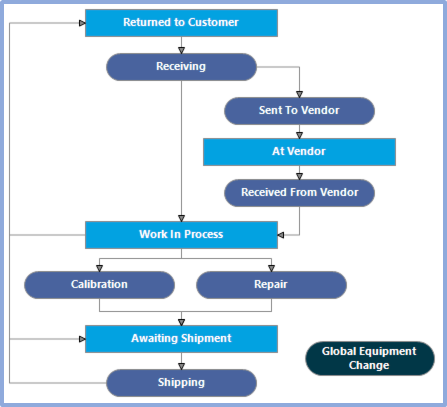
– Anzeige deaktiviert
Diagramm anzeigen
Wenn diese Option aktiviert ist, wird in der Startansicht rechts neben dem Flussdiagramm ein kleines Diagramm angezeigt. Sie können zwischen einem Balken-, Kreis- und Säulendiagramm wählen. Dieses Balkendiagramm fasst die gleichen von Null verschiedenen Werte zusammen, die auch im Flussdiagramm dargestellt sind. Im Balkendiagramm werden nur Status mit einer Anzahl ungleich Null berücksichtigt. Die Grafik ist interaktiv, genau wie das Flussdiagramm. Klicken Sie einfach auf einen beliebigen Balken oder Abschnitt, um eine benutzerdefinierte Suche nach allen Assets zu starten, die diesen Tracking-Status aufweisen. Dieser Vorgang entspricht dem Klicken auf denselben Tracking-Status im Flussdiagramm auf der linken Seite. Weisen Sie Ihre Nutzer also an, immer auf den längsten Balken zu klicken, dann wird alles reibungslos ablaufen (zumindest was die Anzahl der Assets betrifft). Beispiel siehe unten:
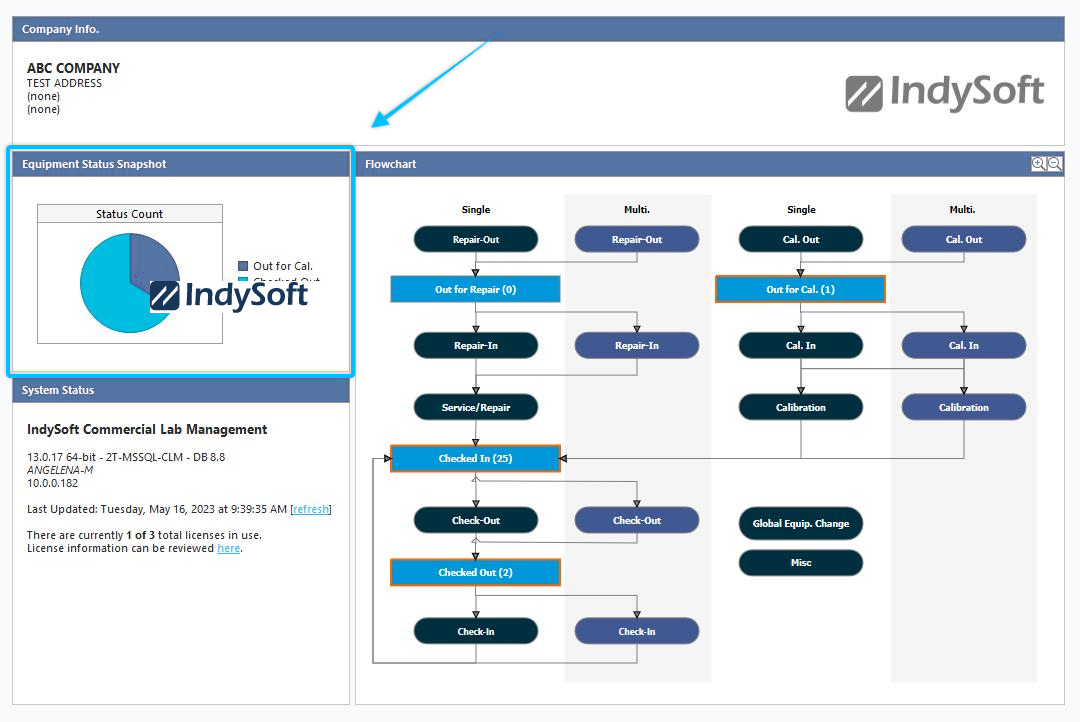
Beispiel – Balkendiagramm im Startbildschirm anzeigen (Flussdiagramm)
Diagrammhöhe (pro Zeile)
Wenn Sie oben die Option „Diagramm anzeigen“ aktiviert haben, bestimmt diese Option die Höhe des Balkendiagramms, wie es in der Startansicht angezeigt wird. Hinweis: Diese Höhe bezieht sich auf jede einzelne Linie, nicht auf das gesamte Balkendiagramm. Dadurch wird sichergestellt, dass das Balkendiagramm hinsichtlich der Höhe der einzelnen Balken einheitlich aussieht, unabhängig davon, ob das Diagramm 12 oder nur 3 Balken enthält usw.
Diagrammbreite
Wenn Sie oben die Option „Diagramm anzeigen“ aktiviert haben, steuert diese Option die Breite des gesamten Balkendiagramms, wie es in der Startansicht angezeigt wird.
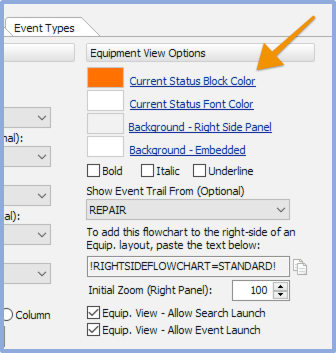
Ausrüstung – Optionen – Registerkarte „Optionen“
Farbe des Statusblocks
Wenn ein Flussdiagramm zusammen mit einer Geräteansicht verwendet wird, erfasst IndySoft den Verfolgungsstatus des aktuell in der Geräteansicht angezeigten Objekts und hebt diesen Status im Flussdiagramm hervor. Mit dieser Option können Sie die Farbe dieser Hervorhebung festlegen. Im folgenden Beispiel lautet der aktuelle Vermögenswert „Awaiting Cal“:
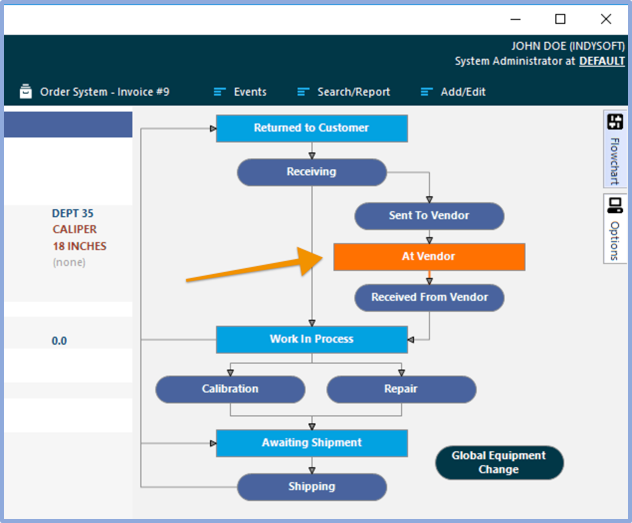
Hervorhebung des aktuellen Status durch Blockfarbe
Beachten Sie, dass dieselbe Hervorhebungsfarbe auch verwendet wird, um den Text der Ereignisse einzufärben, die im Workflow (für diesen „Rundlauf“) bereits abgeschlossen wurden. Im obigen Beispiel handelt es sich bei dem Objekt also um „Awaiting Cal“, das die Ereignisse „Receive“ und „Routing“ bereits durchlaufen hat (da der Text bei diesen Ereignissen blau hervorgehoben ist). Beachten Sie abschließend, dass alle Pfeile, die vom aktuellen Verfolgungsstatus zu anderen Ereignissen führen, ebenfalls blau hervorgehoben sind. Im obigen Beispiel ist der nächste geeignete Schritt also „Interne Kalibrierung“.
Farbe der Schriftart für den aktuellen Status
Diese Einstellung und die „Farbe des Blocks für den aktuellen Status“ werden oben verwendet. Diese Einstellung bestimmt die Schriftfarbe, die im aktuellen Statusblock verwendet wird.
Hintergrund – Rechtes Seitenfeld
Es kann eine unterschiedliche Hintergrundfarbe ausgewählt werden, je nachdem, ob das Flussdiagramm auf der rechten Seite der Geräteansicht angezeigt oder in diese eingebettet ist. Diese Einstellung legt die Hintergrundfarbe für den rechten Seitenbereich fest. In der Regel ist diese Hintergrundfarbe grau – damit sie sich harmonisch in die Umgebung einfügt.
Hintergrund – Eingebettetes Fluss
Es kann eine unterschiedliche Hintergrundfarbe ausgewählt werden, je nachdem, ob das Fluss auf der rechten Seite der Geräteansicht angezeigt oder in diese eingebettet ist. Diese Einstellung legt die Hintergrundfarbe für eingebettete Flussdiagramme in der Geräteansicht fest. In der Regel ist diese Hintergrundfarbe weiß – damit sie sich harmonisch in die Umgebung einfügt.
Fett / Kursiv / Unterstrichen
Nutzen Sie diese drei Optionen, um den Text im Feld für den aktuellen Verfolgungsstatus hervorzuheben. Beispiele siehe unten:

Optionen für Fettdruck / Kursivschrift / Unterstreichung deaktiviert

Optionen für Fettdruck / Kursivschrift / Unterstreichung aktiviert
Ereignispfad anzeigen ab (optional)
Wie oben erwähnt, wird die Hervorhebungsfarbe im Flussdiagramm verwendet, um die Ereignisse zu kennzeichnen, die vor dem aktuellen Status im aktuellen Durchlauf des Workflows stattgefunden haben. Derselbe Ablauf lässt sich in einem „Ereignisverlauf“ nachverfolgen, der unten in der Geräteansicht angezeigt wird. Die Ereignisse werden linear dargestellt, ähnlich wie bei einer „Brotkrumen-Navigation“:

Event-Trail
Im obigen Beispiel befindet sich der Vermögenswert derzeit im Status „Wartet auf Cal“, und die Ereignisse „Empfang“ und „Weiterleitung“ wurden bereits ausgeführt. Wenn Sie mit der Maus über eines der Ereignisse fahren, werden Ihnen das Datum und die Uhrzeit des Ereignisses sowie der Ausführende angezeigt. Wenn Sie im Ereignisverlauf auf das Ereignis klicken, können Sie es anzeigen, genau so, als wäre es über die Ansicht „Verlauf“ aufgerufen worden.
Um den Ereignisverlauf korrekt darzustellen, muss IndySoft das erste (oder „oberste“) Ereignis Ihres Workflows ermitteln. Dieses Ereignis wird bei jeder Hin- und Rückübertragung ausgelöst – in der Regel handelt es sich um ein Ereignis vom Typ „Empfang“. Bestätigen Sie diesen Ereignistyp über das Dropdown-Menü „Ereignispfad anzeigen ab“.
Um ein Flussdiagramm auf der rechten Seite von „Equip“ hinzuzufügen. Layout...
Dieser Text dient lediglich als Orientierungshilfe – er soll Sie daran erinnern, welchen Text Sie in die Geräteansicht einfügen müssen, um das Flussdiagramm auf der rechten Seite des Layouts auszulösen. Dieser Text wird beim Zeichnen des Layouts durch einen Platzhalter ersetzt.
Anfängliche Zoom-
Manchmal können Layouts ziemlich groß werden, sodass sie zu viel Platz im Layout oder im rechten Seitenbereich einnehmen. Mit dieser Einstellung kann ein anfänglicher Zoom-Prozentsatz festgelegt werden, der immer dann angewendet wird, wenn das Flussdiagramm auf dem Bildschirm neu gezeichnet wird. Wenn Sie das Flussdiagramm wieder auf seine volle Größe zurücksetzen möchten, verwenden Sie das Prozent-Werkzeug in der Symbolleiste.
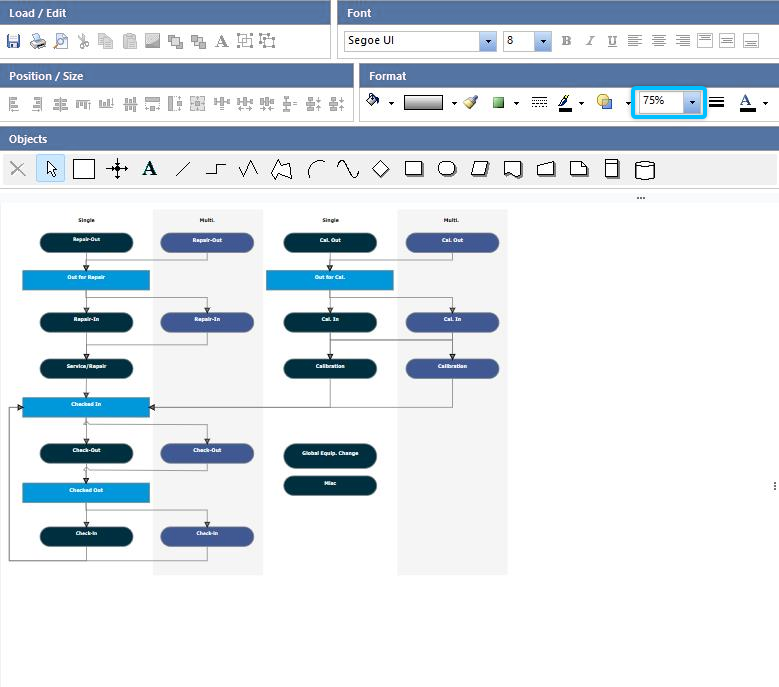
Vergrößert auf 75 %
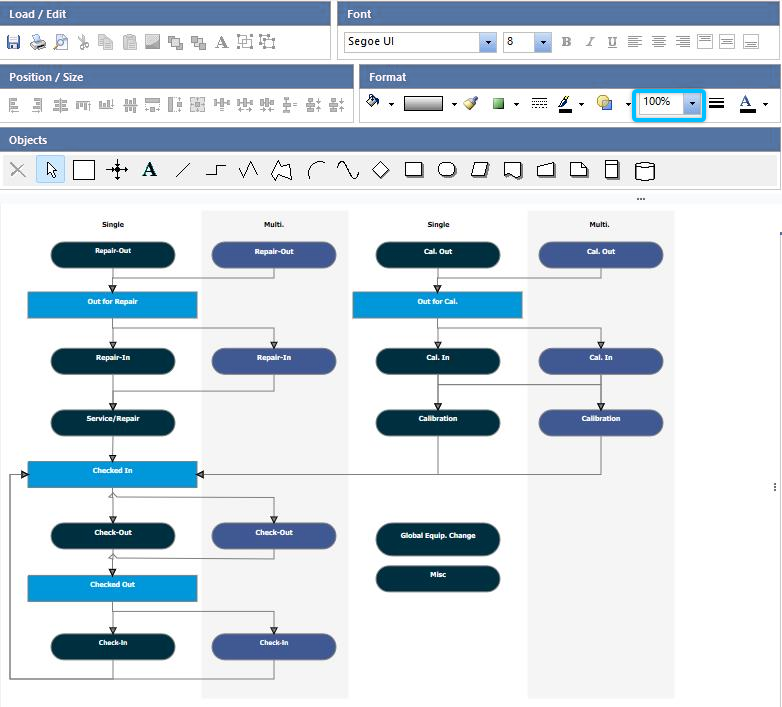
In voller Größe

Weitere Optionen – Registerkarte „Optionen“
So fügen Sie dieses Flussdiagramm in ein Layout ein... - Element „!FLOWCHART-STANDARD!“ einfügen
Test-Flussdiagramm – Damit können Sie die interaktiven Funktionen Ihres Flussdiagramms testen.

Registerkarte „Sendungsverfolgung“
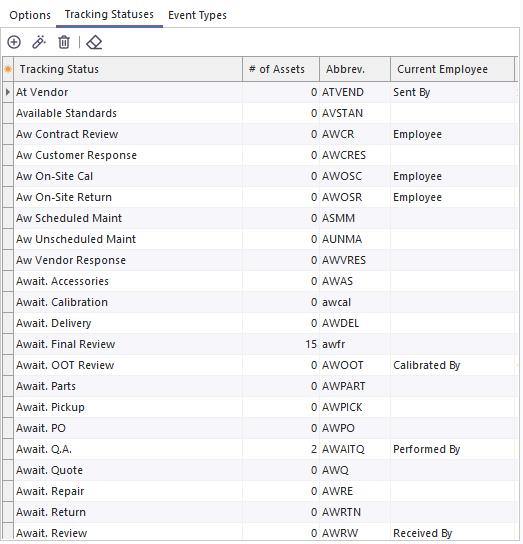 Registerkarte „Sendungsverfolgung“ auf
Diese Registerkarte dient als Orientierungshilfe, um Sie an die verfügbaren Verfolgungsstatus im Workflow zu erinnern, wie sie im Workflow-Konfigurationsmodul definiert sind. Ziehen Sie einen beliebigen Tracking-Status per Drag & Drop aus der Tabelle auf ein Objekt im Flussdiagramm – beim Ablegen wird der Text des Objekts auf den abgelegten Tracking-Status geändert.
Registerkarte „Ereignistypen“
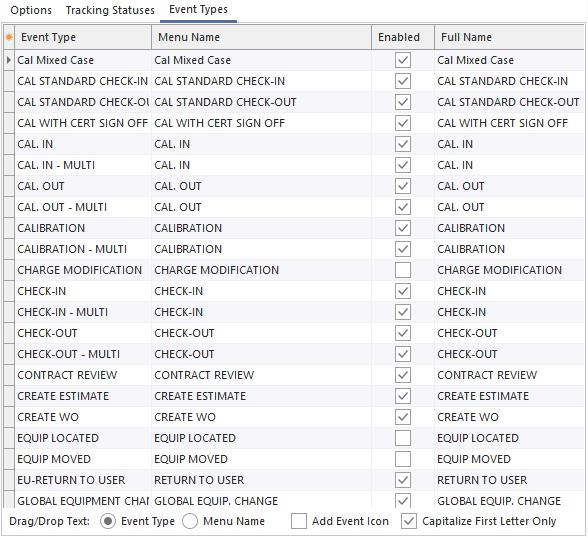 Registerkarte „
-Veranstaltungstypen“
Diese Registerkarte dient lediglich der Übersicht – sie soll Sie an die im Workflow verfügbaren Ereignistypen erinnern –, wie sie im Workflow-Konfigurationsmodul definiert sind. Ziehen Sie ein beliebiges Ereignis aus der Tabelle per Drag & Drop auf ein Objekt im Flussdiagramm – beim Ablegen wird der Text des Objekts auf das abgelegte Ereignis geändert. Wenn Sie den Text für den Veranstaltungstyp verwenden möchten, wählen Sie unterhalb der Tabelle „Veranstaltungstyp“ aus. Wenn Sie stattdessen den Namen des Menüs für die Veranstaltung verwenden möchten (der sich vom Veranstaltungstyp unterscheiden kann), wählen Sie „Menüname“. Wählen Sie bei beiden Optionen „Nur den ersten Buchstaben groß schreiben“ (Standardeinstellung), wenn der erste Buchstabe jedes Wortes groß geschrieben werden soll, alle folgenden Buchstaben jedoch klein bleiben sollen – andernfalls werden alle Zeichen groß geschrieben.
Schließlich können Sie Ereignisbilder per Drag & Drop in das Flussdiagramm ziehen, indem Sie die Option „Ereignissymbol“ auswählen. Oft ist es am besten, diese Bilder per Drag & Drop auf „Text“-Objekte ohne Textwert zu ziehen. „Text“-Objekte eignen sich gut, da sie einen transparenten Hintergrund haben – so wird nur das Bild (und der Text) angezeigt. |