Menüpunkte des Flussdiagramm-Editors
Es gibt vier Hauptmenügruppen – viele dieser Optionen finden sich auch in den Schaltflächen der Flussdiagramm-Editor-Symbolleiste und/oder im Kontextmenü des Flussdiagramms:
·Datei-Menü
·Bearbeiten-Menü
·Ansicht-Menü
·Objekt-Menü
Datei-Menü
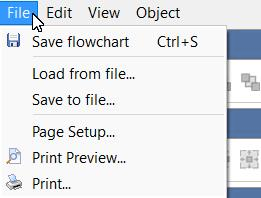
Dateimenü

Diese Menüoption ist in der Symbolleiste ebenfalls vorhanden. Dadurch werden alle Änderungen am Flussdiagramm gespeichert. Wenn Sie versuchen, den Flussdiagramm-Editor zu schließen, ohne Ihre Änderungen zu speichern, werden Sie automatisch aufgefordert, die Änderungen zu speichern. Beachten Sie das Wort „MODIFIED“, das nach jeder Änderung in der unteren Statusleiste des Flussdiagramm-Editors angezeigt wird.

Dieses Dialogfeld ist nur relevant, wenn Sie das Flussdiagramm aus dem Flussdiagramm-Editor ausdrucken. Und dieser Ausdruck ist in der Regel nur aus praktischen Gründen notwendig – um bei Gesprächen, Besprechungen usw. eine gedruckte Vorlage zur Hand zu haben. Wenn das Flussdiagramm in eine Startansicht oder eine Geräteansicht eingebettet ist, können Sie mit der rechten Maustaste auf das Layout klicken und es als PDF-Datei exportieren – dabei wird das Flussdiagramm mit einbezogen.
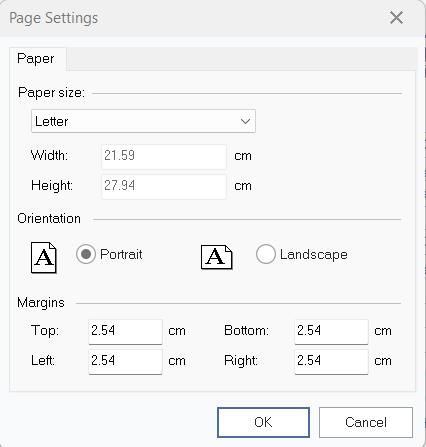 Dialogfeld „Seitenlayout“ in

Diese Menüoption ist in der Symbolleiste doppelt vorhanden. Mit dieser Option wird eine Vorschau des Druckauftrags für das aktuelle Flussdiagramm angezeigt. Die Optionen unter „Seite einrichten“ (oben) werden für alle Ränder und die Seitenausrichtung verwendet. Verwenden Sie die Schaltflächen oberhalb der Vorschau, um zwischen den Seiten zu wechseln und den Zoom der Vorschau anzupassen. Klicken Sie auf die Schaltfläche „Drucken“, um das Diagramm direkt aus dem Vorschaufenster zu drucken.
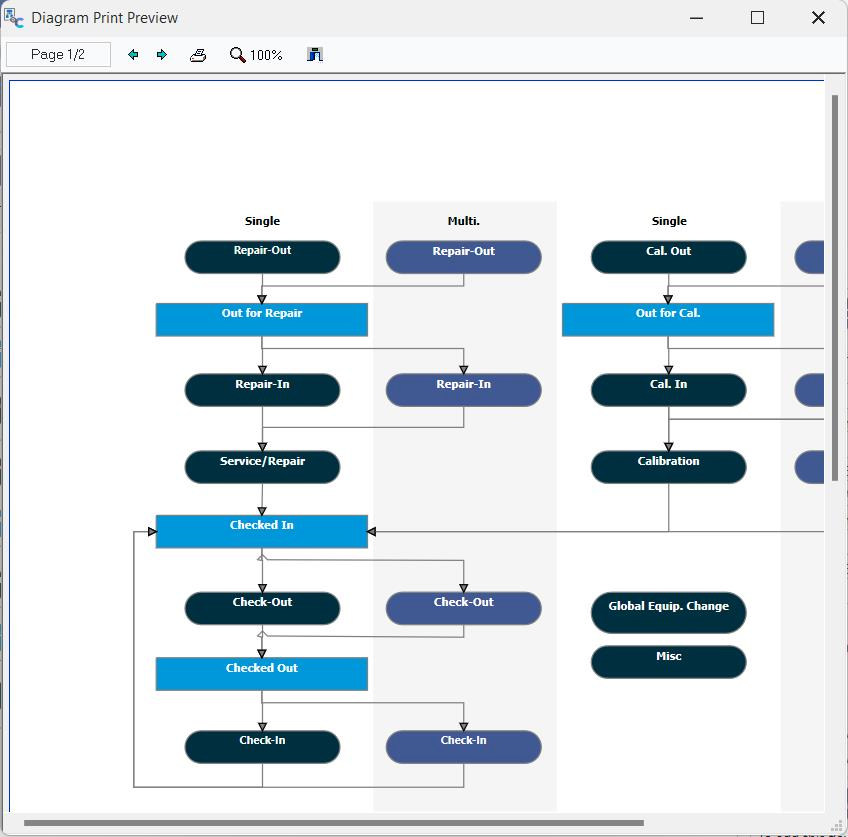 Dialogfeld „Vorschau drucken“ in

Diese Menüoption ist in der Symbolleiste ebenfalls vorhanden. Mit dieser Option wird das aktuelle Flussdiagramm an den ausgewählten Windows-Drucker gesendet. Bevor der Vorgang fortgesetzt wird, wird ein Druckbestätigungsdialogfeld angezeigt – bestätigen Sie in diesem Dialogfeld den Drucker, die Seiten, die Anzahl der Kopien usw.:
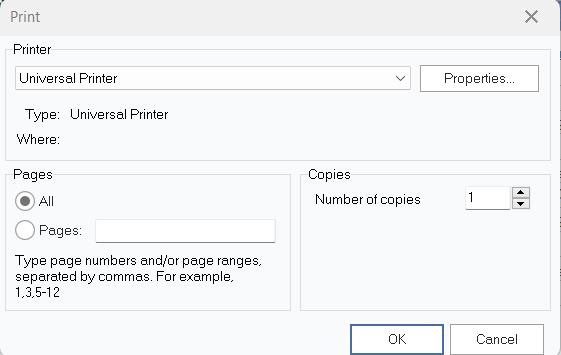 Dialogfeld zur Bestätigung des Druckvorgangs in „
“
Menü „Bearbeiten“
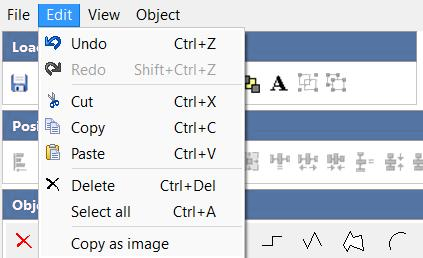
Menü „Bearbeiten“

Mit dieser Option können Sie die letzte Änderung am Flussdiagramm schnell rückgängig machen. Das eignet sich hervorragend, um Fehler zu korrigieren. Mehrere in der Vergangenheit durchgeführte Vorgänge können bei Bedarf nacheinander rückgängig gemacht werden.

Verwenden Sie diese Option, um eine Aktion erneut auszuführen, die Sie gerade über die Menüoption „Rückgängig“ rückgängig gemacht haben.

Diese Option ist in der Symbolleiste doppelt vorhanden. Verwenden Sie diese Option, um das ausgewählte Objekt oder den ausgewählten Text in die Windows-Zwischenablage zu kopieren.

Diese Option ist in der Symbolleiste doppelt vorhanden. Verwenden Sie diese Option, um das aktuell ausgewählte Objekt oder den ausgewählten Text in die Windows-Zwischenablage zu kopieren.

Diese Option ist in der Symbolleiste doppelt vorhanden. Verwenden Sie diese Option, um den aktuellen Inhalt der Windows-Zwischenablage in das Flussdiagramm einzufügen. Diese Option ist nur aktiviert, wenn die Windows-Zwischenablage bereits einen Eintrag enthält.

Verwenden Sie diese Option, um das aktuell ausgewählte Objekt aus dem Flussdiagramm zu löschen. Es ist besonders hilfreich, sich diese Tastenkombination (Strg+Entf) zu merken, wenn man das Flussdiagramm bearbeitet. Verwenden Sie Strg+Entf, Strg+C und Strg+V, um Objekte zu duplizieren, zu löschen usw.

Wählt alle Objekte im Flussdiagramm aus.

Kopiert das gesamte Flussdiagramm als Bild in die Windows-Zwischenablage. Sie könnten das Bild dann schnell in Windows Paint, Word usw. einfügen.
Menü anzeigen
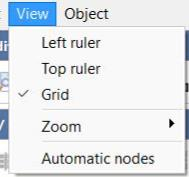
Menü anzeigen

Aktivieren Sie diese Option, um am linken Rand des Flussdiagramms ein Lineal anzuzeigen. Dieses Lineal dient nur als Orientierungshilfe und wird nicht angezeigt, wenn das Flussdiagramm in der Dashboard-Ansicht verwendet wird. Beachten Sie, dass dieses Lineal bei der Anzeige zusätzlichen Platz benötigt – daher empfiehlt es sich, das Lineal bzw. die Lineale auszublenden, bevor Sie die endgültige Größe des Flussdiagramms festlegen (Größe der das Flussdiagramm umgebenden Bereiche anpassen). Wenn die Menüoption „Raster“ zusammen mit „Linkes Lineal“ ausgewählt ist, werden im Hintergrund des Flussdiagramms horizontale Linien angezeigt, die den Lineal-Schritten entsprechen.

Aktivieren Sie diese Option, um oben im Flussdiagramm ein Lineal anzuzeigen. Dieses Lineal dient nur als Orientierungshilfe und wird nicht angezeigt, wenn das Flussdiagramm in der Dashboard-Ansicht verwendet wird. Beachten Sie, dass dieses Lineal bei der Anzeige zusätzlichen Platz benötigt – daher empfiehlt es sich, das Lineal bzw. die Lineale auszublenden, bevor Sie die endgültige Größe des Flussdiagramms festlegen (Größe der das Flussdiagramm umgebenden Bereiche anpassen). Wenn Sie die Menüoption „Raster“ zusammen mit „Obere Lineal“ auswählen, werden im Hintergrund des Flussdiagramms vertikale Linien angezeigt, die den Lineal-Schritten entsprechen.

Diese Option funktioniert in Verbindung mit den oben genannten Optionen „Linkes Lineal“ und „Oberes Lineal“. Wenn diese Option zusammen mit einer oder beiden Linealoptionen ausgewählt ist, werden im Hintergrund des Flussdiagramms Linien angezeigt, die den Lineal-Rasterwerten entsprechen. Diese Rasterlinien dienen lediglich als Orientierungshilfe – sie werden im Flussdiagramm nicht angezeigt, wenn dieses in der Dashboard-Ansicht dargestellt wird.Hinweis: Wenn Sie derzeit einen grauen Hintergrund für Ihr Flussdiagramm verwenden, könnten diese Rasterlinien „verschmelzen“ und unsichtbar erscheinen – versuchen Sie, während der Gestaltung auf einen weißen Hintergrund umzuschalten.
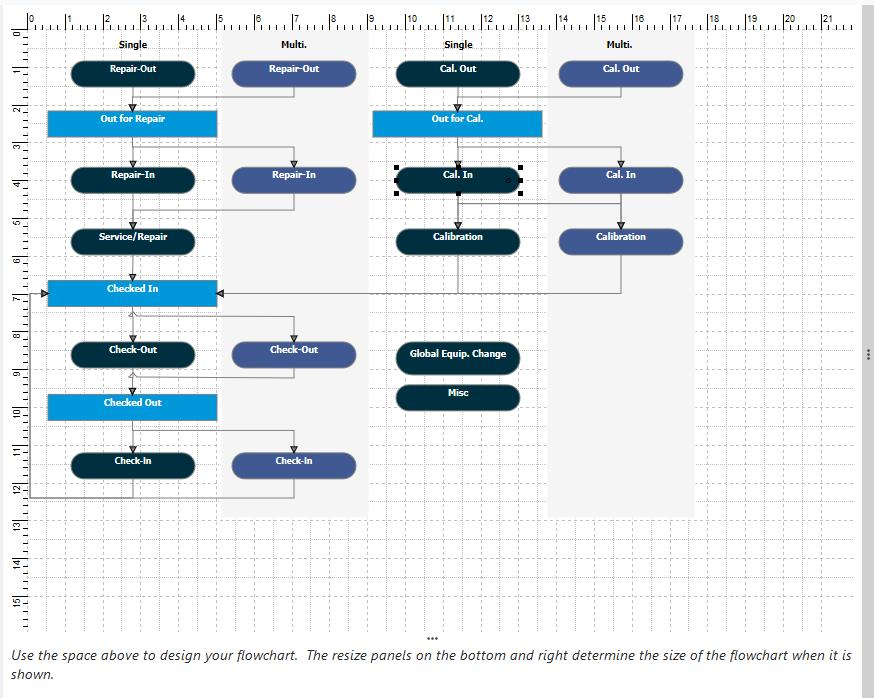 Beispiel für ein Raster im
– Flussdiagramm-Editor

Verwenden Sie diese Option, um das Flussdiagramm zu vergrößern und so die Lesbarkeit während der Erstellung zu verbessern. 100 % entspricht der Standardansicht; bei höheren Werten wird das Flussdiagramm vergrößert (gezoomt), bei niedrigeren Werten wird es verkleinert (herausgezoomt). Hinweis: Dieser Wert unterscheidet sich von der Einstellung „Anfangszoom (rechtes Fenster)“ unter „Optionen für die Geräteansicht“ auf der Registerkarte „Optionen“. Diese Einstellung unter „Optionen“ bezieht sich auf den anfänglichen Zoom, der verwendet wird, wenn das Flussdiagramm im rechten Seitenbereich der Geräteansicht angezeigt wird. Die Menüeinstellung „Zoom“ bezieht sich hier auf den Zustand des Flussdiagramms während der Erstellung im Flussdiagramm-Editor.

Verwenden Sie diese Option, um Knoten zum Ein- und Ausblenden von Abschnitten des Flussdiagramms zu erstellen. Diese Knoten bieten dem Benutzer die Möglichkeit, Teile des Flussdiagramms ein- oder auszublenden, um die Ansicht zu vereinfachen. Beachten Sie, dass diese Knoten nur dann ordnungsgemäß funktionieren, wenn alle mit dem Knoten verknüpften Objekte (oder mit untergeordneten Objekten verknüpften Objekte usw.) sind nicht mit Objekten verknüpft, die „vor“ dem aktuellen Knoten liegen. Angenommen, Sie haben ein zirkuläres Flussdiagramm (wie es bei Flussdiagrammen zur Bestandsverwaltung sehr häufig vorkommt) – bei dem Ereignisse zu anderen Ereignissen führen, die Sie schließlich wieder zu denselben Ereignissen zurückführen, um den Zyklus erneut zu durchlaufen, usw. In diesem Fall ist der Einsatz von Knoten nicht sinnvoll.
Objektmenü
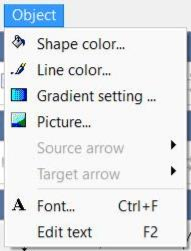
Objektmenü

Diese Option ist sowohl in der Symbolleiste als auch als Rechtsklick-Option im Flussdiagramm verfügbar. Verwenden Sie diese Option, um eine Farbe für die aktuell ausgewählte Form im Flussdiagramm auszuwählen. Wählen Sie eine der 48 Standardfarben aus oder klicken Sie auf „Benutzerdefinierte Farben festlegen“, um Ihre eigenen Farben zu erstellen.

Diese Option ist sowohl in der Symbolleiste als auch als Rechtsklick-Option im Flussdiagramm verfügbar. Verwenden Sie diese Option, um eine Farbe für die aktuell ausgewählte Zeile im Flussdiagramm auszuwählen. Wählen Sie eine der 48 Standardfarben aus oder klicken Sie auf „Benutzerdefinierte Farben festlegen“, um Ihre eigenen Farben zu erstellen.

Diese Option ist in der Symbolleiste ebenfalls vorhanden – allerdings mit einer etwas anderen Benutzeroberfläche. Wenn Sie diesen Menüpunkt auswählen, wird das folgende Dialogfeld angezeigt:
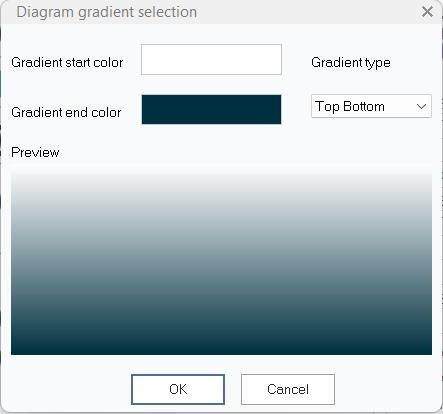 Dialogfeld zur Auswahl des Diagrammverlaufs in
Wählen Sie die Start- und Endfarbe sowie den Farbverlaufstyp aus. Alle Optionen werden in der Vorschau am unteren Rand des Dialogfelds angezeigt. Um alle Farbverläufe für das aktuelle Objekt zu löschen, verwenden Sie die entsprechende Option in der Symbolleiste und wählen Sie „Kein Farbverlauf“.

Diese Option ist auch als Rechtsklick-Option auf ausgewählten Objekten im Flussdiagramm verfügbar. Verwenden Sie diese Option, um in Ihrem Dateisystem nach einem Bild zu suchen, das als Hintergrund für das aktuell ausgewählte Objekt verwendet werden soll. Die meisten gängigen Bilddateiformate werden unterstützt. Um ein zuvor ausgewähltes Bild zu löschen, klicken Sie mit der rechten Maustaste auf das Objekt und wählen Sie „Bild löschen“.
Hinweis: Nur ein Objekttyp wird ohne Rahmen angezeigt und ist um Text oder Bilder herum transparent – das „Text“-Objekt finden Sie auf der Registerkarte „Alle Objekte“. Wenn Sie also NUR das Bild anzeigen möchten, ist dieses Objekt die richtige Wahl. Wenn Sie ein Bild als Hintergrund für ein Feld wünschen, reicht ein normales Flussdiagramm-Objekt aus.

Diese Option ist nur relevant, wenn das aktuell im Flussdiagramm ausgewählte Objekt eine Linie ist. Jeder Zeile kann am Anfang (Quelle) und am Ende (Ziel) ein Pfeil hinzugefügt werden. Verwenden Sie diese Option, um das Aussehen des Quellpfeils festzulegen. Die verfügbaren Optionen sind:

Hinweis: Neue Pfeile werden standardmäßig in einer kleineren Variante („Durchgezogener Pfeil“) in Hellgrau angezeigt, wodurch sich kleinere Flussdiagramme erstellen lassen. Wenn man sich an diese Standardeinstellung hält, spart man Zeit und sorgt für Einheitlichkeit.

Diese Option ist nur relevant, wenn das aktuell im Flussdiagramm ausgewählte Objekt eine Linie ist. Diese Option funktioniert genauso wie die oben beschriebene Option „Quellpfeil“, bezieht sich jedoch auf das Ende (Ziel) der Linie statt auf den Anfang (Quelle).

Diese Option ist nur relevant, wenn derzeit ein Flussdiagrammobjekt (keine Linie) ausgewählt ist. Daraufhin wird ein bekanntes Dialogfeld mit Schriftartoptionen angezeigt, in dem Sie die Schriftarteneinstellungen für das aktuelle Objekt ändern können:
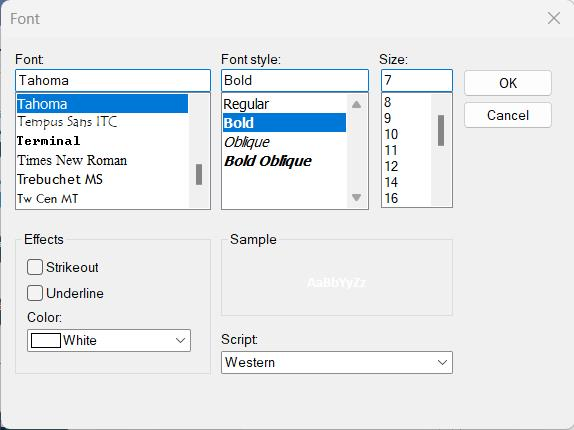 Dialogfeld „
-Schriftartenoptionen“

Verwenden Sie diese Option, um den Text des aktuell ausgewählten Objekts zu ändern. Dies ist nur relevant, wenn es sich bei dem aktuellen Objekt um ein Flussdiagrammfeld oder ein anderes Objekt handelt, dem Text zugeordnet werden kann. Der Text wird im Feld bearbeitet – drücke die Eingabetaste, um deine Änderungen zu speichern. |