Itens do menu do Editor de fluxogramas
Existem quatro grupos principais no menu — muitas destas opções estão também disponíveis nos Botões da barra de ferramentas do Editor de fluxogramas e/ou nas opções acessíveis através do clique com o botão direito do rato no fluxograma:
·Menu Ficheiro
·Menu Editar
·Menu Ver
·Menu Objeto
Menu Ficheiro
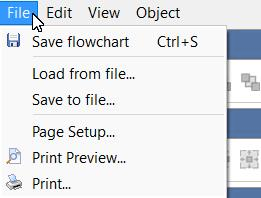
Menu Ficheiro

Esta opção do menu está duplicada na barra de ferramentas. Isto irá guardar quaisquer alterações feitas no fluxograma. Se tentar fechar o Editor de Fluxogramas sem guardar as alterações, será automaticamente solicitado que guarde as alterações. Repare na palavra «MODIFICADO» que aparece na barra de estado inferior do Editor de Fluxogramas após qualquer alteração.

Esta caixa de diálogo só é relevante quando se imprime o fluxograma a partir do Editor de Fluxogramas. E, geralmente, esta impressão só é necessária por uma questão de conveniência — para se ter uma cópia em papel que sirva de apoio em discussões, reuniões, etc. Quando o fluxograma estiver incorporado numa Vista Inicial ou numa Vista de Equipamento, pode clicar com o botão direito do rato no layout e exportá-lo para um ficheiro PDF — isto incluirá o fluxograma.
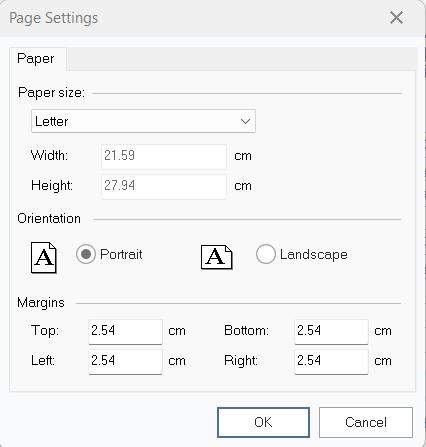 Diálogo de configuração da página do fluxograma do

Esta opção do menu está duplicada na barra de ferramentas. Esta opção permite visualizar uma pré-visualização do trabalho de impressão do fluxograma atual. As opções de Configuração da página (acima) serão utilizadas para definir as margens e a orientação da página. Utilize os botões acima da pré-visualização para navegar entre as páginas e ajustar o zoom da pré-visualização. Clique no botão «Imprimir» para imprimir o diagrama diretamente a partir da janela de pré-visualização.
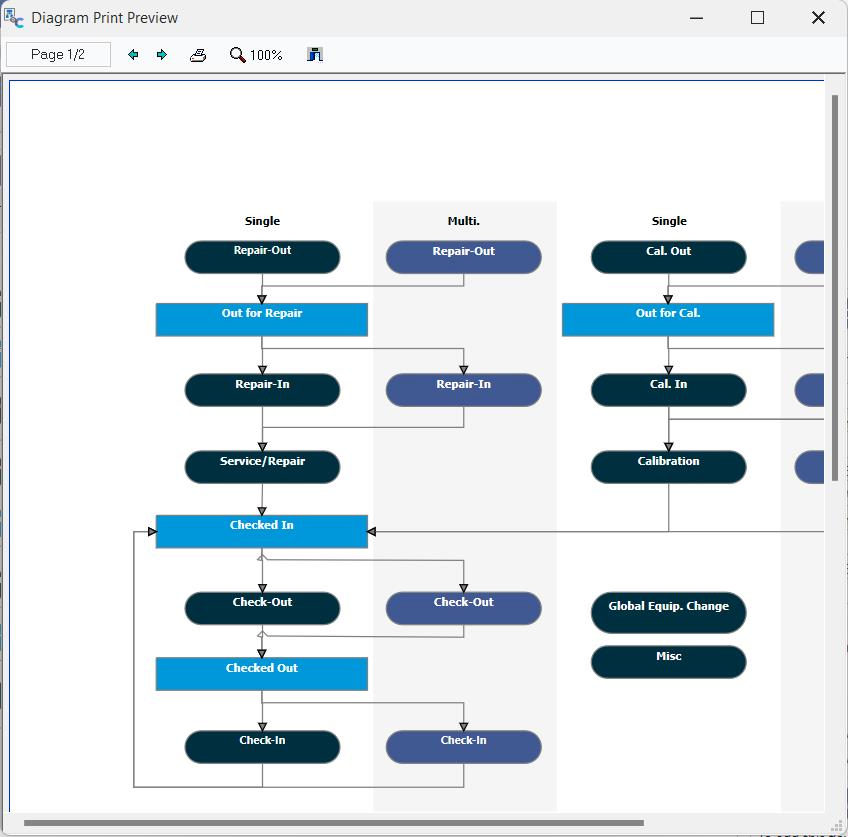 Diálogo de pré-visualização de impressão do fluxograma do

Esta opção do menu está duplicada na barra de ferramentas. Esta opção enviará o fluxograma atual para a impressora do Windows selecionada. Será apresentada uma caixa de diálogo de confirmação de impressão antes de prosseguir — utilize esta caixa de diálogo para confirmar a impressora, as páginas, o número de cópias, etc.:
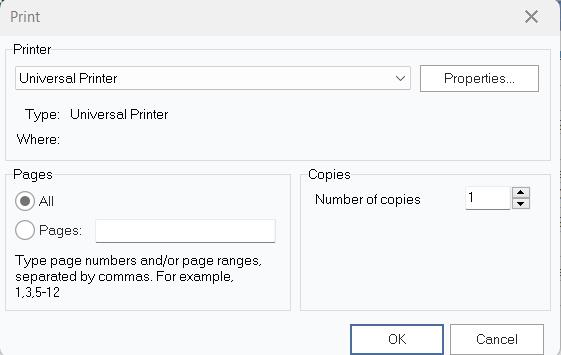
Diálogo de confirmação de impressão do fluxograma
Menu Editar
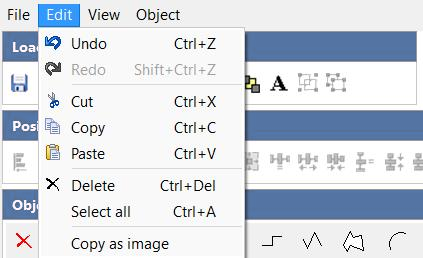
Menu Editar

Utilize esta opção para desfazer rapidamente a modificação mais recente no fluxograma. Isto é ótimo para corrigir erros. Se necessário, é possível reverter várias operações anteriores, uma a uma.

Utilize esta opção para voltar a aplicar uma ação que acabou de «desfazer» através da opção de menu «Desfazer» acima.

Esta opção está duplicada na barra de ferramentas. Utilize esta opção para copiar o objeto ou texto selecionado para a área de transferência do Windows.

Esta opção está duplicada na barra de ferramentas. Utilize esta opção para copiar o objeto ou texto atualmente selecionado para a área de transferência do Windows.

Esta opção está duplicada na barra de ferramentas. Utilize esta opção para colar o conteúdo atual da área de transferência do Windows no fluxograma. Esta opção só está disponível se a área de transferência do Windows já contiver um item.

Utilize esta opção para eliminar o objeto atualmente selecionado do fluxograma. Ter este atalho de teclado (Ctrl+Del) em mente é especialmente útil ao editar o fluxograma. Use Ctrl+Del, Ctrl+C e Ctrl+V para duplicar objetos, eliminar objetos, etc.

Seleciona todos os objetos no fluxograma.

Copia todo o fluxograma como uma imagem para a área de transferência do Windows. Pode então colar rapidamente a imagem no Paint do Windows, no Word, etc.
Ver menu
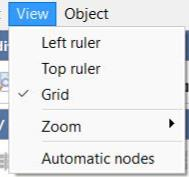
Ver menu

Ative esta opção para mostrar uma régua no lado esquerdo do fluxograma. Esta régua serve apenas como referência e não será apresentada quando o fluxograma for utilizado na vista do Painel. Note que esta régua ocupa mais espaço quando está visível; por isso, talvez seja melhor ocultar a(s) régua(s) antes de definir o tamanho final do fluxograma (redimensionar os painéis que rodeiam o fluxograma). Se a opção de menu «Grelha» for selecionada juntamente com «Régua à esquerda», ver-se-ão linhas horizontais no fundo do fluxograma, correspondentes aos incrementos da régua.

Ative esta opção para mostrar uma régua na parte superior do fluxograma. Esta régua serve apenas como referência e não será apresentada quando o fluxograma for utilizado na vista do Painel. Tenha em atenção que esta régua ocupa espaço adicional quando está visível; por isso, talvez seja melhor ocultar a(s) régua(s) antes de definir o tamanho final do fluxograma (redimensionar os painéis que rodeiam o fluxograma). Se a opção de menu «Grelha» for selecionada juntamente com «Régua superior», ver-se-ão linhas verticais no fundo do fluxograma, correspondentes aos incrementos da régua.

Esta opção funciona em conjunto com as opções «Régua à esquerda» e «Régua superior» acima mencionadas. Quando esta opção for selecionada juntamente com uma ou ambas as opções de régua, serão exibidas linhas no fundo do fluxograma, correspondentes aos incrementos da régua. Estas linhas de grelha servem apenas como referência — e não serão reproduzidas no fluxograma quando este for apresentado na vista do Painel.Nota: se, neste momento, estiver a utilizar um fundo cinzento no seu fluxograma, estas linhas da grelha podem «confundir-se» com o fundo e parecer invisíveis — experimente mudar para um fundo branco durante a criação.
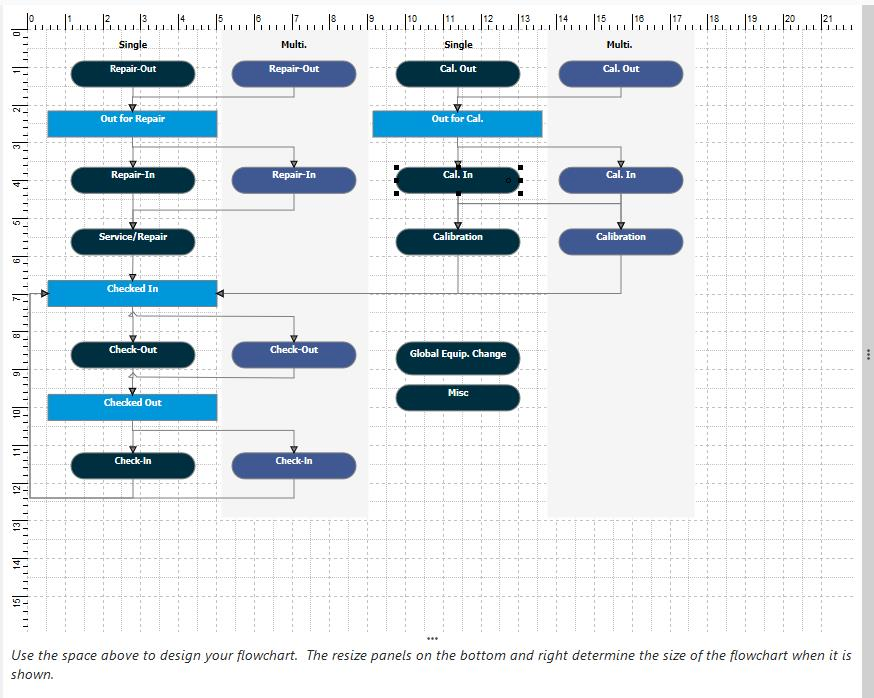 Exemplo de grelha do
- Editor de fluxogramas

Utilize esta opção para ampliar o fluxograma, facilitando a leitura durante a conceção. 100% corresponde à visualização normal; valores mais elevados fazem com que o fluxograma pareça maior (ampliado), enquanto valores mais baixos fazem com que pareça menor (reduzido). Nota: Este valor difere da definição «Zoom inicial (painel direito)» nas «Opções de visualização do equipamento», no separador «Opções». Esta configuração em «Opções» refere-se ao zoom inicial utilizado quando o fluxograma é apresentado no painel lateral direito da vista de equipamento. A definição do menu «Zoom» aqui refere-se ao estado do fluxograma durante a sua conceção no Editor de Fluxogramas.

Utilize esta opção para criar nós que permitam expandir ou recolher secções do fluxograma. Estes nós podem permitir ao utilizador mostrar ou ocultar secções do fluxograma para simplificar a visualização. Note que estes nós só funcionarão corretamente se todos os objetos ligados ao nó (ou ligados a objetos filhos, etc.) não estão ligados a objetos que ocorrem «antes» do nó atual. Suponha que tenha um fluxograma circular (algo muito comum nos fluxogramas de controlo de ativos) — em que os eventos conduzem a outros eventos que, por sua vez, acabam por levá-lo de volta aos mesmos eventos para mais uma volta, e assim sucessivamente. Nesse caso, a utilização de nós não será eficaz.
Menu Objeto
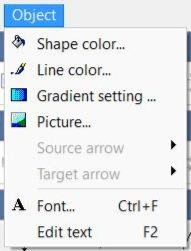
Menu Objeto

Esta opção está presente tanto na barra de ferramentas como no menu de contexto do fluxograma (acessível através do clique com o botão direito do rato). Utilize esta opção para selecionar uma cor para a forma atualmente selecionada no fluxograma. Escolha uma das 48 cores predefinidas ou clique em «Definir cores personalizadas» para criar as suas próprias cores.

Esta opção está presente tanto na barra de ferramentas como no menu de contexto do fluxograma. Utilize esta opção para selecionar uma cor para a linha atualmente selecionada no fluxograma. Escolha uma das 48 cores predefinidas ou clique em «Definir cores personalizadas» para criar as suas próprias cores.

Esta opção está duplicada na barra de ferramentas — embora com uma interface ligeiramente diferente. Quando a opção do menu for selecionada, será apresentada a seguinte caixa de diálogo:
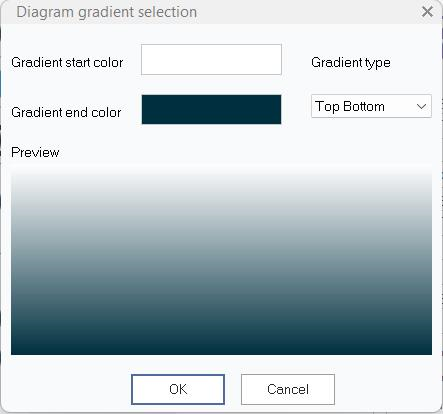 Diálogo de seleção de gradiente do
Selecione as cores inicial e final e o tipo de gradiente. Todas as opções serão apresentadas na pré-visualização na parte inferior da caixa de diálogo. Para eliminar todos os gradientes do objeto atual, utilize a opção correspondente na barra de ferramentas e selecione «Sem gradiente».

Esta opção também está disponível ao clicar com o botão direito do rato nos objetos selecionados no fluxograma. Utilize esta opção para procurar no seu sistema de ficheiros uma imagem que será utilizada como fundo do objeto atualmente selecionado. São suportados a maioria dos principais tipos de ficheiros de imagem. Para apagar uma imagem selecionada anteriormente, clique com o botão direito do rato no objeto e selecione «Apagar imagem».
Nota: Apenas um tipo de objeto é apresentado sem borda e é transparente em torno de qualquer texto ou imagem — o objeto «Texto» está disponível no separador «Todos os objetos». Portanto, se quiser APENAS mostrar a imagem, este objeto é a escolha certa. Se pretender colocar uma imagem no fundo de uma caixa, basta utilizar um objeto «Flowchart» normal.

Esta opção só é relevante se o objeto atualmente selecionado no fluxograma for uma linha. É possível adicionar uma seta no início (origem) e no fim (destino) de cada linha. Utilize esta opção para definir o aspeto da seta de origem. As opções disponíveis são:

Nota: as novas setas apresentam, por predefinição, um tamanho mais pequeno do tipo «Seta sólida» em cinzento claro, o que permite criar fluxogramas mais compactos. Manter esta configuração padrão pode poupar tempo e garantir a coerência.

Esta opção só é relevante se o objeto atualmente selecionado no fluxograma for uma linha. Esta opção funciona exatamente como a opção «Seta de origem» acima, mas refere-se ao fim (destino) da linha, em vez do início (origem).

Esta opção só é relevante se tiver um objeto de fluxograma (e não uma linha) selecionado neste momento. Isto irá apresentar uma caixa de diálogo de opções de tipo de letra, já conhecida, para alterar as definições de tipo de letra do objeto atual:
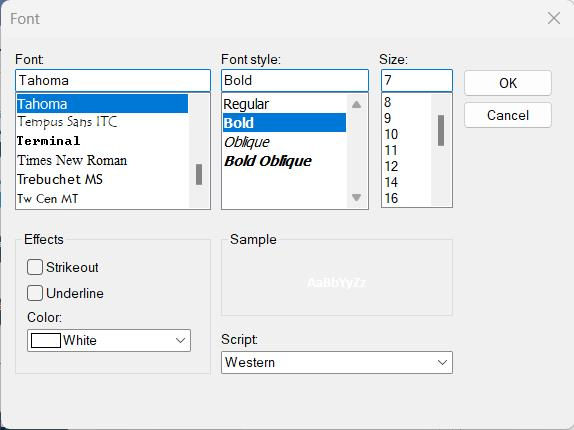 Caixa de diálogo «Opções de fonte» do

Utilize esta opção para modificar o texto do objeto atualmente selecionado. Isto só é relevante se o objeto atual for uma caixa de fluxograma ou outro objeto que possa ter texto associado. O texto é alterado dentro da caixa - prima Enter para guardar as alterações. |