Flussdiagramm-Editor Flussdiagramm
Verwenden Sie den Flussdiagrammbereich des Flussdiagramm-Editors, um die Objekte in Ihrem Flussdiagramm direkt zu bearbeiten:
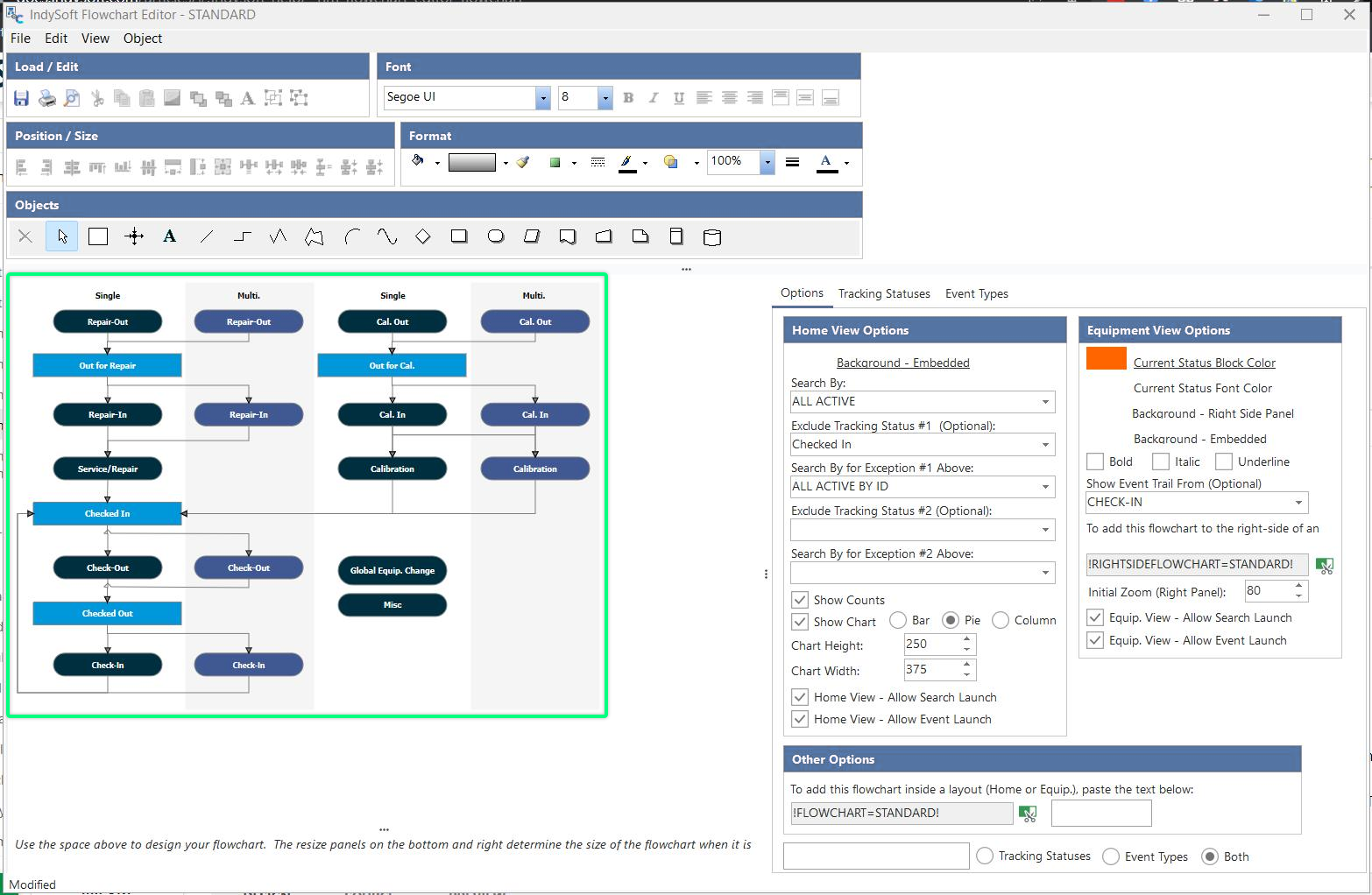 Bereich „
-Flussdiagramm“
Verwenden Sie die oben genannten Größenänderungsfelder rechts und unten im Flussdiagramm, um die Größe des Arbeitsbereichs für das Flussdiagramm festzulegen. Diese Größe wird verwendet, wenn das Flussdiagramm in Dashboard-Layouts eingebettet oder auf der rechten Seite einer Geräteansicht angezeigt wird.
Um neue Objekte zum Arbeitsbereich des Flussdiagramms hinzuzufügen, wählen Sie den Objekttyp aus den Registerkarten oben aus und klicken Sie dann einmal (mit der linken Maustaste) in das Flussdiagramm. Um die Position eines vorhandenen Objekts zu ändern, wählen Sie das Objekt im Arbeitsbereich aus – bei Auswahl werden um das Objekt herum Griffpunkte angezeigt:
 Beispiel für den „
“ – Griffe
Klicken und ziehen Sie die Ziehpunkte, um die Größe anzupassen. Klicken und ziehen Sie innerhalb des Objekts (solange die Ziehpunkte sichtbar sind), um das Objekt im Flussdiagramm neu zu positionieren. Beachten Sie, dass beim Verschieben eines Objekts alle Linien, die derzeit an diesem Objekt verankert sind, ebenfalls automatisch neu positioniert werden. Aus diesem Grund ist es beim Verschieben mehrerer Objekte, die durch verschiedene Linien verbunden sind, immer am besten, nur die Objekte auszuwählen und sie neu zu positionieren, sodass die Linien automatisch mitverschoben werden. Wenn man die Zeilen in die Auswahl einbezieht, kann dies manchmal dazu führen, dass sie ihre Verankerung verlieren.
Sobald Objekte ausgewählt sind, lassen sie sich auch ganz einfach über Tastenkombinationen verschieben: Strg + Pfeiltasten nach links/rechts/oben/unten.
Weitere allgemeine Hinweise zum Erstellen eines Flussdiagramms finden Sie im Thema Flussdiagramm-Editor.
Optionen beim Rechtsklick – Flussdiagramm
Durch einen Rechtsklick auf das Flussdiagramm stehen mehrere Optionen zur Verfügung. Diese Optionen finden sich in der Regel auch im Hauptmenü und/oder in der Symbolleiste wieder:
Gruppe – siehe Beschreibung der entsprechenden Option unter Datei/Symbolleiste bearbeiten.
Gruppierung aufheben – siehe Beschreibung der entsprechenden Option unter Datei/Symbolleiste bearbeiten.
Formfarbe – siehe Beschreibung der entsprechenden Option im Symbolleistenbereich „Objekteigenschaften“.
Linienfarbe – siehe Beschreibung der entsprechenden Option im Symbolleistenbereich „Objekteigenschaften“.
Abbildung – siehe Beschreibung der entsprechenden Option im Objektmenü.
Bild löschen – Verwenden Sie diese Option, um ein zuvor ausgewähltes Bild auf dem aktuellen Objekt zu löschen.
Schriftart – siehe Beschreibung der entsprechenden Option im Objektmenü.
Text bearbeiten – siehe Beschreibung der entsprechenden Option im Objektmenü.
In den Vordergrund bringen – siehe Beschreibung der entsprechenden Option unter Datei/Symbolleiste bearbeiten.
Nach hinten verschieben – siehe Beschreibung der entsprechenden Option unter Datei/Bearbeitungsleiste.
Quellpfeil – siehe Beschreibung der entsprechenden Option im Objektmenü.
Zielpfeil – siehe Beschreibung der entsprechenden Option im Objektmenü. |