Objets de l'éditeur de diagrammes
Utilisez ces trois sections du panneau d'ancrage situé à gauche de l'organigramme pour sélectionner un type d'objet ou de ligne à utiliser dans l'organigramme. Après avoir sélectionné un objet, vous pouvez cliquer une fois (clic gauche) dans l'organigramme pour créer un nouvel objet de ce type.
 Objets de diagramme
Objets de base
 Bloc de diagramme
Cet objet est similaire à un bloc d'action, mais ne comporte aucun point d'ancrage en haut, en bas, à gauche ou à droite.
 Joindre des lignes dans un diagramme
Utilisez cet objet pour relier plusieurs lignes sans qu'elles se croisent au niveau d'un rectangle. Cet objet affiche un « point central » à l'intérieur d'un objet transparent, que vous pouvez utiliser comme point d'intersection. Faites glisser le point de départ ou d'arrivée vers le centre de la jonction de lignes du diagramme. Exemple ci-dessous :

 Texte
Texte
Cet objet est unique en ce sens qu'il ne comporte aucune bordure et que l'espace à l'intérieur de ses limites est transparent. C'est donc un bon choix pour afficher du texte simple ou pour présenter une image sans cadre.
 Polygone
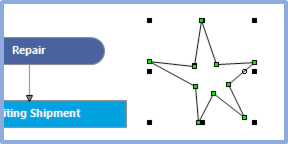
Les lignes d'un polygone ne constituent pas des formes fixes, mais sont créées manuellement par l'utilisateur qui trace un ensemble de lignes. Pour créer le polygone, cliquez d'abord sur l'objet « Polygone », puis cliquez une fois dans l'organigramme à l'endroit où vous souhaitez que l'objet commence. Prolongez ensuite la première ligne jusqu'au point souhaité, puis cliquez à nouveau une fois. Répétez cette opération jusqu'à ce que le polygone soit terminé. Lorsque vous double-cliquez sur l'organigramme, le dernier point du polygone est validé et une ligne est tracée entre ce point final et le point d'origine. Si vous sélectionnez l'objet après sa création, vous verrez apparaître des poignées à chaque point de jonction entre les lignes et tout autour de l'objet.Remarque : les objets polygonaux ne possèdent PAS de points d'ancrage (car leur forme n'est pas fixe). Exemple ci-dessous :
Objets d'organigramme
Les objets « Décision », « Action », « Terminal », « Données », « Document », « Entrée », « Commentaire », « Liste » et « Base de données » ont les mêmes fonctionnalités et se distinguent uniquement par leur forme. Chaque objet possède quatre points d'ancrage : haut, bas, gauche et droite. Leurs connotations générales découlent de leurs noms, mais ils peuvent être utilisés pour représenter tout ce que vous souhaitez.
 Décision
  Action
  Terminal
 Données
  Document
  Entrée
 Commentaire
  Liste
Liste  Base de données
Objets de ligne
La manière la plus rapide de créer de nouvelles lignes reliant des cases ou des objets dans l'organigramme consiste à passer la souris sur un point d'ancrage d'un objet, puis à cliquer une fois (clic gauche) et à maintenir le bouton de la souris enfoncé. En même temps, déplacez-vous vers un point d'ancrage situé sur un autre objet, puis relâchez le bouton de la souris pour créer une nouvelle ligne. Le type de la nouvelle ligne est déterminé par le style sélectionné dans cette barre d'outils : il s'agit de l'un des cinq styles de ligne disponibles.
Chaque objet dispose de quatre points d'ancrage : en haut, en bas, à gauche et à droite, quel que soit le type d'objet :

 Ligne
Ligne
Utilisez cet objet pour créer une ligne droite entre deux points d'ancrage sur des objets d'organigramme.

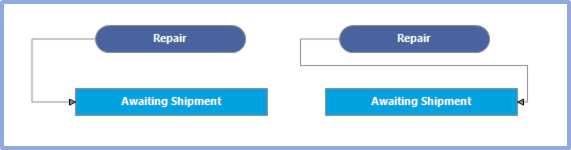
 Ligne latérale
Utilisez cet objet pour créer une ligne latérale entre deux points d'ancrage dans l'organigramme. Les lignes latérales relient les points d'ancrage en formant le moins d'angles droits possible. Les points intermédiaires de chaque ligne se transforment en poignées, ce qui vous permet d'ajuster la longueur des lignes de jonction.
 Ligne polylinéaire
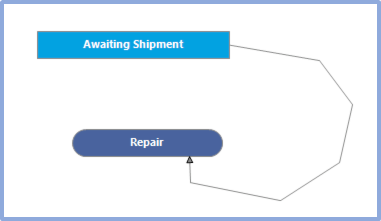
Une ligne polylinéaire comporte plusieurs courbes ; il n'est donc pas possible de la créer efficacement à l'aide de la méthode automatique, par exemple en survolant un point d'ancrage, etc. Sélectionnez plutôt le même objet « Poly Line » dans l'onglet « Tous les objets » situé au-dessus de l'organigramme, puis cliquez une fois avec le bouton gauche de la souris dans l'espace de l'organigramme, déplacez-vous jusqu'à l'endroit où le premier virage de la ligne doit se trouver, cliquez à nouveau avec le bouton gauche, déplacez-vous jusqu'au virage suivant, cliquez à nouveau avec le bouton gauche, puis répétez cette procédure jusqu'à ce que la ligne soit créée. Double-cliquez avec le bouton gauche de la souris lorsque vous avez terminé. Enfin, placez le curseur de la souris sur les extrémités source et cible de la ligne, puis faites-les glisser vers les points d'ancrage des objets pour y attacher la ligne. Vous pouvez passer la souris sur les courbes de la polyligne et les déplacer en cliquant avec le bouton gauche de la souris et en faisant glisser. Exemple ci-dessous :
 Arc
Arc
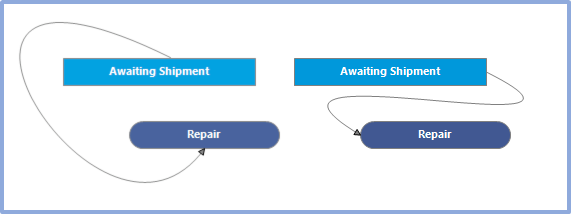
Utilisez cette option pour créer une ligne en arc entre deux points d'ancrage dans l'organigramme. N'oubliez pas que la ligne d'arc ne comporte qu'une seule courbe. Utilisez la courbe de Bézier si vous souhaitez obtenir une ligne comportant deux courbes. Les courbes de Bézier permettent généralement de se déplacer plus facilement « autour » d'autres objets. Pour modifier la hauteur ou la largeur de la courbe, sélectionnez la ligne et faites glisser la poignée située au milieu de l'arc en maintenant le bouton gauche de la souris enfoncé. Exemple ci-dessous :

 Ligne de Bézier
Utilisez cette option pour créer une ligne de Bézier entre deux points d'ancrage dans l'organigramme. Les courbes de Bézier comportent deux segments. Si vous sélectionnez la ligne, vous verrez apparaître deux poignées que vous pouvez déplacer pour modifier la forme de la courbe de Bézier. Exemples ci-dessous :
 |
|