Separador «Gerente da agência»
Aprovação de documentos
Este separador apresenta as aprovações de documentos pendentes relativas a eventos anteriores da IndySoft. A aprovação pode ser concluída a partir deste separador, e podem ser enviados lembretes por e-mail às partes envolvidas.
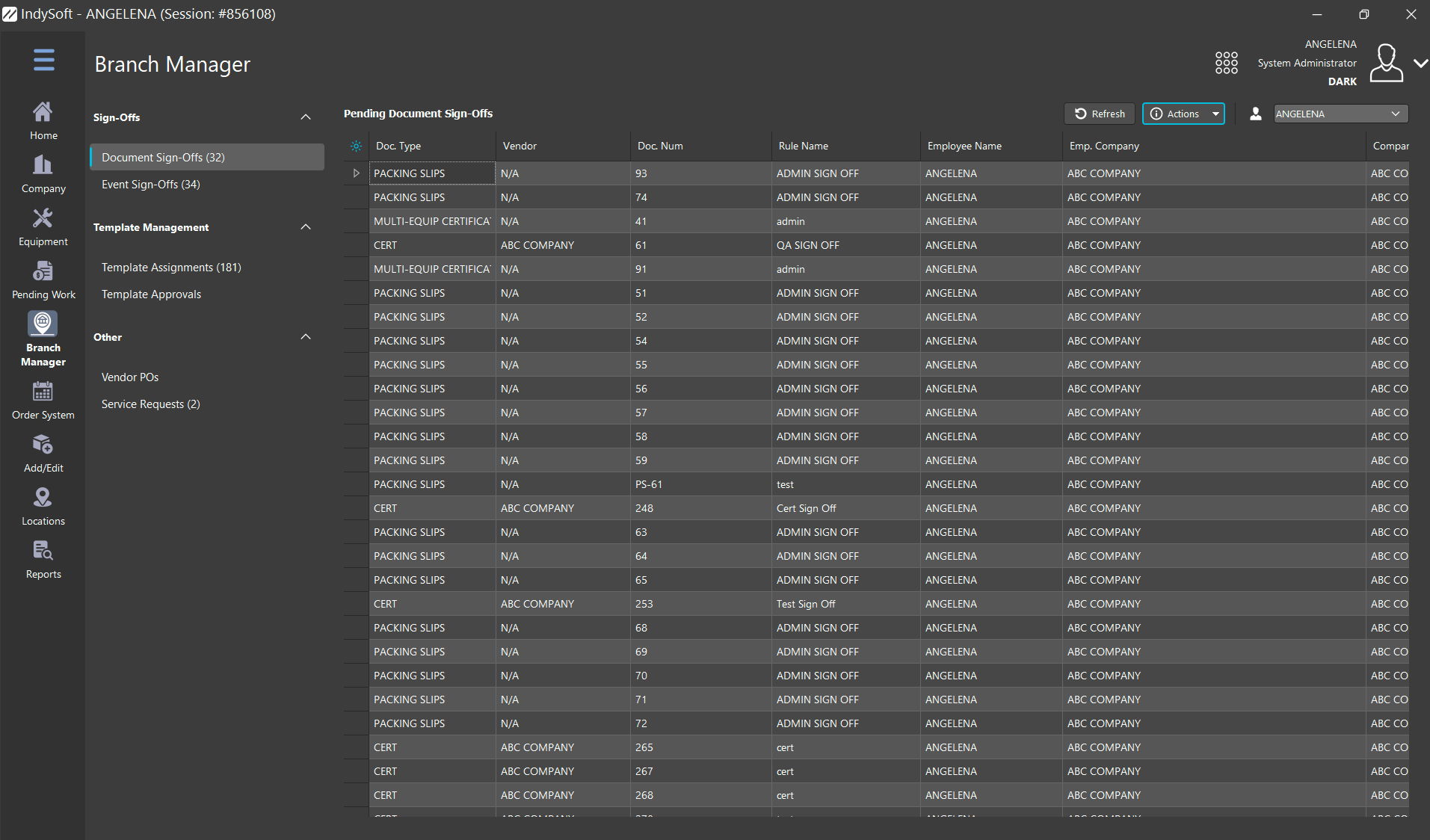
Separador «Gerente da Agência» - Aprovações de documentos
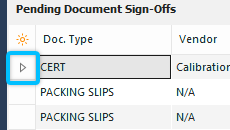
Para aprovar, clique duas vezes no item da grelha ou clique na pequena seta na coluna mais à esquerda
O documento relacionado será apresentado no ecrã juntamente com a opção de aprovação, tal como no exemplo abaixo
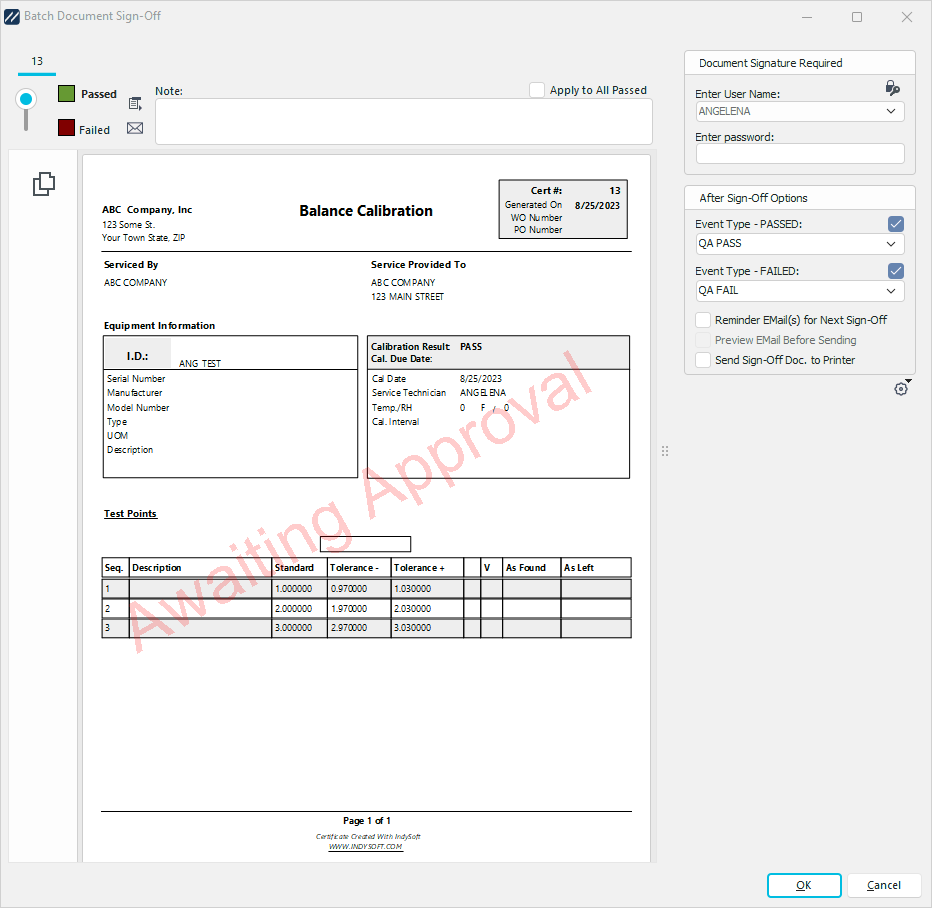
Aprovação do documento
Para concluir a aprovação, selecione «Aprovado» ou «Reprovado» nas opções do menu suspenso à direita e introduza a palavra-passe associada ao nome de utilizador. Note que as aprovações listadas na tabela já incluem todos os nomes de utilizador possíveis que podem concluir a aprovação em questão, pelo que o nome de utilizador não é editável. Se pretender atualizar a lista de utilizadores que podem concluir as inscrições para um evento, volte à janela de diálogo do evento e selecione «Concluir». Sempre que um evento incompleto chega ao fim, a IndySoft verifica os utilizadores atualmente disponíveis e guarda na tabela «saídas pendentes» todos os utilizadores que podem concluir o registo de saída. As notas finais são opcionais. Quando a aprovação de um documento é concluída, este é removido da lista de aprovações pendentes. Todos os outros nomes de utilizador relacionados com a aprovação deste documento são igualmente removidos. Por exemplo, suponhamos que a regra de aprovação (definida em «Configuração do fluxo de trabalho... Regras de relatório») exija que qualquer «Utilizador padrão» aprove o documento. Após o término do evento, o IndySoft verifica todos os utilizadores com o perfil «Utilizador Standard» e insere três utilizadores na tabela «Pending Sign-Offs» (apenas a título de exemplo). Se for o primeiro destes utilizadores a aprovar o documento, os três registos de aprovação do documento serão removidos da grelha. Se pretender ver apenas as aprovações pendentes de um utilizador, utilize as opções de filtragem disponíveis nos cabeçalhos das colunas da tabela.
 Versão 13.0.16 || Novas caixas de seleção nas Preferências do sistema para «Solicitar automaticamente nota de aprovação» e «Exigir nota de aprovação» — irá solicitar e/ou exigir uma nota em todas as aprovações de documentos
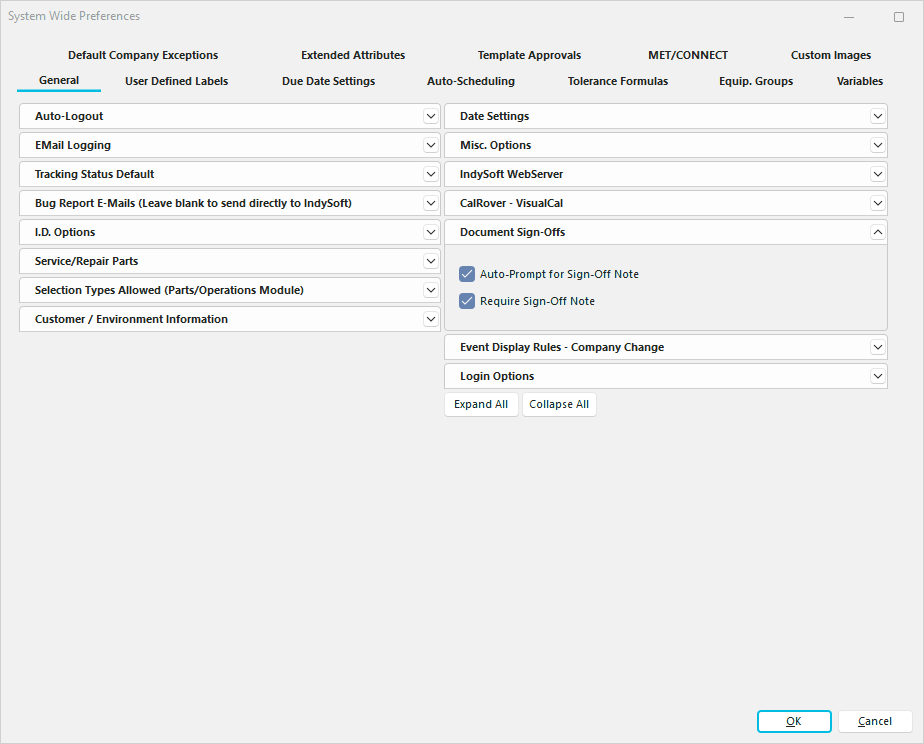
Preferências do Sistema...Geral - Aprovações de documentos
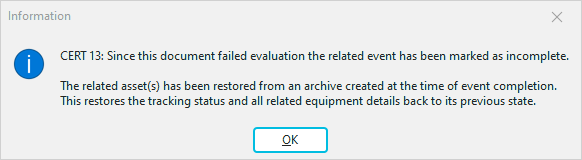
Se um documento não for aprovado, todo o evento é considerado incompleto. Os recursos em questão serão repostos no estado em que se encontravam no momento da conclusão do evento. Isto inclui o seu estado atual de rastreamento e todos os detalhes relativos ao equipamento.
Versão 13.0.16 || Após a falha na aprovação do documento, a marca de água «A aguardar aprovação» é substituída por «Rejeitado» no PDF em questão — é adicionada uma nota do funcionário/utilizador e a data/hora abaixo da marca de água
As aprovações pendentes para este documento também são removidas, uma vez que o evento já deve estar concluído — momento em que serão criadas novas aprovações para o documento. É exibida uma mensagem de lembrete:
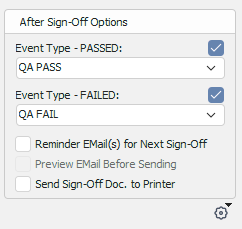
Note que, após a conclusão da aprovação do documento, é possível ativar automaticamente um evento com base no resultado (aprovado/reprovado) da aprovação. Este evento de lançamento automático cria um registo da aprovação no histórico de eventos e pode ser utilizado para definir o próximo estado de acompanhamento adequado, etc. Selecione o estado do evento adequado entre as opções disponíveis na secção «Opções após a aprovação», à direita:
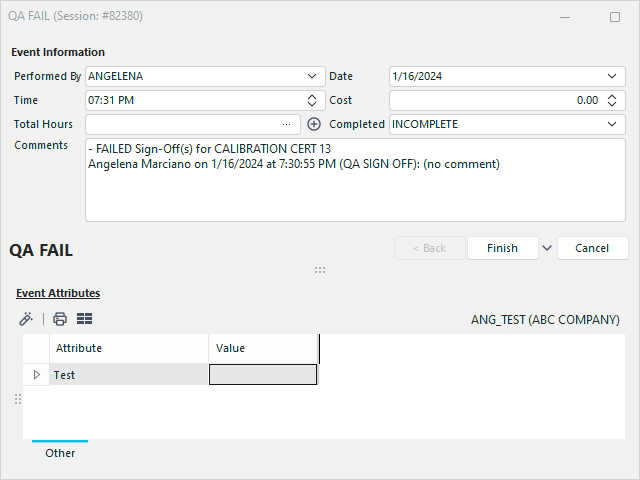
O campo de notas do evento lançado (se estiver visível) será preenchido automaticamente com um resumo da aprovação do evento, o motivo e uma nota opcional. Se forem aprovados vários documentos relativos a vários ativos ao mesmo tempo, todos serão registados no mesmo evento (por isso, certifique-se de que seleciona um tipo de evento que inclua uma grelha «Escolher equipamento» — assim, todos os ativos serão automaticamente adicionados ao evento.). Se o campo «Resultados» estiver visível no tipo de evento, este será automaticamente definido para o estado apropriado «APROVADO» ou «REPROVADO»:
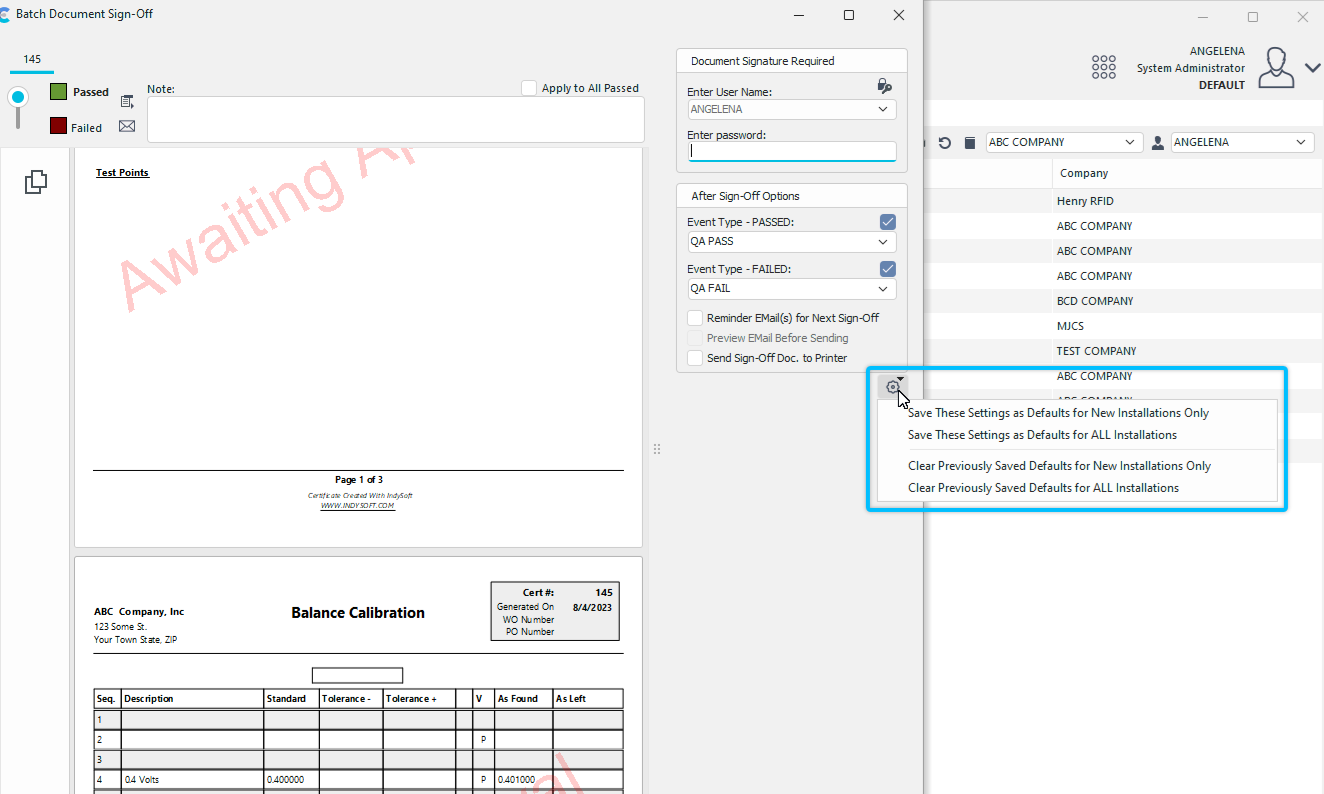
Nota: se tiver os direitos de segurança adequados no Gestor de Perfis, pode guardar as «Opções após o encerramento da sessão» para que fiquem padronizadas em todas as estações de trabalho ou novas instalações:
IMPORTANTE: Sempre que um documento for aprovado, o ativo atualmente exibido na Vista de Equipamentos será alterado para o ativo adequado ao evento/documento em análise. Isto é útil se a sua avaliação do documento (aprovado ou reprovado) exigir uma comunicação sobre o recurso. Lembre-se de que pode clicar com o botão direito do rato no «Layout do equipamento» e enviar um e-mail rápido sobre o ativo, incluindo o layout atual no e-mail.
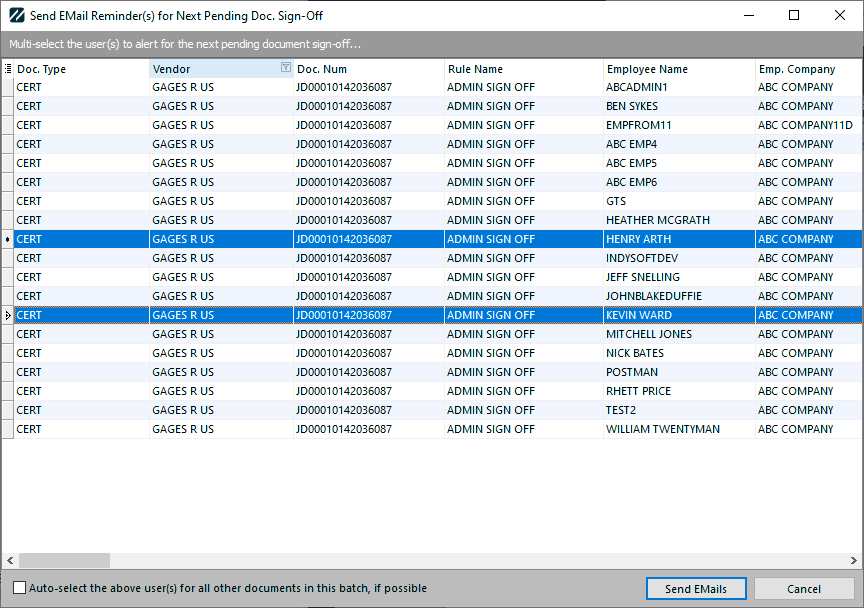
Se a opção «E-mails de lembrete para a próxima aprovação» estiver ativada, após a conclusão da aprovação, será preparado o próximo conjunto de aprovações, incluindo todos os utilizadores que possam dar a sua aprovação. Em seguida, esses utilizadores são apresentados num ecrã de revisão, onde é possível selecionar o(s) utilizador(es) adequado(s) para receber um e-mail de lembrete:
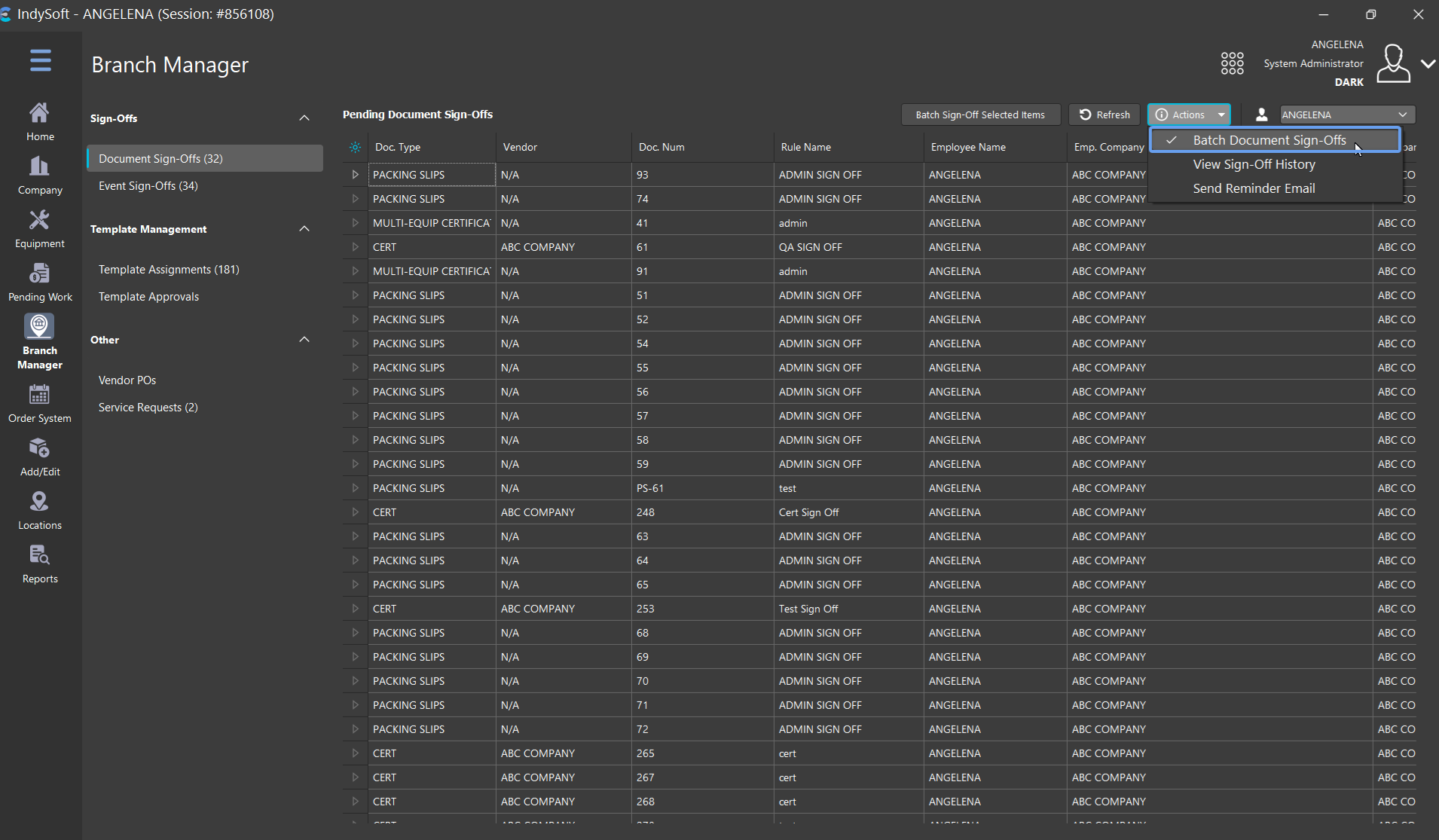
Estão disponíveis quatro opções adicionais sob a forma de botões acima da grelha «Aprovações de documentos pendentes» ou através do menu contextual acessível ao clicar com o botão direito do rato na grelha:
 Aprovação em lote de documentos - esta opção coloca a grelha de aprovação no modo de seleção múltipla e seleciona automaticamente todas as aprovações. Note que esta opção só está disponível se for selecionado um funcionário específico para o filtro de aprovação, e não a opção «Todos». Pode então desmarcar os itens que não deseja incluir na aprovação em lote e, em seguida, clicar no botão «Aprovar em lote os itens selecionados»:
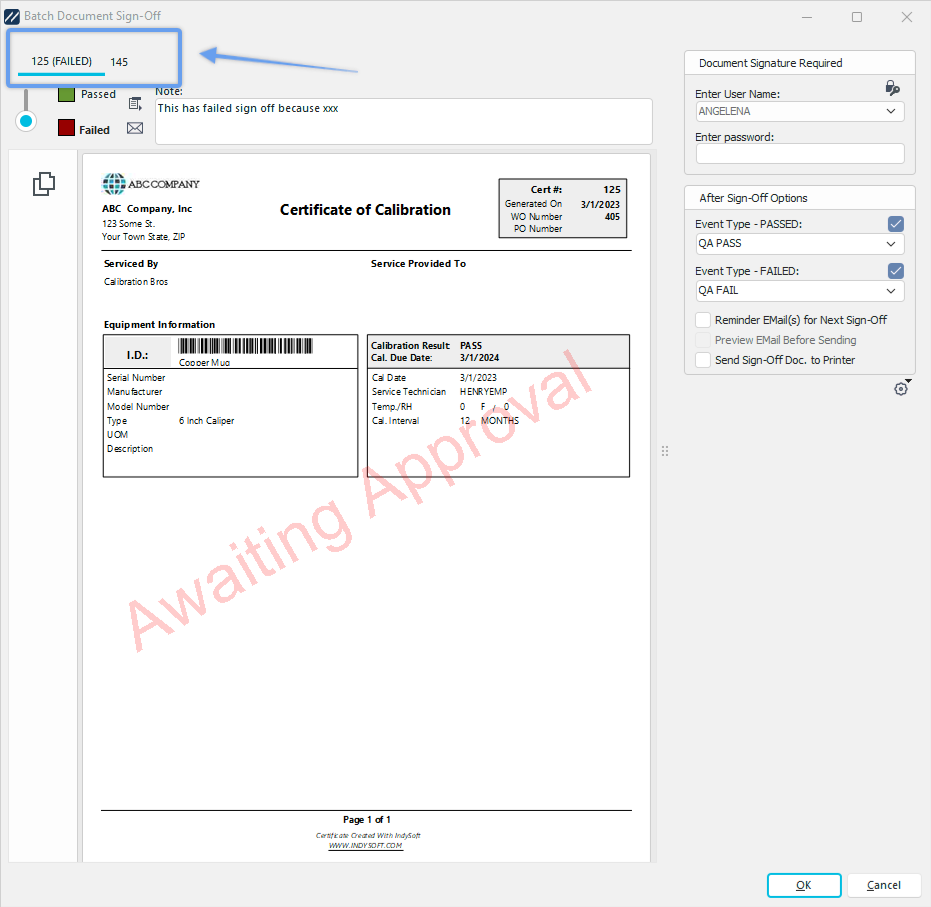
Neste modo, cada documento a aprovar será apresentado numa separador distinto no ecrã de aprovação. Assim, basta introduzir um conjunto de credenciais para aprovar todos os documentos em simultâneo. Tenha em conta que cada documento pode ter o seu próprio estado «APROVADO» ou «REPROVADO» e uma nota associada:
 Enviar e-mail de lembrete - envia um lembrete ao utilizador associado ao registo atual. Será criado um rascunho do e-mail, que será exibido no ecrã para revisão antes de ser enviado.
 Atualizar aprovações pendentes - recarrega todas as aprovações pendentes. Estes são atualizados automaticamente a cada 5 minutos, mas isto permite iniciar manualmente a atualização.
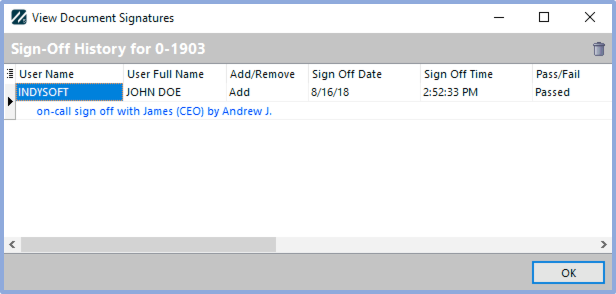
 Ver histórico de aprovação do documento - esta opção abre uma caixa de diálogo que apresenta o histórico de aprovação deste documento. O histórico ficará em branco se nenhum outro utilizador tiver aprovado o documento.
Ver assinaturas do documento
Note que existe uma opção para eliminar um registo do histórico de aprovações na parte superior da grelha. Quando uma aprovação é removida, é novamente adicionada à lista de aprovações pendentes, e um registo de auditoria da ação de eliminação é guardado no histórico. Consta que a assinatura original foi removida. Esta caixa de diálogo do histórico de aprovações também pode ser aberta através de uma opção acessível ao clicar com o botão direito do rato no ícone do documento, no separador/caixa de diálogo «Histórico».
Aprovações de eventos
Este separador apresenta as aprovações pendentes para eventos da IndySoft. A aprovação pode ser concluída a partir deste separador, e podem ser enviados lembretes por e-mail às partes envolvidas.
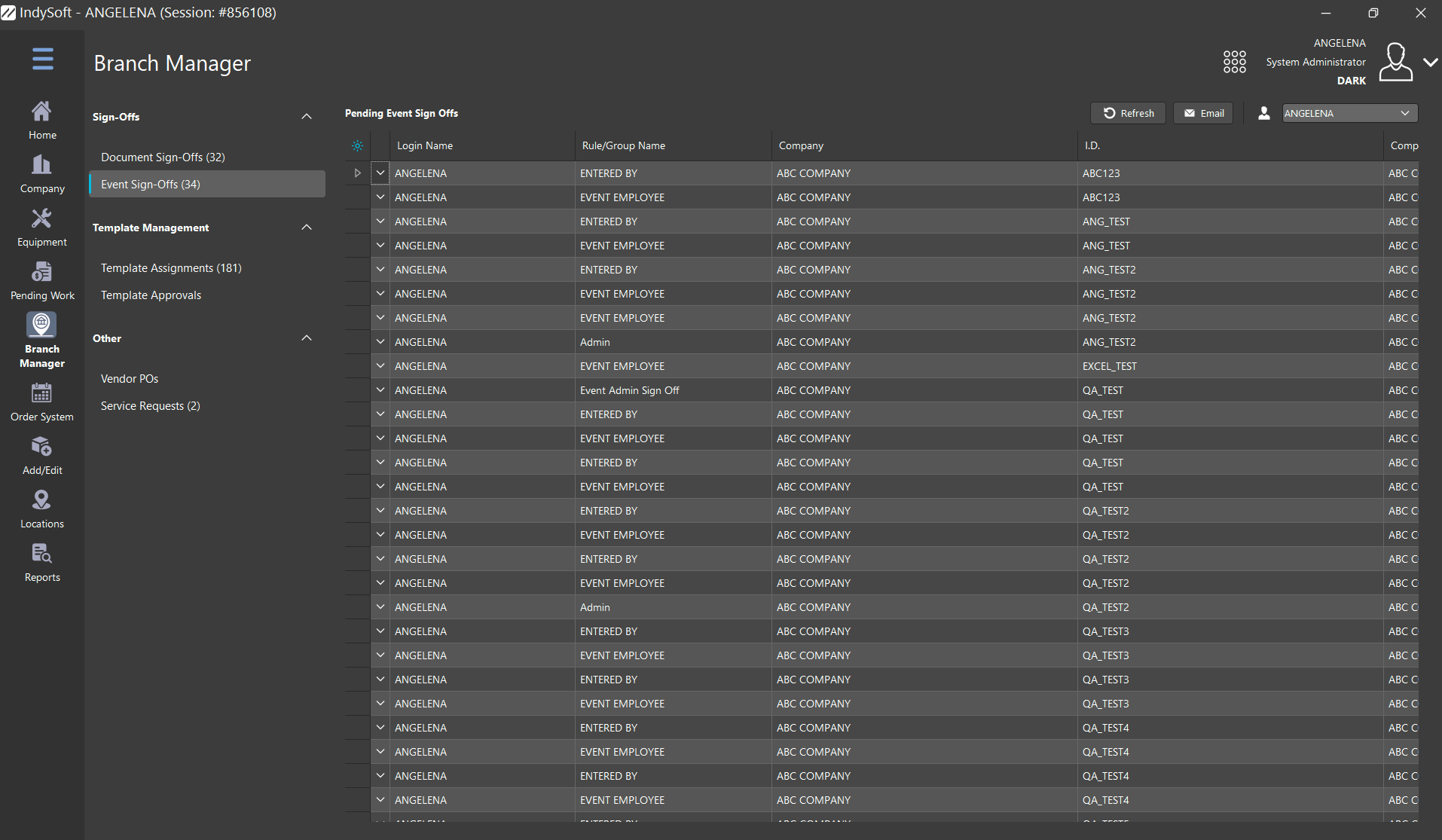
Separador «Gerente de Agência» - Aprovação de eventos
Para concluir a aprovação, clique duas vezes no item da grelha ou clique na pequena seta na coluna mais à esquerda. O ativo em questão será apresentado na vista «Equipamento» (sem que o separador mude de «Trabalho pendente»), e o evento correspondente será exibido no ecrã. Conclua o evento como habitualmente, adicionando a sua aprovação na etapa «Aprovações», se desejar. Ao concluir a aprovação, o item pendente será removido da grelha. Estão disponíveis duas opções adicionais, sob a forma de botões acima da grelha ou como opções do botão direito do rato:
Enviar e-mail de lembrete - envia um lembrete ao utilizador associado ao registo atual.Será criado um rascunho do e-mail, que será exibido no ecrã para revisão antes de ser enviado.
Atualizar aprovações pendentes - recarrega todas as aprovações pendentes. Estes são atualizados automaticamente a cada 5 minutos, mas isto permite iniciar manualmente a atualização.
Versão 13.0.15 || A grelha de confirmações de eventos permite agora a opção de clique com o botão direito do rato para «Mostrar painel de agrupamento» (se a opção «Permitir ordenação/agrupamento» estiver ativada)
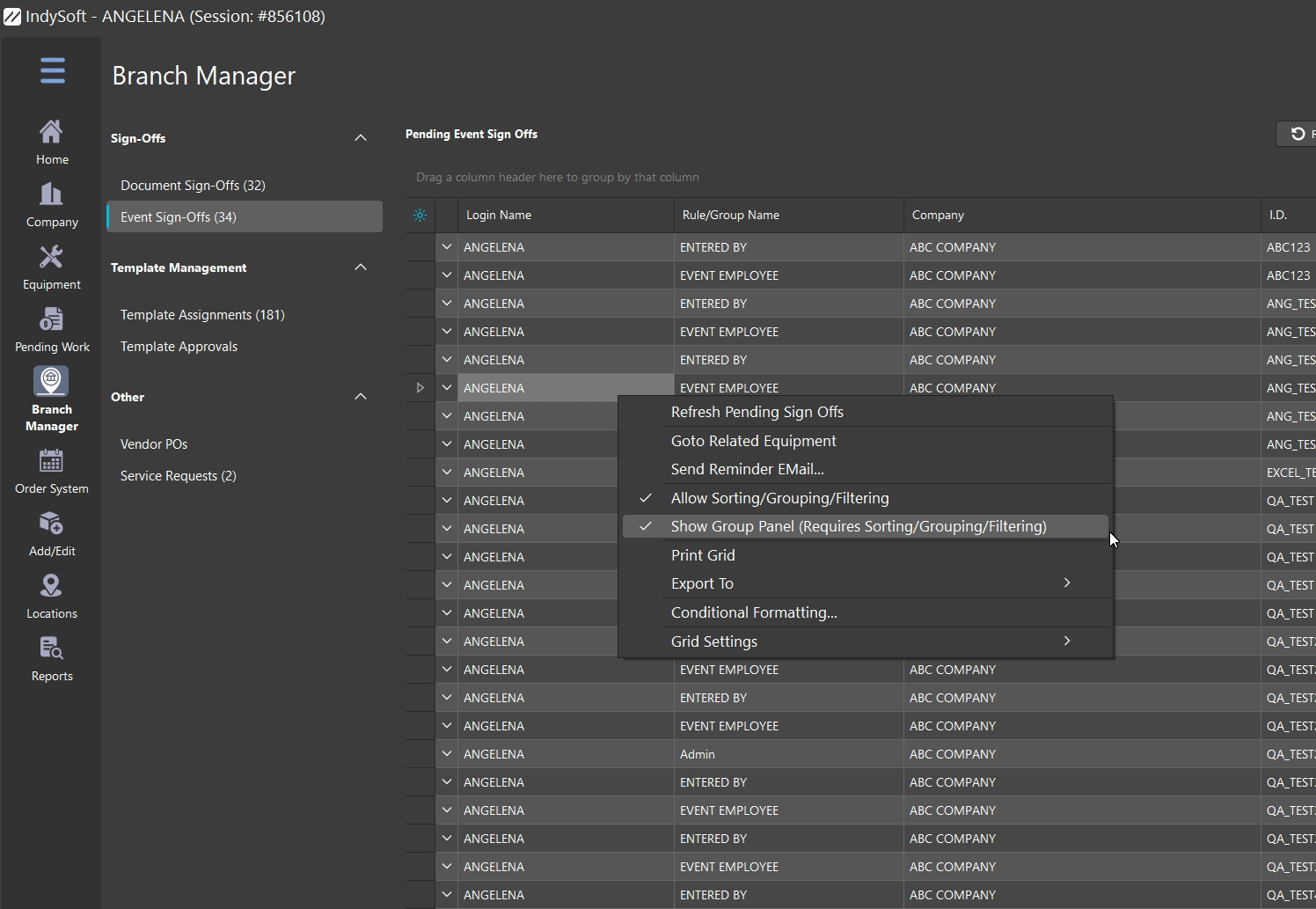
Aprovação do evento - Painel do grupo de eventos
Versão 13.0.16 || Apenas SSO: as aprovações de eventos em tarefas pendentes só podem agora ser realizadas pelo utilizador responsável pela aprovação, a partir da grelha
Atribuições de modelos
Esta secção do separador «Gerente da Filial» serve para analisar rapidamente todo o equipamento que ainda não está associado a um modelo. Por exemplo, se tiver uma política que exige que todo o equipamento esteja associado a um modelo, este separador ajuda a verificar quaisquer atribuições pendentes. A tabela apresenta todos os equipamentos ainda não atribuídos. A grelha está dividida em dois painéis — por predefinição, o I.D. Os campos relativos à empresa e à companhia encontram-se num painel fixo à esquerda, enquanto os restantes campos relativos ao equipamento são apresentados à direita:
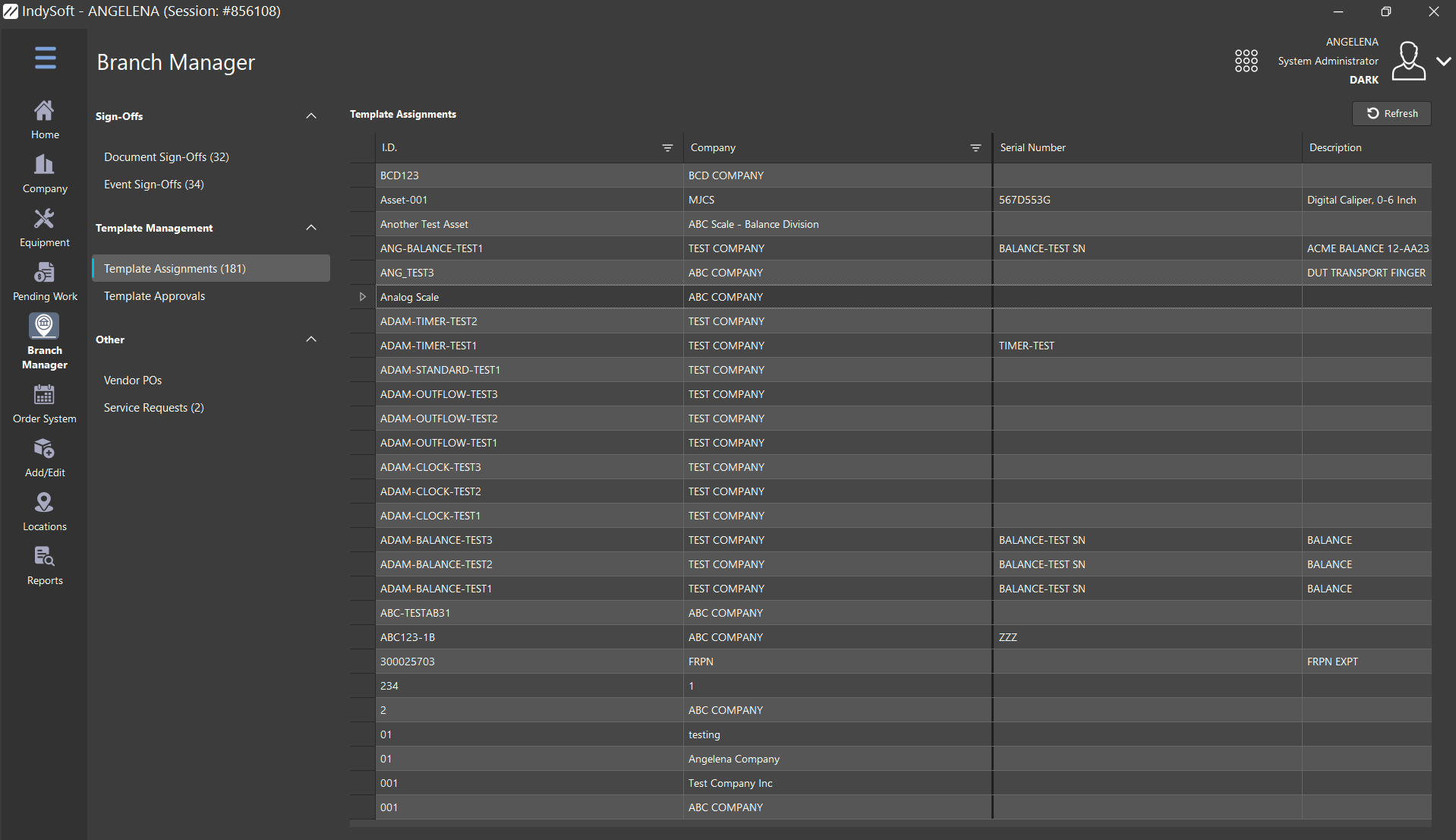
Separador «Gerente de Agência» - Atribuições de modelos
Note que, por predefinição, apenas os primeiros 500 ativos são apresentados na grelha. O objetivo é acelerar o carregamento da grelha. Se houver mais de 500 ativos à espera de atribuição, verá o número total indicado acima da grelha, no formato: «xxx no total, os 500 primeiros apresentados abaixo». Quando a grelha é filtrada para mostrar apenas os primeiros 500 itens, também irá notar um botão «Mostrar tudo» acima da grelha. Clique aqui para forçar a seleção de todos os recursos que aguardam a atribuição de um modelo — esta operação pode demorar alguns segundos a concluir. Quando o utilizador clica duas vezes num item da grelha, podem ocorrer duas funções diferentes. Estas duas operações podem ser alternadas através de uma opção acessível ao clicar com o botão direito do rato na grelha:
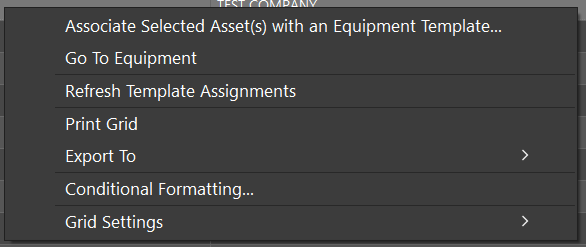
Grelha de atribuições de modelos - Opções do botão direito do rato
·Abrir a caixa de diálogo «Links de modelos» (Opção): Selecione esta opção se preferir abrir a caixa de diálogo «Links de modelos» para o recurso selecionado ao clicar duas vezes na grelha (ou ao selecionar a mesma opção através de um botão ou menu). O modelo pode ser selecionado rapidamente a partir desta caixa de diálogo «Links de modelos». Este método é normalmente o preferido se não for necessário consultar primeiro o equipamento na Vista de Equipamento.
·Encontrar o ativo na vista de equipamento (opção): Selecione esta opção se preferir abrir o separador «Vista de equipamento» para o ativo selecionado ao clicar duas vezes na grelha (ou ao selecionar a mesma opção através de um botão ou menu). Este método é normalmente o preferido se for necessário rever os detalhes do equipamento antes de associar o equipamento a um modelo a partir da caixa de diálogo «Ligações de modelos».
·Atualizar atribuições de modelos: Atualiza o conteúdo da grelha. Esta opção também está disponível através de um botão situado acima da grelha.
·Abrir a caixa de diálogo «Ligações de modelos» (ou «Encontrar recurso na vista de equipamentos»): Esta opção abre a caixa de diálogo «Ligações de modelos» para o recurso selecionado. Esta opção também está disponível através de um botão situado acima da grelha. Note que esta opção (e o botão correspondente) só estará disponível se a opção «Abrir caixa de diálogo de ligações de modelos» acima estiver selecionada; caso contrário, a opção será «Encontrar recurso na vista de equipamento».
·Grelha de impressão: Consulte Grelha de impressão (Pré-visualização) para obter mais detalhes
·Exportar para...: Consulte Opções de exportação - Grelhas para obter mais detalhes
·Configuração da grelha: Consulte Personalização da grelha para obter mais detalhes
Por fim, irá verificar que a grelha «Atribuições de modelos» se atualiza automaticamente à medida que são efetuadas atribuições de modelos a partir da caixa de diálogo «Ligações de modelos».
Aprovações de modelos
Esta secção apresenta uma lista de todos os modelos que aguardam aprovação. Para mais informações sobre o processo de aprovação de modelos no Editor de Modelos, consulte Aprovações de Modelos. Por predefinição, apenas são apresentadas as aprovações de modelos obrigatórias. Se preferir que as aprovações não obrigatórias sejam incluídas na lista, desmarque a caixa «Obrigatório» acima da grelha. Cada regra de aprovação de modelo que ainda esteja pendente é listada num subgrupo abaixo do modelo correspondente.
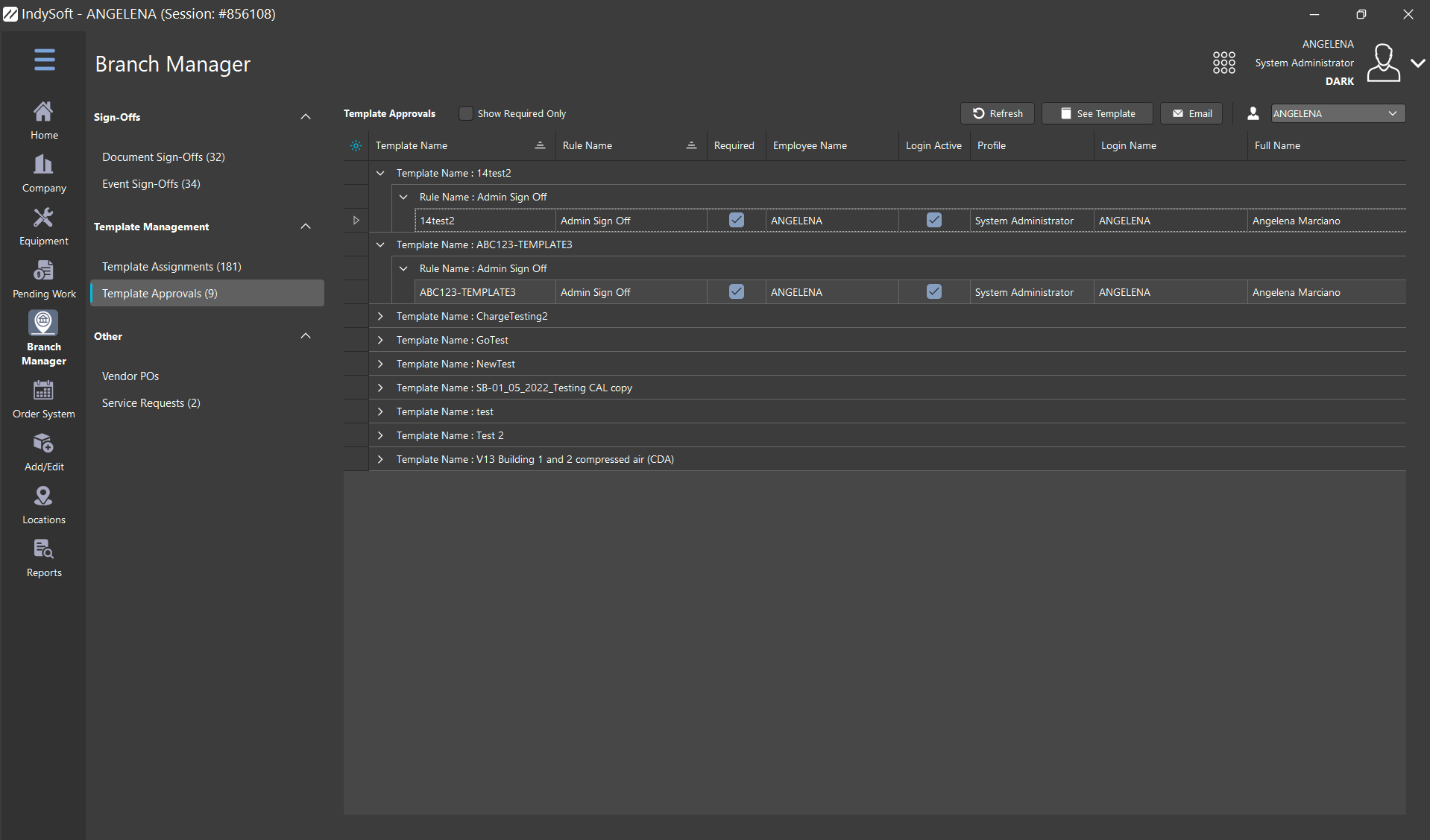
Separador «Trabalhos pendentes» - Aprovações de modelos
As aprovações pendentes apresentadas na grelha são filtradas de acordo com o colaborador selecionado acima da grelha, à direita. Normalmente, este filtro é aplicado ao funcionário associado ao início de sessão atual, uma vez que é esse utilizador que, muito provavelmente, irá realizar as aprovações. No entanto, um gestor poderia selecionar outros funcionários para analisar o trabalho pendente. Ou então, pode selecionar a opção «Todos» no menu suspenso «Funcionário» para remover o filtro de funcionários. Ao clicar duas vezes num registo de requisito de modelo na grelha, o Editor de Modelos será automaticamente iniciado (caso ainda não esteja em execução) e localizará o modelo selecionado. A aprovação do modelo pode então ser realizada a partir do Editor de Modelos (após a revisão do modelo). Existem três botões acima da grelha:
Enviar e-mail de lembrete - este botão irá criar um e-mail de lembrete para enviar ao colaborador associado à aprovação selecionada na grelha. O e-mail de lembrete será primeiro apresentado numa janela de pré-visualização (se as preferências de e-mail atuais o permitirem). Esta operação também está disponível através de uma opção acessível ao clicar com o botão direito do rato na grelha.
Atualizar aprovações pendentes de modelos - este botão atualiza a lista de modelos pendentes de aprovação apresentada na grelha. Esta operação também está disponível através de uma opção acessível ao clicar com o botão direito do rato na grelha.
Ir para o modelo - este botão abre automaticamente o Editor de Modelos (caso ainda não esteja em execução) e localiza o modelo selecionado. Esta operação também está disponível através de uma opção acessível ao clicar com o botão direito do rato na grelha.
As opções do botão direito do rato na grelha também permitem expandir ou recolher rapidamente todas as aprovações de modelos pendentes.
Ordens de compra de fornecedores
O separador «Ordem de compra de fornecedores» permite ao utilizador adicionar, eliminar e gerir encomendas de peças junto dos seus fornecedores. Foram introduzidas melhorias significativas na versão 13 do sistema de encomendas a fornecedores. A visualização das tarefas pendentes também foi melhorada, permitindo agora clicar rapidamente para ver o estado das encomendas a fornecedores E consultar as peças de reparação associadas a essa encomenda na secção de detalhes na parte inferior.
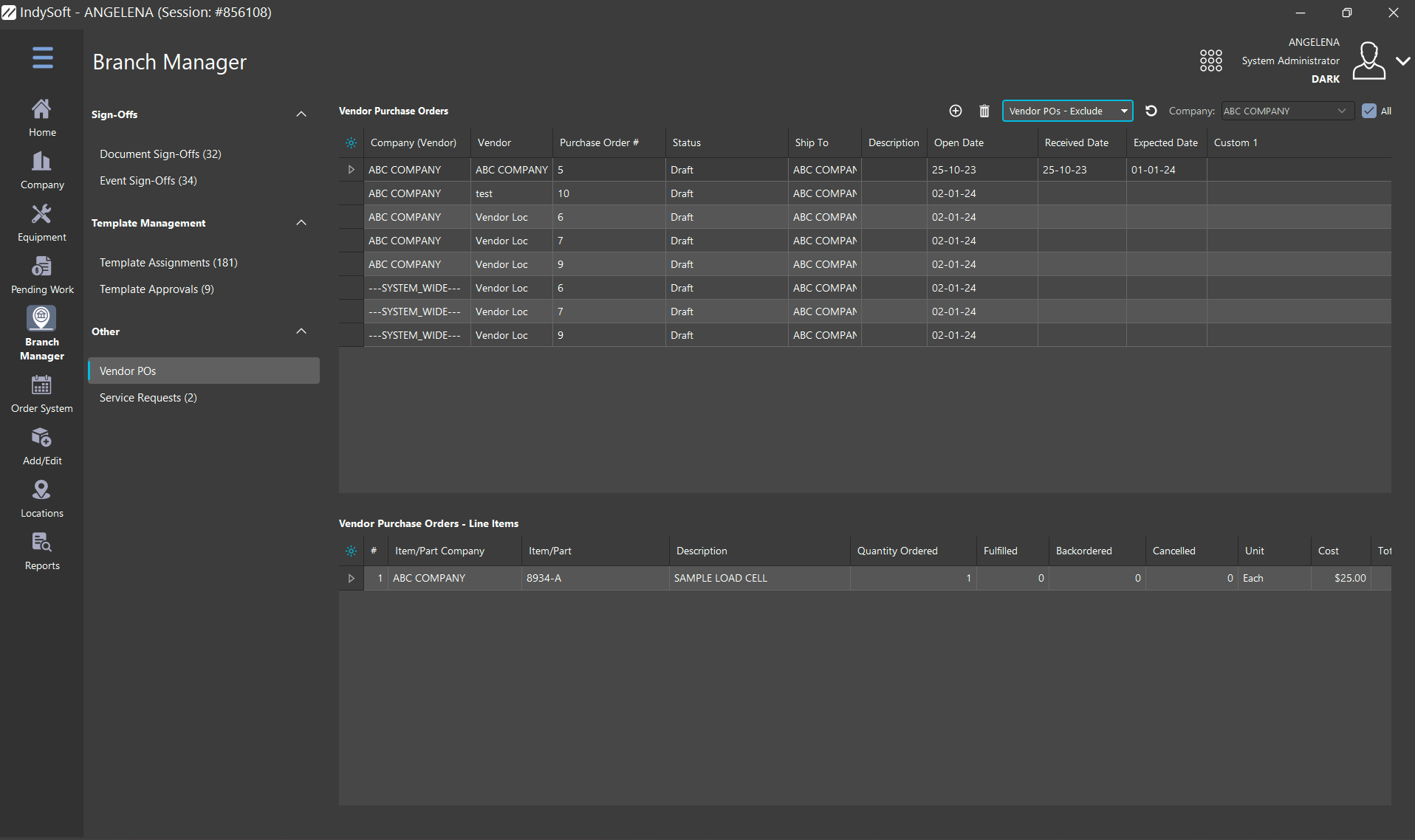 Separador «Trabalhos pendentes» - Ordens de compra de fornecedores
Pedidos de assistência
O separador «Pedidos de assistência» está associado aos pedidos de assistência configurados através da caixa de diálogo «Adicionar/Editar empresa». Apenas os pedidos com o estado «Serviço solicitado» serão apresentados na grelha deste separador. O utilizador também pode ordenar por filial utilizando o menu suspenso no canto superior direito da grelha.
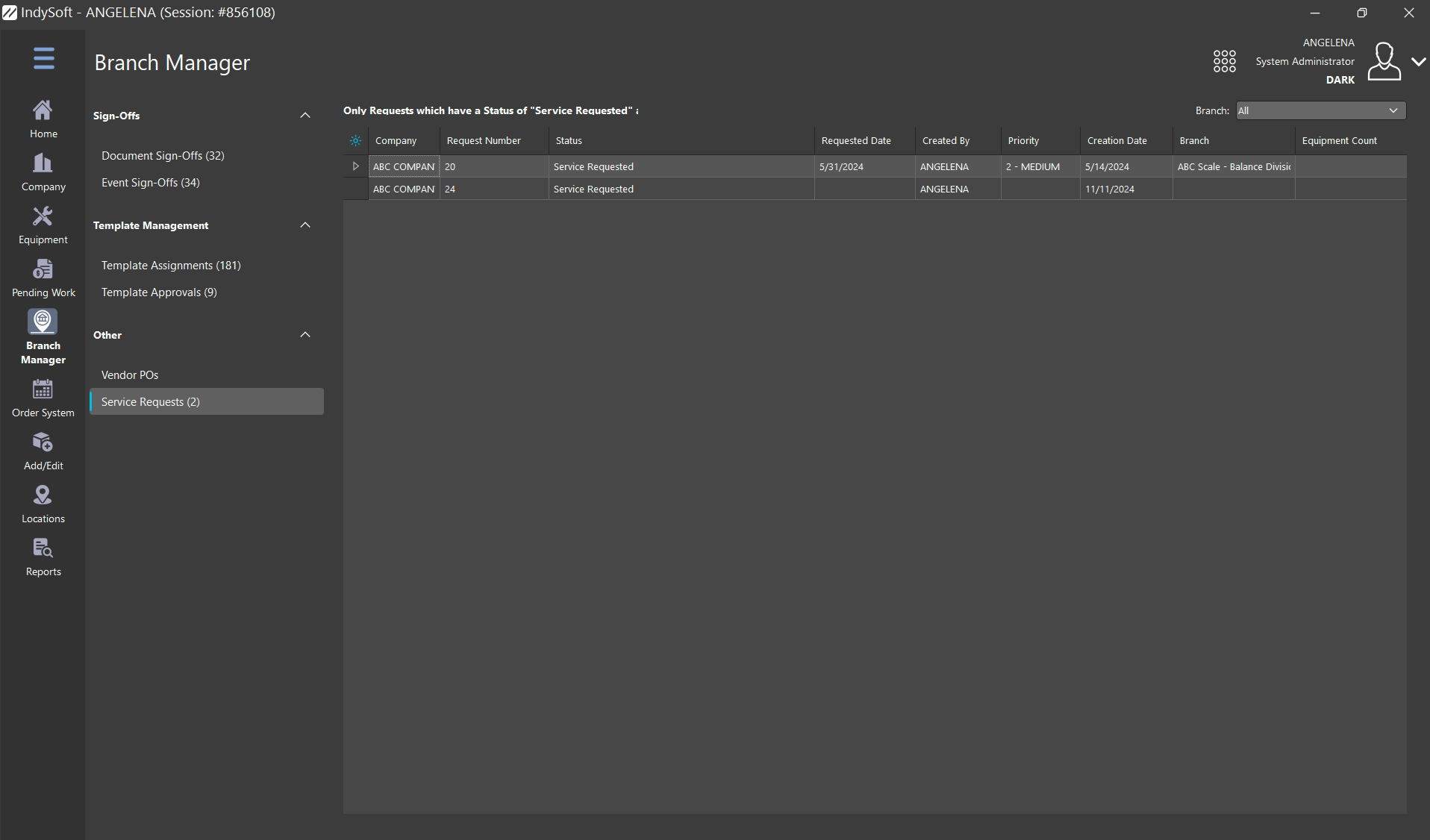 Separador «Trabalhos pendentes» - Pedidos de assistência
Para mais informações, consulte a secção dedicada a Pedidos de assistência.