Onglet « Responsable d'agence »
Signatures des documents
Cet onglet affiche les validations de documents en attente pour les événements IndySoft passés. La validation peut être effectuée à partir de cet onglet, et des rappels par e-mail peuvent être envoyés aux personnes concernées.
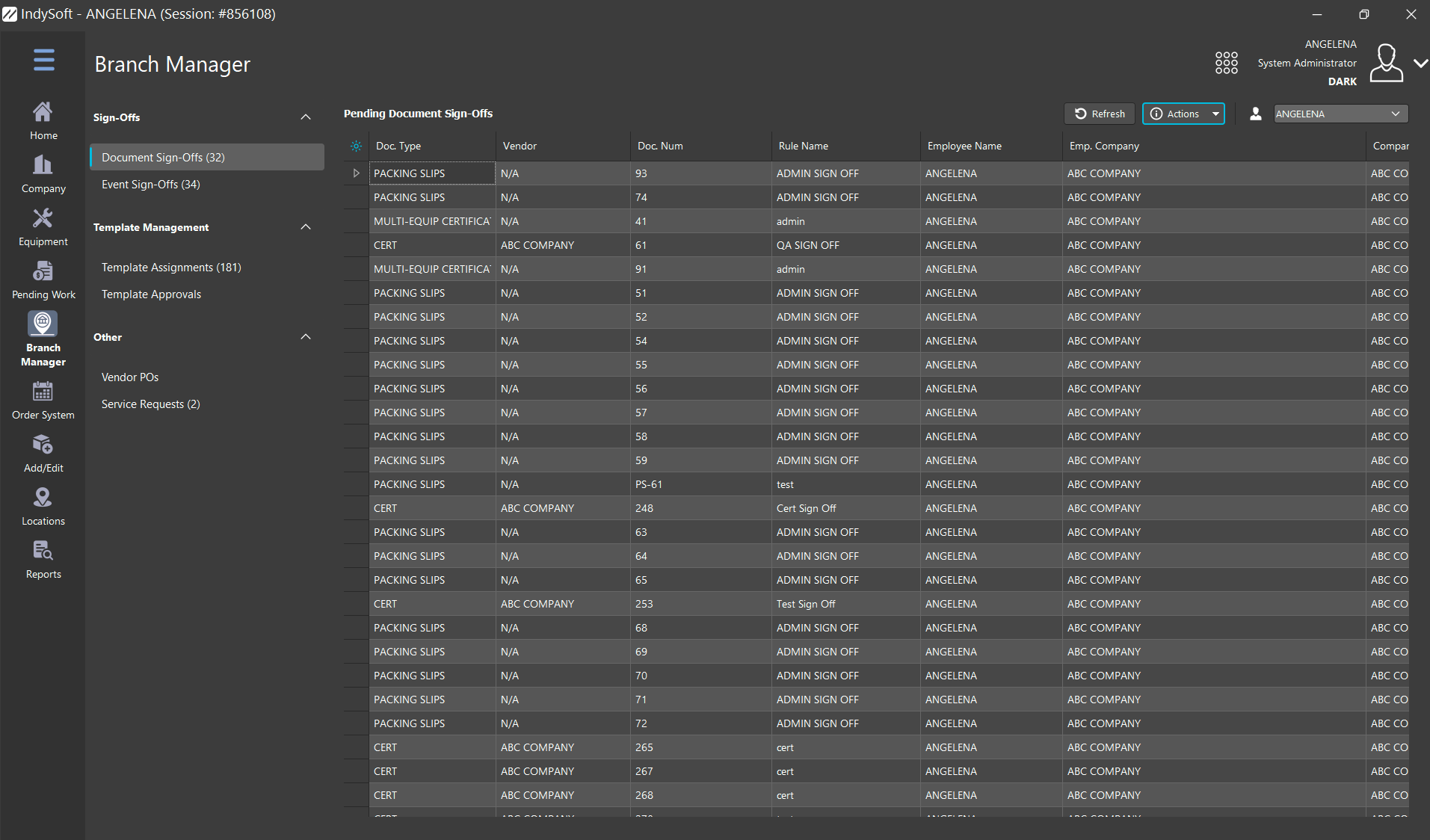
Onglet « Responsable d'agence » - Signatures de documents
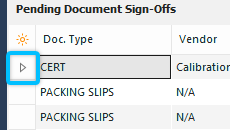
Pour valider un élément, double-cliquez dessus dans le tableau ou cliquez sur la petite flèche située dans la colonne la plus à gauche
Le document correspondant s'affichera à l'écran avec l'option de validation, comme dans l'exemple ci-dessous
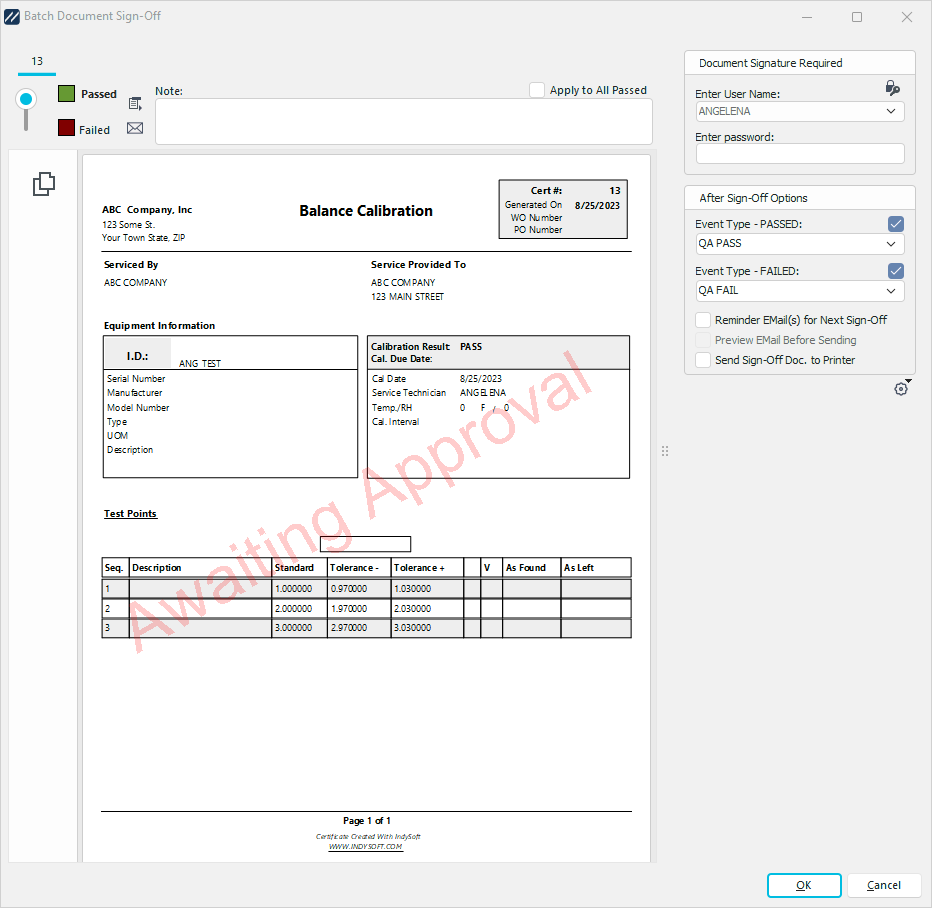
Signature du document
Pour finaliser la validation, sélectionnez « Réussi » ou « Échoué » dans les options du menu déroulant à droite, puis saisissez le mot de passe correspondant à ce nom d'utilisateur. Veuillez noter que les validations répertoriées dans le tableau comprennent déjà tous les noms d'utilisateur susceptibles d'effectuer la validation correspondante ; le nom d'utilisateur n'est donc pas modifiable. Si vous souhaitez actualiser la liste des utilisateurs autorisés à valider les présences pour un événement, retournez dans la boîte de dialogue de l'événement et cliquez sur « Terminer ». À la fin de chaque événement non finalisé, IndySoft vérifie la liste des utilisateurs actuellement disponibles et enregistre dans la table « déconnexions en attente » tous les utilisateurs qui peuvent finaliser la déconnexion. Les remarques de validation sont facultatives. Une fois qu'un document a été validé, il est retiré de la liste des documents en attente de validation. Tous les autres noms d'utilisateur associés à la validation de ce document sont également supprimés. Par exemple, supposons que la règle de validation (telle que définie dans « Configuration du flux de travail... Règles de rapport ») exige qu'un « utilisateur standard » valide le document. Une fois l'événement terminé, IndySoft recherche tous les utilisateurs disposant d'un profil « Utilisateur standard » et ajoute trois utilisateurs au tableau « Déconnexions en attente » (à titre d'exemple). Si vous êtes le premier de ces utilisateurs à valider le document, les trois enregistrements de validation du document sont supprimés du tableau. Si vous souhaitez afficher uniquement les validations en attente pour un utilisateur donné, utilisez les options de filtrage disponibles dans les en-têtes des colonnes du tableau.
 Version 13.0.16 || Nouvelles cases à cocher dans les Préférences système pour « Demander automatiquement une note de validation » et « Exiger une note de validation » -- une note sera demandée et/ou exigée pour toutes les validations de documents
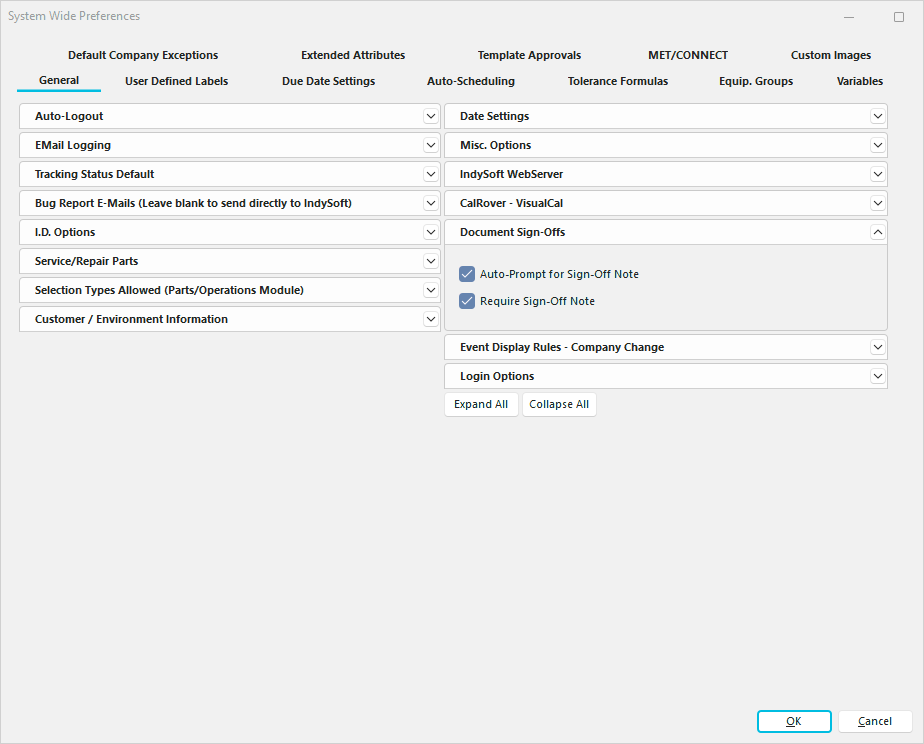
Préférences Système... Général - Validation des documents
Si un document n'est pas validé, l'événement tout entier est alors considéré comme incomplet. Les ressources concernées seront rétablies dans l'état où elles se trouvaient au moment de l'archivage, une fois l'événement terminé. Cela comprend son statut de suivi actuel ainsi que toutes les informations relatives à l'équipement.
Version 13.0.16 || En cas d'échec de la validation d'un document, le filigrane « En attente d'approbation » est remplacé par « Rejeté » sur le fichier PDF concerné ; une note indiquant le nom de l'employé/de l'utilisateur ainsi que la date et l'heure est ajoutée sous le filigrane
Les validations en attente pour ce document sont également supprimées, car l'événement doit désormais être clôturé ; à ce moment-là, de nouvelles validations seront créées. Un message de rappel s'affiche :
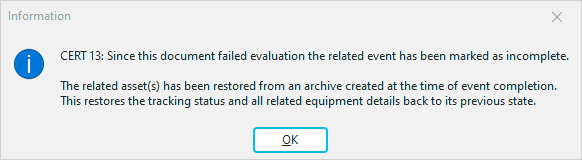
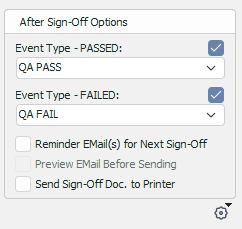
Veuillez noter qu'une fois la validation du document terminée, un événement peut être déclenché automatiquement en fonction du statut de réussite ou d'échec de cette validation. Cet événement déclenché automatiquement génère une entrée dans l'historique des événements et peut servir à définir le statut de suivi approprié suivant, etc. Sélectionnez le statut d'événement approprié parmi les options proposées dans la section « Options après validation » située à droite :
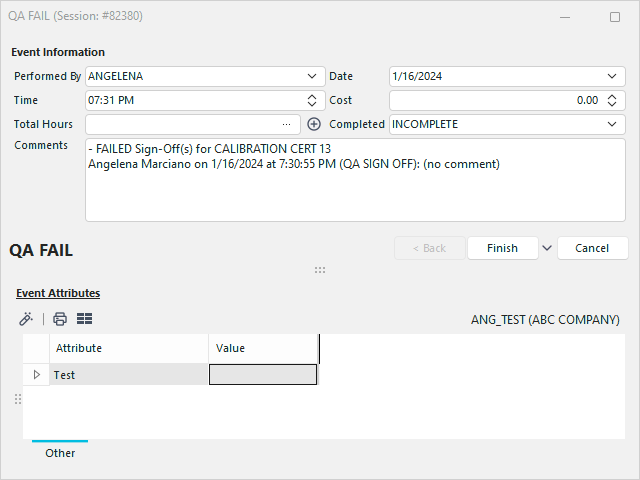
Le champ de remarques de l'événement lancé (s'il est visible) sera automatiquement renseigné avec un résumé de la validation de l'événement, le motif et une remarque facultative. Si plusieurs documents relatifs à plusieurs équipements sont validés en même temps, tous seront enregistrés dans le même événement (veillez donc à sélectionner un type d'événement comprenant une grille « Choisir l'équipement » afin que tous les équipements soient automatiquement ajoutés à l'événement). Si le champ « Résultats » est visible pour le type d'événement, il sera également automatiquement défini sur l'état approprié (« Réussi » ou « Échec ») :
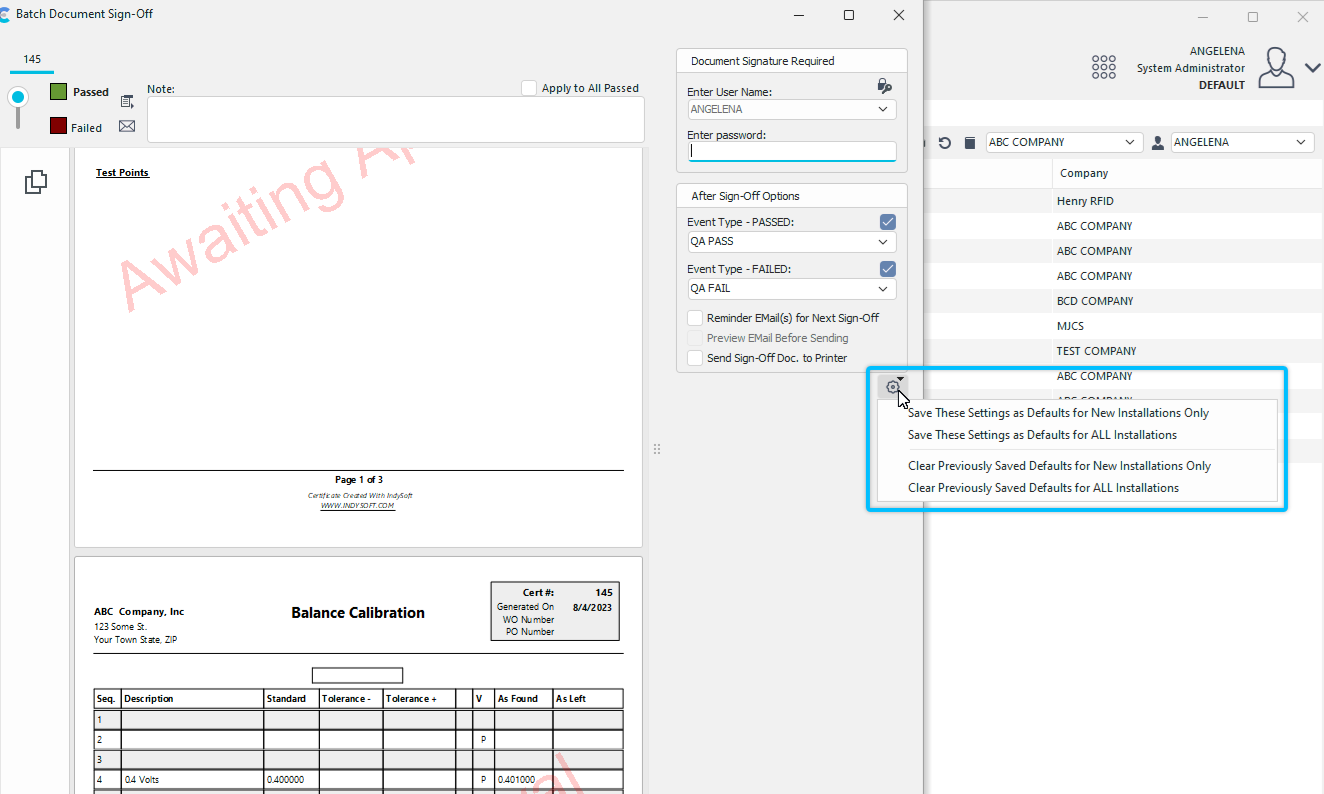
Remarque : si vous disposez des droits de sécurité appropriés dans Profile Manager, vous pouvez enregistrer les « Options après déconnexion » afin qu'elles soient uniformisées pour tous les postes de travail ou les nouvelles installations :
IMPORTANT : À chaque validation d'un document, l'actif actuellement affiché dans la vue « Équipement » sera remplacé par l'actif correspondant à l'événement ou au document en cours de révision. Cela s'avère utile si votre évaluation du document (réussite ou échec) nécessite un échange de correspondance concernant ce document. N'oubliez pas que vous pouvez cliquer avec le bouton droit de la souris dans la vue « Disposition de l'équipement » et envoyer un e-mail rapide concernant l'élément, en joignant la disposition actuelle à votre message.
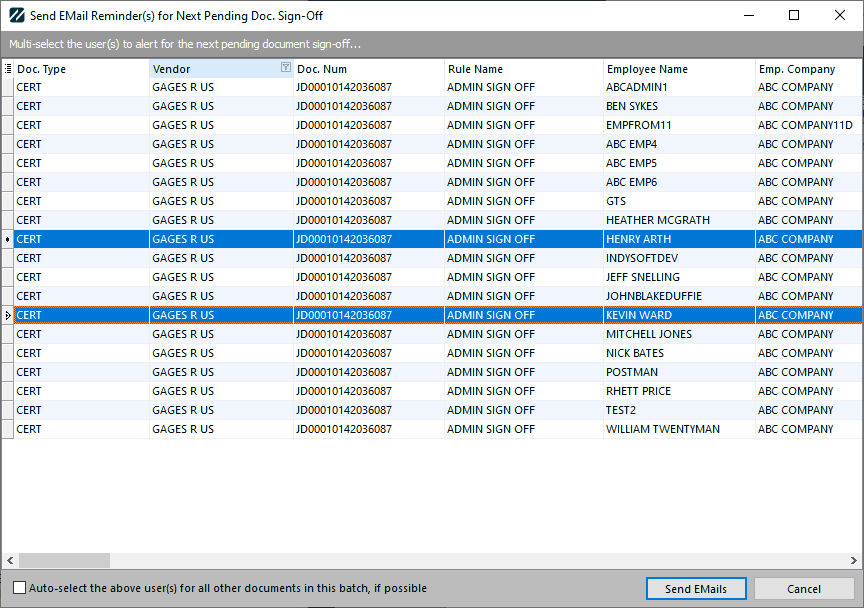
Si l'option « E-mails de rappel pour la prochaine validation » est activée, une fois la validation terminée, la série de validations suivante est générée, avec tous les utilisateurs habilités à effectuer cette validation. Ces utilisateurs s'affichent alors sur un écran de synthèse, où il est possible de sélectionner le ou les utilisateurs concernés afin qu'ils reçoivent un e-mail de rappel :
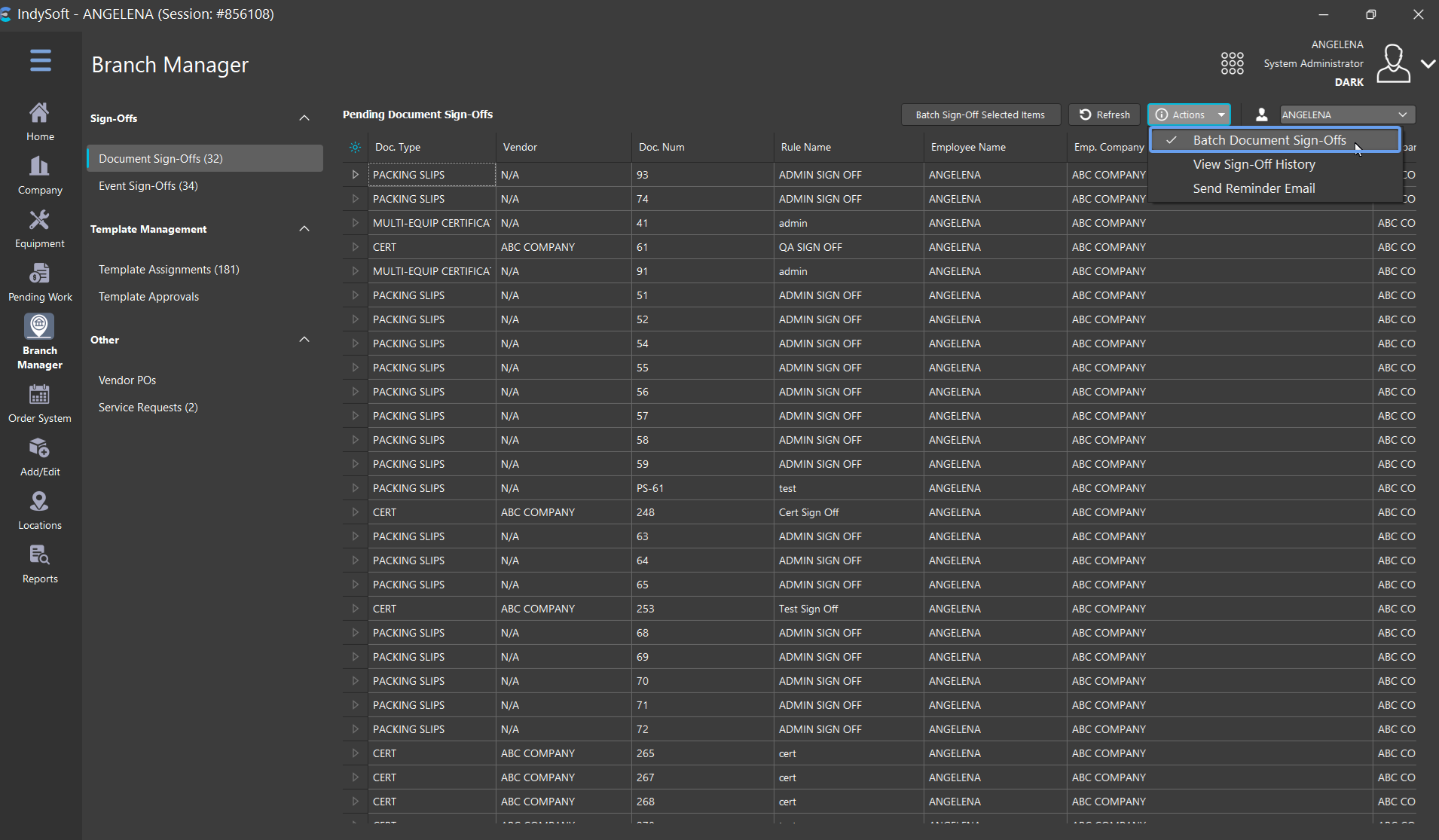
Quatre options supplémentaires sont disponibles sous forme de boutons au-dessus du tableau « Documents en attente de signature » ou via le menu contextuel accessible par un clic droit dans le tableau :
 Signature groupée de documents - cette option active le mode de sélection multiple dans la grille de signature et sélectionne automatiquement toutes les signatures. Veuillez noter que cette option n'est disponible que si un employé spécifique est sélectionné pour le filtre de validation, et non « Tous ». Vous pouvez ensuite désélectionner les éléments que vous ne souhaitez pas inclure dans la validation groupée, puis cliquer sur le bouton « Valider en masse les éléments sélectionnés » :
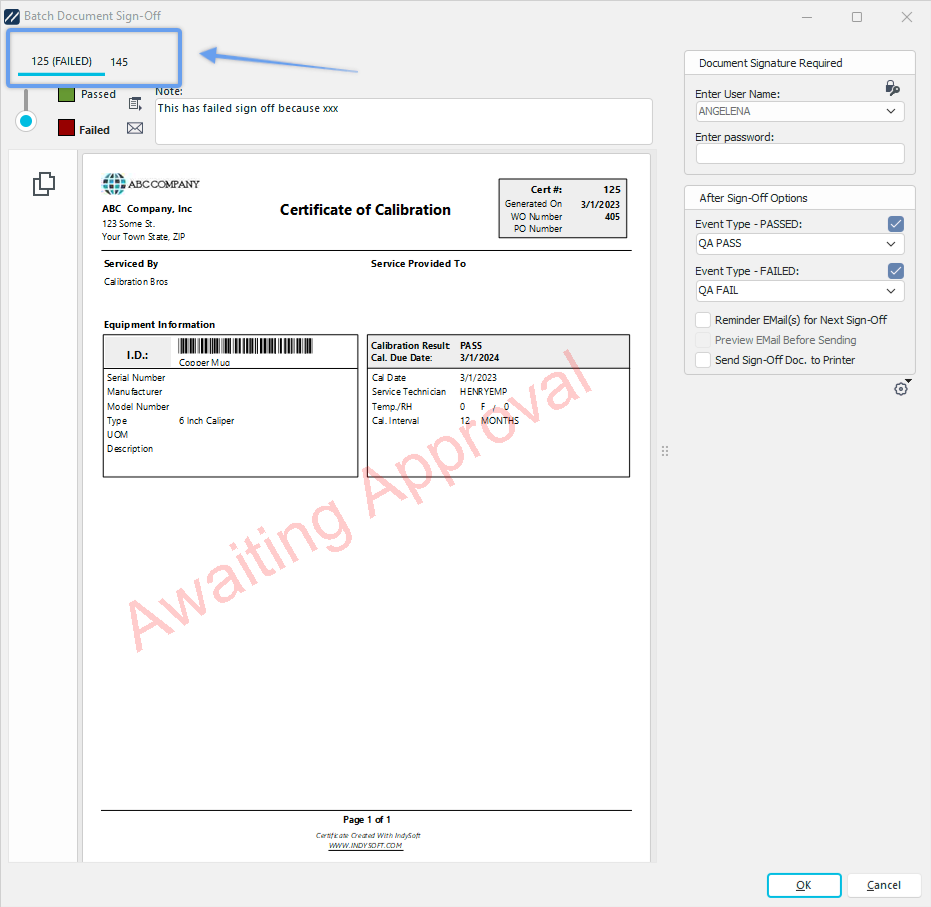
Dans ce mode, chaque document à valider apparaîtra sous forme d'onglet distinct sur l'écran de validation. Il suffit donc de saisir une seule fois vos identifiants pour valider tous les documents en même temps. N'oubliez pas que chaque document peut avoir son propre statut « Réussite » ou « Échec », accompagné d'une remarque :
 Envoyer un e-mail de rappel : envoie un rappel à l'utilisateur associé à l'enregistrement actuel. Un brouillon d'e-mail sera créé, puis s'affichera à l'écran pour que vous puissiez le vérifier avant de l'envoyer.
 Actualiser les validations en attente : recharge toutes les validations en attente. Ils sont actualisés automatiquement toutes les 5 minutes, mais cette fonction permet de lancer manuellement la mise à jour.
 Afficher l'historique des validations du document : cette option ouvre une boîte de dialogue présentant l'historique des validations de ce document. L'historique sera vide si aucun autre utilisateur n'a validé le document.
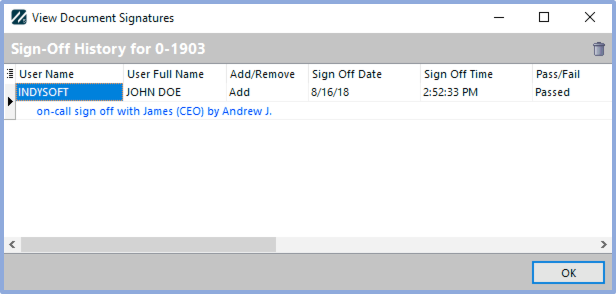
Afficher les signatures du document
Notez qu'il est possible de supprimer un enregistrement de l'historique des validations à partir de la partie supérieure du tableau. Lorsqu'une validation est supprimée, elle est rajoutée à la liste des validations en attente, et une trace de l'action de suppression est enregistrée dans l'historique. Il est indiqué que la signature originale a été supprimée. Cette boîte de dialogue d'historique des validations peut également être ouverte en cliquant avec le bouton droit de la souris sur l'icône du document dans l'onglet ou la boîte de dialogue « Historique ».
Validation des événements
Cet onglet affiche les validations en attente pour les événements IndySoft. La validation peut être effectuée à partir de cet onglet, et des rappels par e-mail peuvent être envoyés aux personnes concernées.
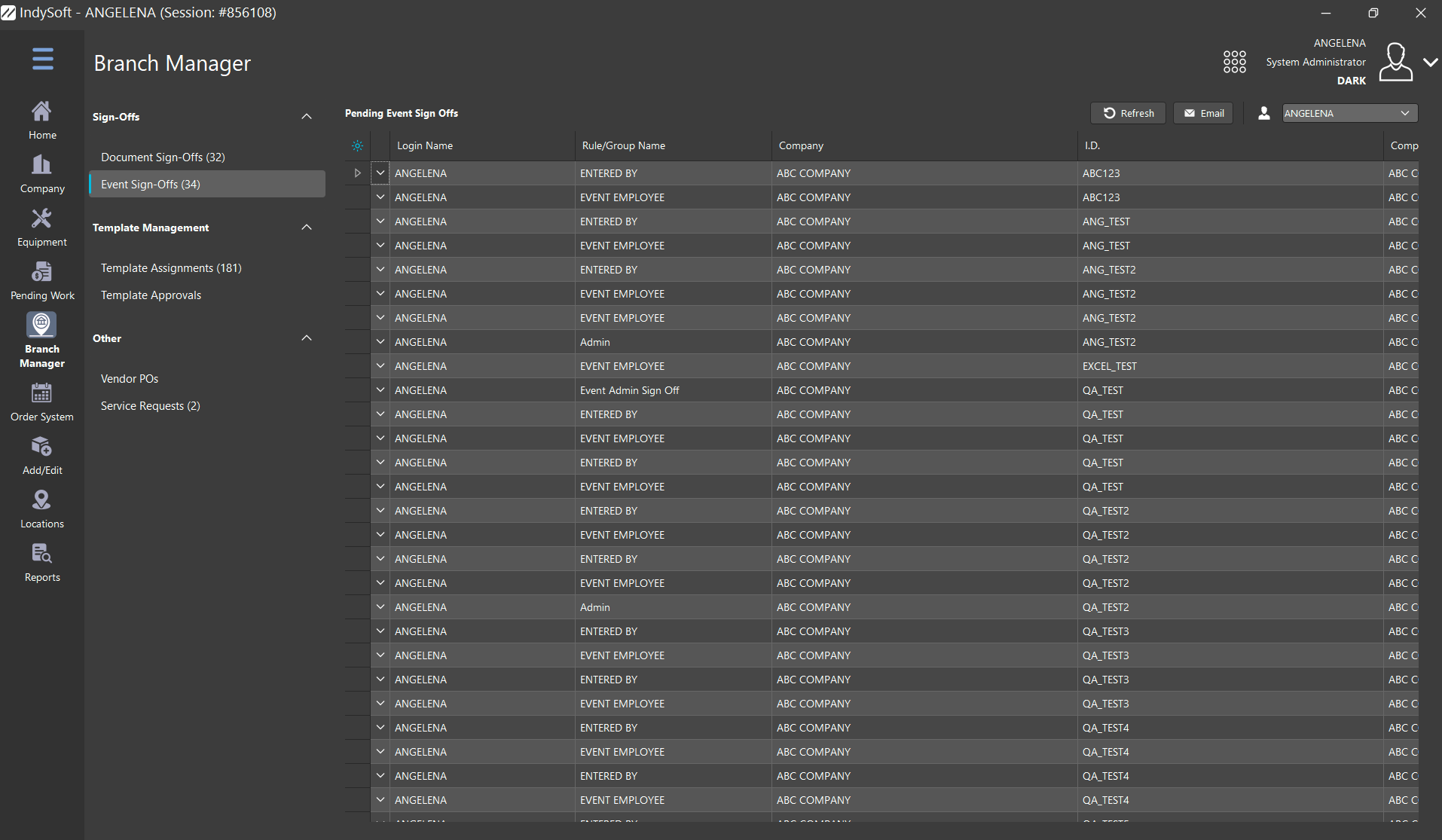
Onglet « Responsable d'agence » - Validation des événements
Pour valider une entrée, double-cliquez sur l'élément dans le tableau ou cliquez sur la petite flèche située dans la colonne la plus à gauche. L'élément concerné apparaîtra dans la vue « Équipement » (sans que l'onglet ne passe de « Travaux en attente »), et l'événement correspondant s'affichera à l'écran. Terminez l'événement comme d'habitude, en ajoutant votre signature à l'étape « Signatures » si vous le souhaitez. Une fois la validation effectuée, l'élément en attente sera supprimé du tableau. Deux options supplémentaires sont disponibles sous forme de boutons au-dessus de la grille ou via le menu contextuel accessible par un clic droit :
Envoyer un e-mail de rappel : envoie un rappel à l'utilisateur associé à l'enregistrement actuel.Un brouillon d'e-mail sera créé, puis s'affichera à l'écran pour que vous puissiez le vérifier avant de l'envoyer.
Actualiser les validations en attente : recharge toutes les validations en attente. Ils sont actualisés automatiquement toutes les 5 minutes, mais cette fonction permet de lancer manuellement la mise à jour.
Version 13.0.15 || La grille des validations d'événements propose désormais une option accessible par un clic droit permettant d'afficher le panneau de regroupement (si l'option « Autoriser le tri/regroupement » est activée)
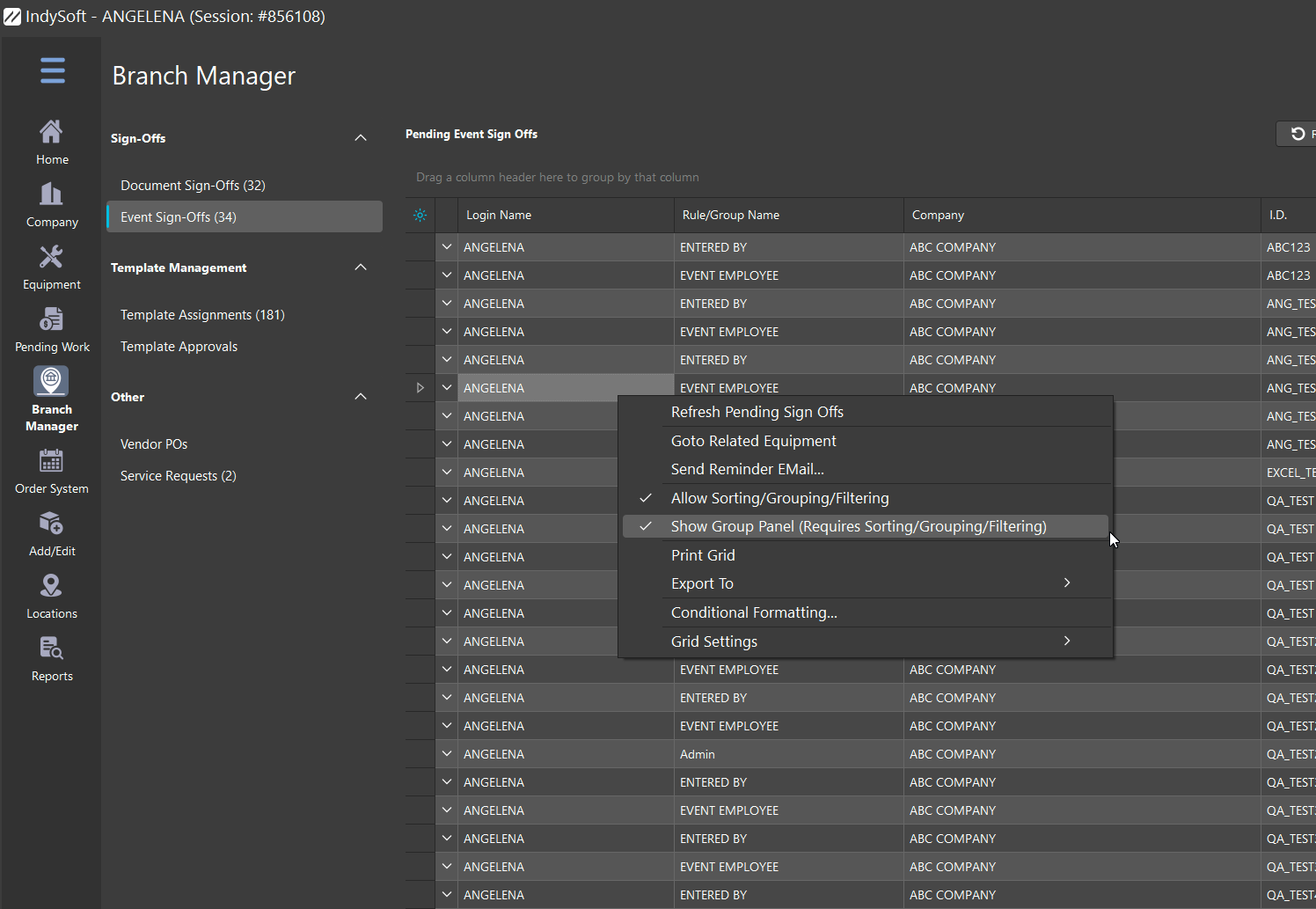
Validation de l'événement - Panneau « Afficher le groupe »
Version 13.0.16 || SSO uniquement : la validation des événements dans les tâches en attente ne peut désormais être effectuée que par l'utilisateur désigné pour la validation, depuis la grille
Affectations de modèles
Cette section de l'onglet « Responsable d'agence » permet de passer rapidement en revue tous les équipements qui ne sont pas encore associés à un modèle. Par exemple, si votre politique exige que tous les équipements soient associés à un modèle, cet onglet vous permet de passer en revue les affectations en attente. Le tableau répertorie tous les équipements qui n'ont pas encore été attribués. La grille est divisée en deux volets – par défaut, l'identifiant Les champs relatifs à l'entreprise et à la société apparaissent dans un volet fixe à gauche, tandis que les autres champs relatifs à l'équipement s'affichent à droite :
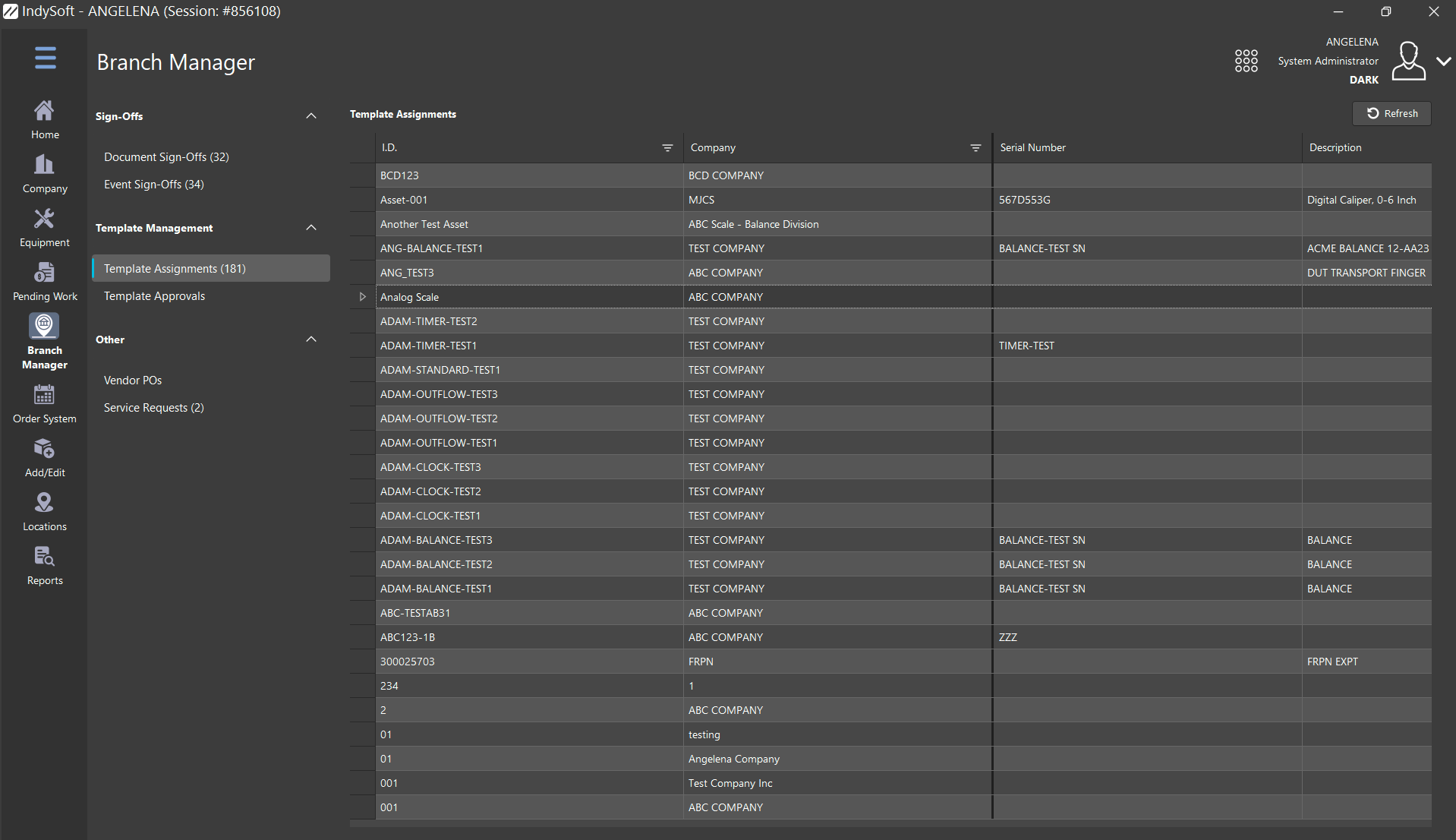
Onglet « Responsable d'agence » - Affectations de modèles
Veuillez noter que, par défaut, seuls les 500 premiers éléments s'affichent dans le tableau. Cela permet d'accélérer le chargement de la grille. Si plus de 500 éléments sont en attente d'affectation, le nombre total s'affichera au-dessus du tableau, sous la forme suivante : « xxx au total, les 500 premiers sont affichés ci-dessous ». Lorsque la grille est filtrée pour n'afficher que les 500 premiers éléments, vous remarquerez également un bouton « Tout afficher » au-dessus de la grille. Cliquez ici pour sélectionner automatiquement tous les éléments en attente d'une affectation de modèle. Cette opération peut prendre quelques secondes. Deux actions peuvent se produire lorsque l'utilisateur double-clique sur un élément de la grille. Ces deux opérations peuvent être activées ou désactivées via une option accessible par un clic droit dans la grille :
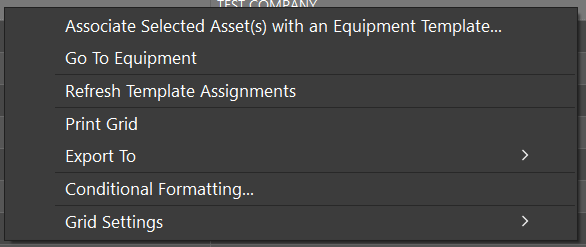
Grille d'affectation des modèles - Options du clic droit
·Ouvrir la boîte de dialogue « Liens vers les modèles » (Option) : sélectionnez cette option si vous préférez ouvrir la boîte de dialogue « Liens vers les modèles » pour l'élément sélectionné lorsque vous double-cliquez sur la grille (ou lorsque vous sélectionnez cette option via un bouton ou un menu). Le modèle peut être sélectionné rapidement à partir de cette boîte de dialogue « Liens vers les modèles ». Cette méthode est généralement privilégiée si vous n'avez pas besoin de consulter au préalable les équipements dans la vue « Équipements ».
·Rechercher l'actif dans la vue Équipement (Option) : sélectionnez cette option si vous préférez ouvrir l'onglet « Vue Équipement » pour l'actif sélectionné lorsque vous double-cliquez sur la grille (ou lorsque vous sélectionnez cette option via un bouton ou un menu). Cette méthode est généralement privilégiée lorsque vous devez vérifier les détails d'un équipement avant de l'associer à un modèle à partir de la boîte de dialogue « Liens vers les modèles ».
·Actualiser les affectations de modèles : actualise le contenu de la grille. Cette option est également accessible via un bouton situé au-dessus de la grille.
·Ouvrir la boîte de dialogue « Liens vers les modèles » (ou « Rechercher un élément dans la vue Équipement ») : cette option ouvre la boîte de dialogue « Liens vers les modèles » pour l'élément sélectionné. Cette option est également accessible via un bouton situé au-dessus de la grille. Notez que cette option (et le bouton correspondant) ne sera disponible que si l'option « Ouvrir la boîte de dialogue des liens vers les modèles » ci-dessus est sélectionnée ; dans le cas contraire, l'option sera « Rechercher un élément dans la vue Équipement ».
·Imprimer la grille : pour plus d'informations, consultez Imprimer la grille (Aperçu)
·Exporter vers... : Pour plus d'informations, consultez la page Options d'exportation - Grilles
·Paramètres de la grille : pour plus d'informations, consultez la page Personnalisation de la grille
Enfin, vous remarquerez que le tableau « Attributions de modèles » se met automatiquement à jour à mesure que des attributions de modèles sont effectuées à partir de la boîte de dialogue « Liens vers les modèles ».
Approbation des modèles
Cette section présente la liste de tous les modèles en attente de validation. Pour plus d'informations sur le processus de validation des modèles dans l'éditeur de modèles, consultez la page Validation des modèles. Par défaut, seules les validations de modèles obligatoires sont affichées. Si vous préférez que les autorisations non obligatoires apparaissent dans la liste, décochez la case « Obligatoire » située au-dessus du tableau. Chaque règle d'approbation de modèle en attente est répertoriée dans un sous-groupe situé sous le modèle correspondant.
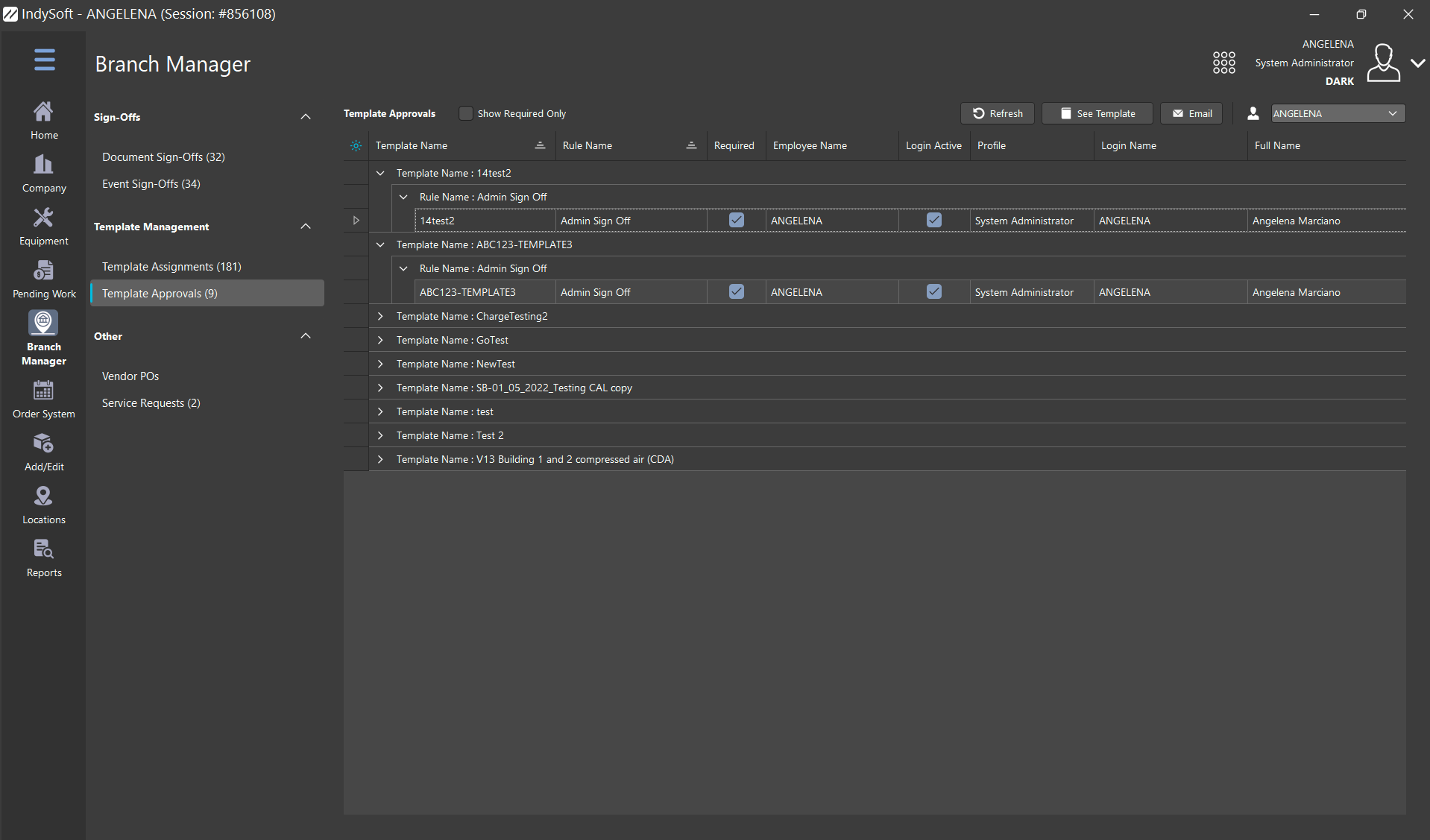
Onglet « Tâches en attente » - Approbations de modèles
Les autorisations en attente affichées dans le tableau sont filtrées en fonction de l'employé sélectionné au-dessus du tableau, à droite. En général, ce filtre s'applique à l'employé correspondant à la session de connexion en cours, car c'est cet utilisateur qui est le plus susceptible d'effectuer les validations. Toutefois, un responsable pourrait désigner d'autres employés pour examiner le travail en attente. Vous pouvez également sélectionner « Tout » dans le menu déroulant « Employé » pour désactiver le filtre par employé. Un double-clic sur une fiche d'exigence de modèle dans la grille lancera automatiquement l'éditeur de modèles (s'il n'est pas déjà ouvert) et sélectionnera le modèle choisi. La validation du modèle peut ensuite être effectuée depuis l'éditeur de modèles (après vérification du modèle). Au-dessus de la grille, il y a trois boutons :
Envoyer un e-mail de rappel : ce bouton permet de créer un e-mail de rappel à envoyer à l'employé associé à l'approbation sélectionnée dans le tableau. L'e-mail de rappel s'affichera d'abord dans une fenêtre d'aperçu (si les préférences de messagerie en cours le permettent). Cette opération est également accessible via le menu contextuel accessible par un clic droit dans la grille.
Actualiser les modèles en attente de validation : ce bouton permet d'actualiser la liste des modèles en attente de validation affichée dans le tableau. Cette opération est également accessible via le menu contextuel accessible par un clic droit dans la grille.
Aller au modèle : ce bouton lance automatiquement l'éditeur de modèles (s'il n'est pas déjà ouvert) et ouvre le modèle sélectionné. Cette opération est également accessible via le menu contextuel accessible par un clic droit dans la grille.
Les options accessibles par un clic droit dans la grille permettent également d'afficher ou de masquer rapidement toutes les validations de modèles en attente.
Commandes d'achat auprès des fournisseurs
L'onglet « Commandes fournisseurs » permet à l'utilisateur d'ajouter, de supprimer et de gérer les commandes de pièces passées auprès de ses fournisseurs. Des améliorations considérables ont été apportées à la version 13 du système de bons de commande fournisseurs. La vue des tâches en attente a également été améliorée : il est désormais possible de cliquer rapidement pour consulter le statut d'un bon de commande fournisseur ET de voir les pièces de rechange associées à ce bon de commande dans la section des détails en bas de la page.
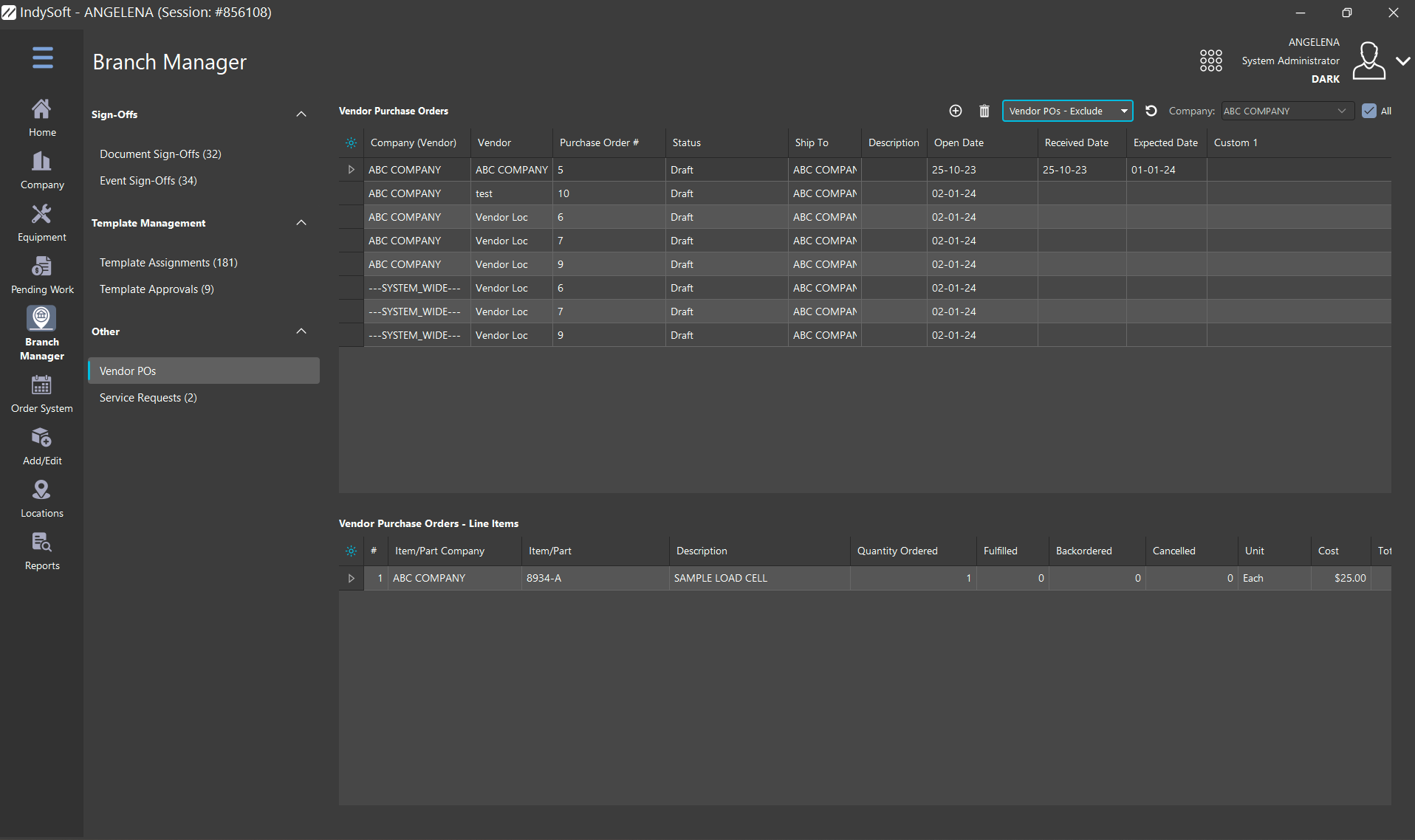 Onglet « Travaux en attente » - Bons de commande fournisseurs
Demandes de service
L'onglet « Demandes de service » renvoie aux demandes de service configurées via la boîte de dialogue « Ajouter/Modifier une entreprise ». Seules les demandes dont le statut est « Service demandé » s'afficheront dans le tableau de cet onglet. L'utilisateur peut également trier les résultats par branche à l'aide du menu déroulant situé dans le coin supérieur droit de la grille.
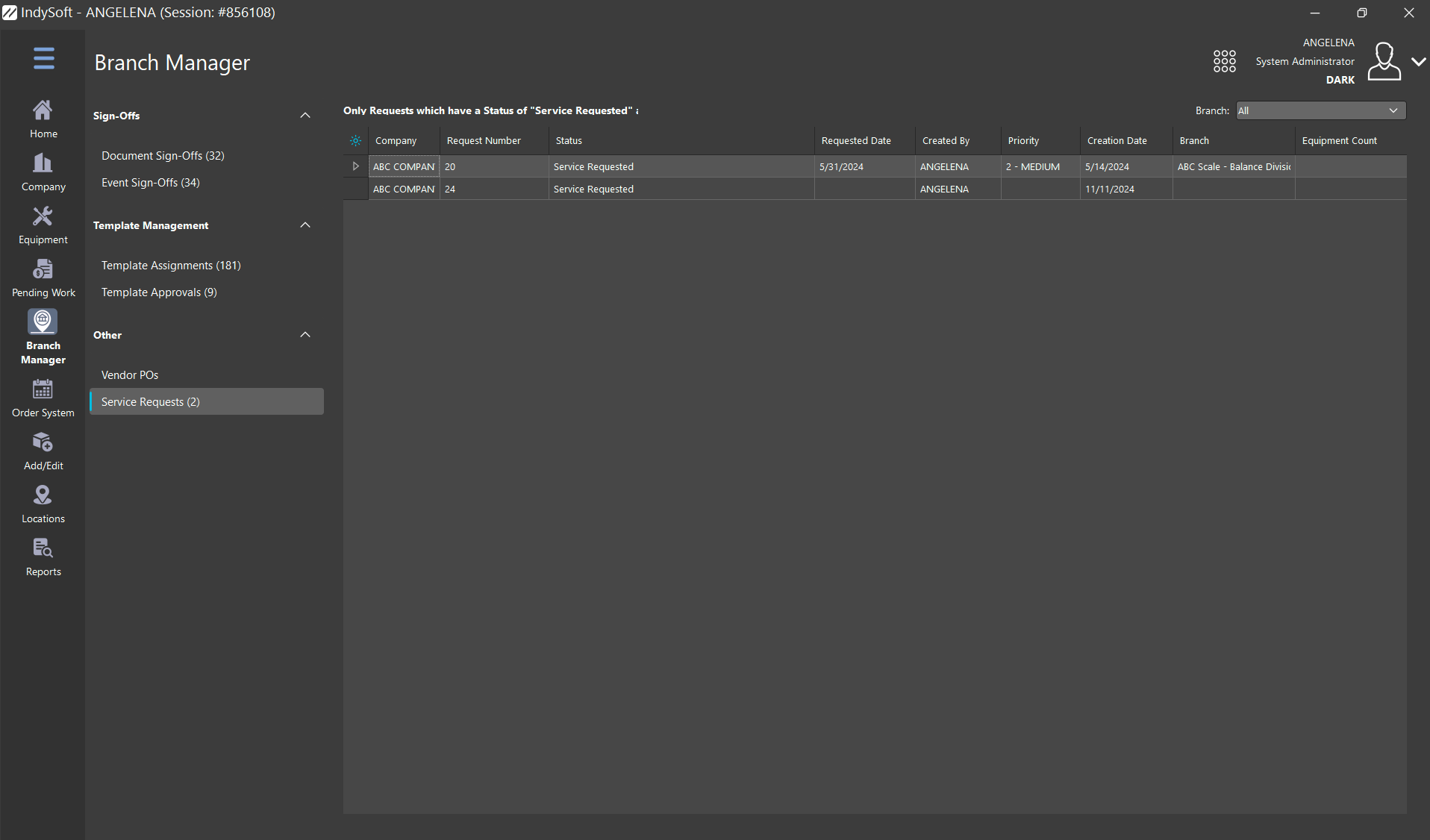 Onglet « Tâches en attente » - Demandes de service
Pour plus d'informations, veuillez consulter la section dédiée aux Demandes d'assistance.