Scheda "Responsabile di filiale"
Approvazione dei documenti
Questa scheda mostra le firme in sospeso relative ai documenti degli eventi IndySoft passati. Da questa scheda è possibile completare l'approvazione e inviare promemoria via e-mail alle persone interessate.
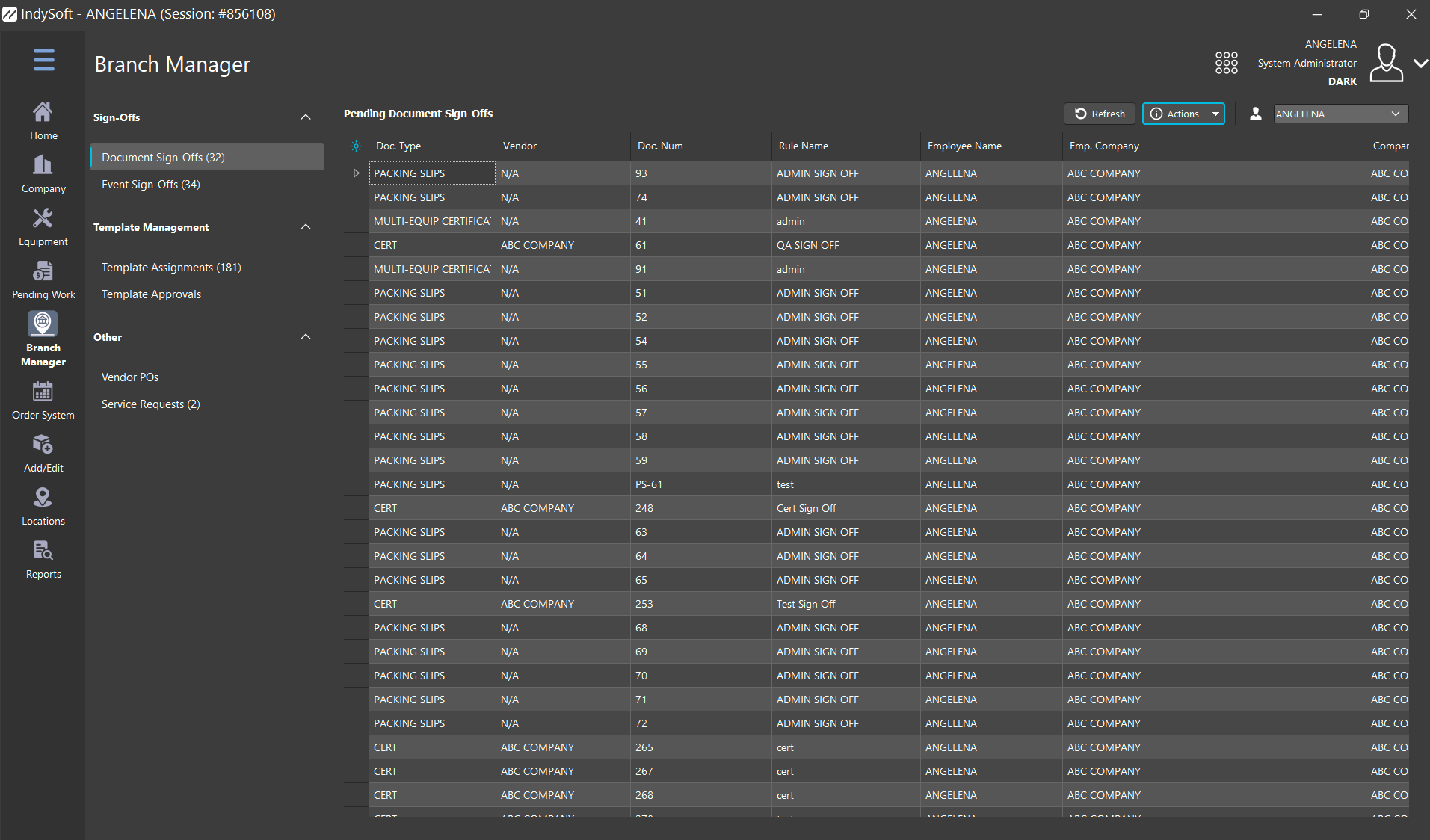
Scheda "Responsabile di filiale" - Approvazioni dei documenti
Per approvare un elemento, fare doppio clic su di esso nella griglia oppure premere la piccola freccia nella colonna più a sinistra
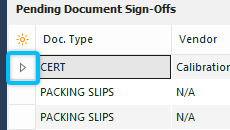
Il documento correlato verrà visualizzato sullo schermo insieme all'opzione di approvazione, come nell'esempio riportato di seguito
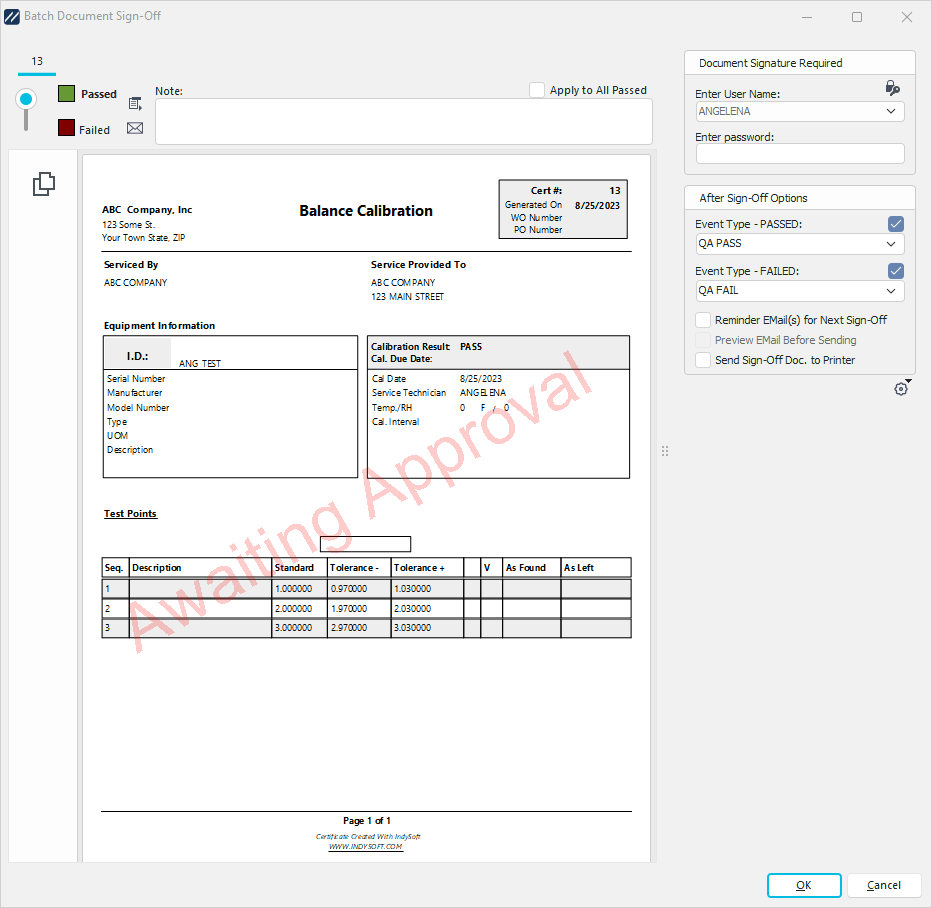
Approvazione del documento
Per completare la verifica, seleziona "Superato" o "Non superato" dalle opzioni del menu a tendina sulla destra e inserisci la password corrispondente al nome utente. Si noti che le approvazioni elencate nella tabella includono già tutti i nomi utente che possono completare la relativa approvazione, pertanto il nome utente non è modificabile. Se desideri aggiornare l'elenco degli utenti autorizzati a firmare l'uscita per un evento, torna alla finestra di dialogo dell'evento e seleziona «Fine». Al termine di ogni evento non completato, IndySoft verifica gli utenti attualmente disponibili e salva nella tabella "disconnessioni in sospeso" tutti gli utenti che possono completare la disconnessione. Le note di chiusura sono facoltative. Una volta completata la firma di un documento, questo viene rimosso dall'elenco delle firme in sospeso. Vengono rimossi anche tutti gli altri nomi utente associati all'approvazione del presente documento. Ad esempio, supponiamo che la regola di approvazione (come impostata in "Configurazione flusso di lavoro... Regole dei report") richieda che un "Utente standard" approvi il documento. Al termine dell'evento, IndySoft individua tutti gli utenti con profilo "Utente standard" e inserisce tre utenti nella tabella "Approvazioni in sospeso" (solo a titolo di esempio). Se sei il primo di questi utenti a firmare il documento, approvandolo, tutte e tre le registrazioni relative alla firma del documento vengono rimosse dalla griglia. Se desideri visualizzare solo le approvazioni in sospeso relative a un determinato utente, utilizza le opzioni di filtro disponibili nelle intestazioni delle colonne della tabella.
 Versione 13.0.16 || Nuove caselle di controllo nelle Preferenze di sistema per "Richiedi automaticamente una nota di approvazione" e "Richiedi una nota di approvazione": verrà richiesto di inserire una nota in occasione di tutte le approvazioni dei documenti
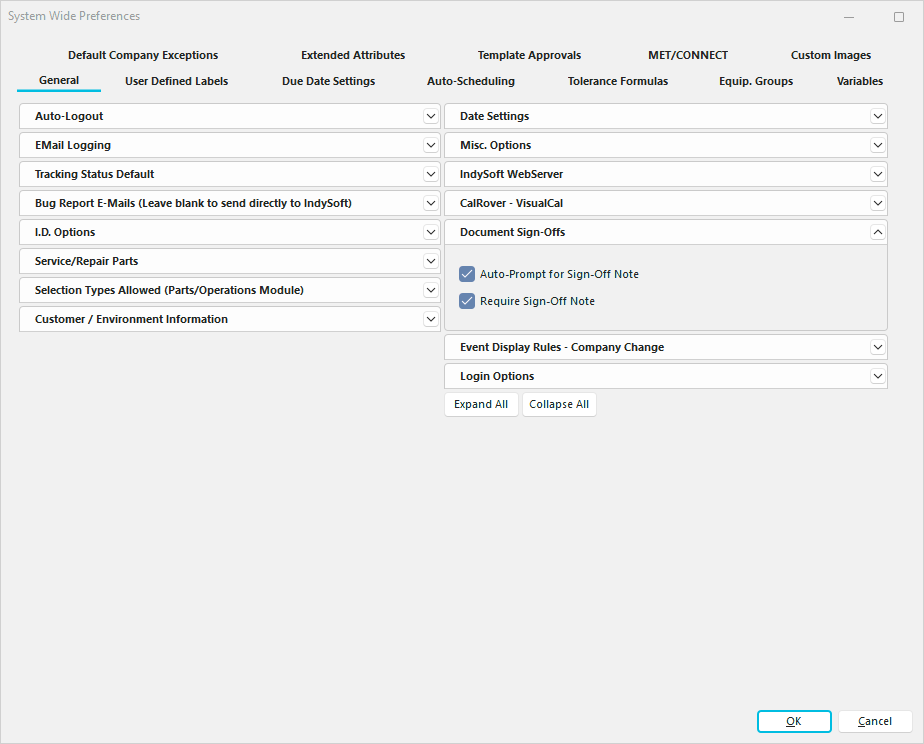
Preferenze di Sistema...Generali - Approvazioni dei documenti
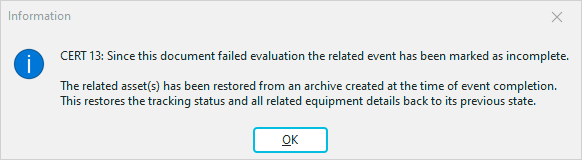
Se un documento non supera la fase di approvazione, l'intero evento viene automaticamente contrassegnato come incompleto. Le risorse interessate torneranno allo stato in cui si trovavano al momento dell'archiviazione una volta completato l'evento. Ciò include lo stato attuale della tracciabilità e tutti i dettagli relativi alle apparecchiature.
Versione 13.0.16 || In caso di mancata approvazione del documento, la filigrana "In attesa di approvazione" viene sostituita con "Rifiutato" sul PDF non approvato; sotto la filigrana vengono aggiunti il nome del dipendente/utente e la data e l'ora
Vengono inoltre rimossi i flussi di approvazione in sospeso relativi a questo documento, poiché l'evento deve ora essere completato; a quel punto, verranno creati nuovi flussi di approvazione per il documento. Viene visualizzato un messaggio di promemoria:
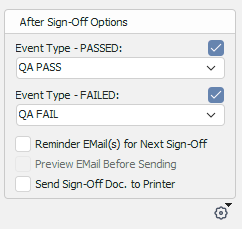
Si noti che, una volta completata l'approvazione del documento, è possibile avviare automaticamente un evento in base allo stato di superamento o meno dell'approvazione. Questo evento a avvio automatico crea una registrazione della chiusura nella cronologia degli eventi e può essere utilizzato per impostare lo stato di tracciamento successivo appropriato, ecc. Seleziona lo stato dell'evento appropriato tra le opzioni disponibili nella sezione "Opzioni post-approvazione" sulla destra:
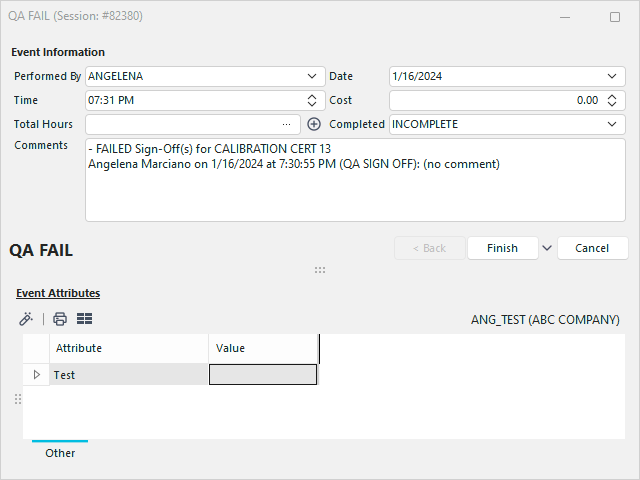
Il campo delle note dell'evento pubblicato (se visibile) verrà automaticamente compilato con un riepilogo della conferma dell'evento, del motivo e di eventuali note aggiuntive. Se vengono approvati contemporaneamente più documenti relativi a più beni, tutti verranno registrati nello stesso evento (assicurati quindi di selezionare un tipo di evento che includa la griglia "Scegli attrezzatura", in modo che tutti i beni vengano aggiunti automaticamente all'evento). Se il campo "Risultati" è visibile nel tipo di evento, verrà automaticamente impostato sullo stato appropriato (PASS o FAIL):
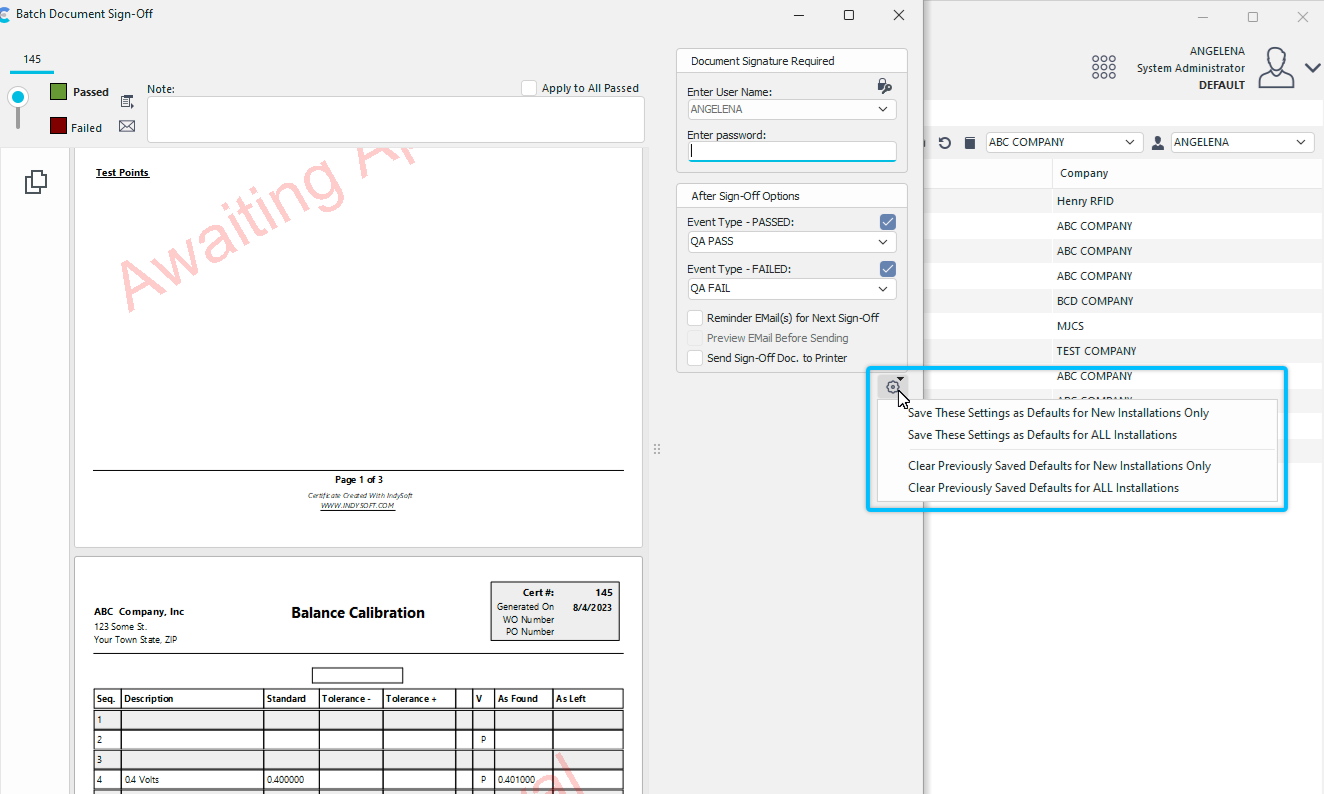
Nota: se disponi dei diritti di sicurezza necessari in Profile Manager, puoi salvare le "Opzioni dopo la disconnessione" in modo che siano standardizzate per tutte le postazioni di lavoro o le nuove installazioni:
IMPORTANTE: ad ogni approvazione di un documento, il bene attualmente visualizzato nella scheda "Attrezzature" verrà sostituito con quello corrispondente all'evento o al documento oggetto di revisione. Ciò è utile se la tua valutazione del documento (superato o bocciato) richiede uno scambio di comunicazioni riguardo al documento stesso. Ricorda che puoi cliccare con il tasto destro del mouse nella schermata "Disposizione delle attrezzature" e inviare un'e-mail veloce relativa all'attrezzatura, allegando la disposizione attuale.
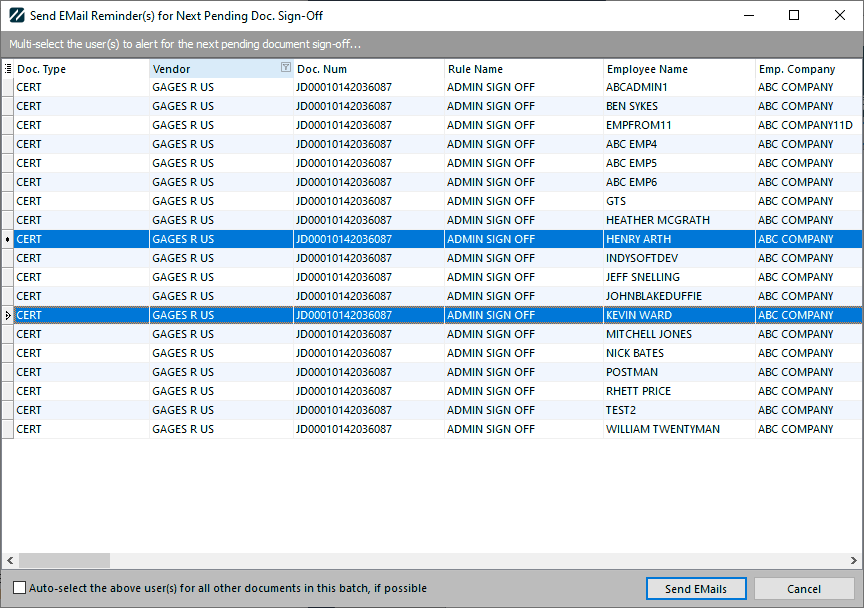
Se l'opzione "E-mail di promemoria per le prossime approvazioni" è attivata, una volta completata l'approvazione, viene preparata la serie successiva di approvazioni, includendo tutti gli utenti autorizzati ad approvare. Questi utenti vengono quindi visualizzati in una schermata di riepilogo, dove è possibile selezionare gli utenti a cui inviare un'e-mail di promemoria:
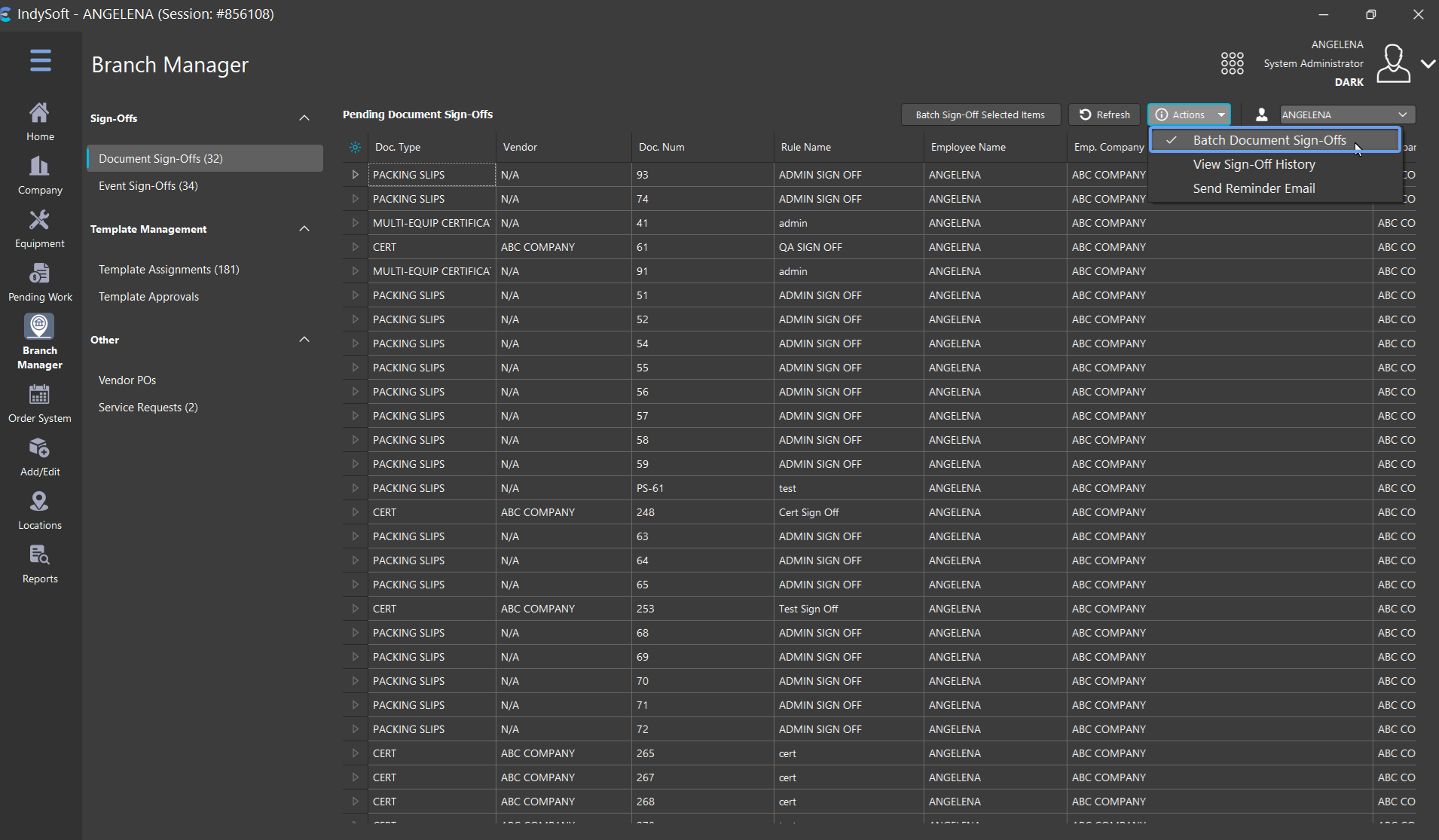
Sono disponibili quattro opzioni aggiuntive sotto forma di pulsanti sopra la griglia "Firme in sospeso" oppure tramite il menu contestuale che si apre cliccando con il tasto destro del mouse sulla griglia:
 Approvazione in blocco dei documenti - questa opzione imposta la griglia di approvazione in modalità di selezione multipla e seleziona automaticamente tutte le approvazioni. Si noti che questa opzione è disponibile solo se per il filtro di approvazione è stato selezionato un singolo dipendente, e non "Tutti". È quindi possibile deselezionare gli elementi che non si desidera includere nell'approvazione in blocco, quindi premere il pulsante "Approva in blocco gli elementi selezionati":
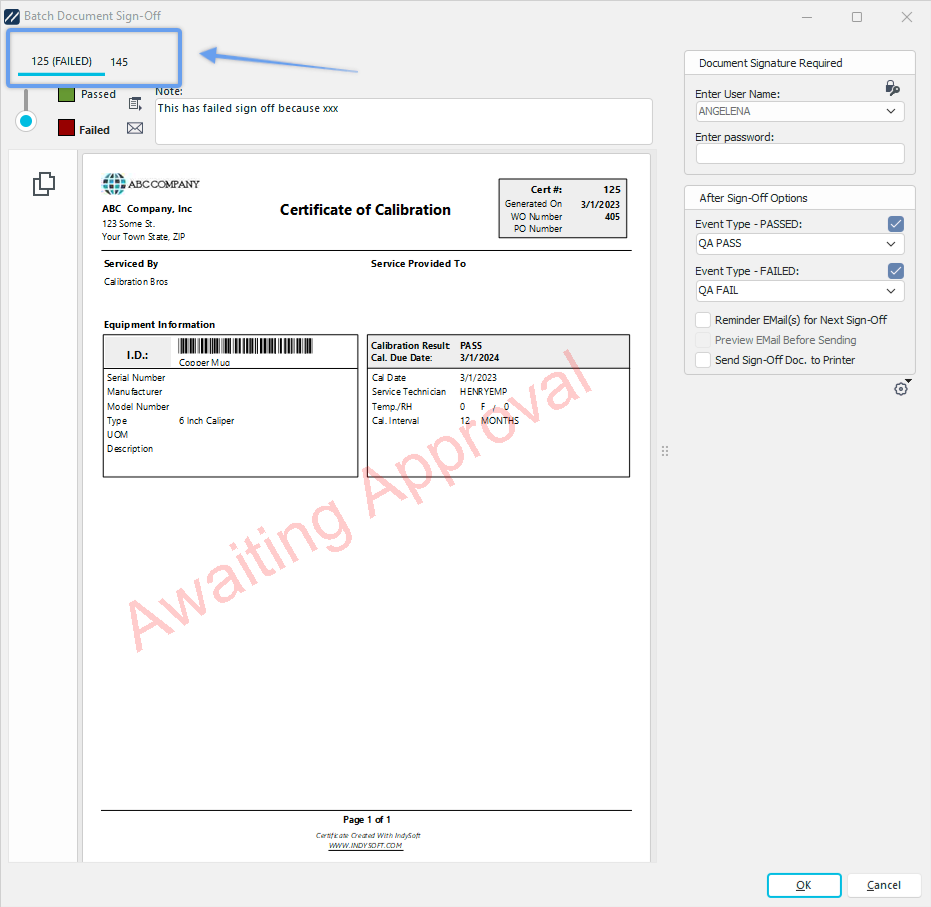
In questa modalità, ogni documento da approvare verrà visualizzato come una scheda separata nella schermata di approvazione. Basta inserire una volta le credenziali per approvare contemporaneamente tutti i documenti. Tieni presente che ogni documento può avere il proprio stato (PASS o FAIL) e una nota di accompagnamento:
 Invia e-mail di promemoria: invia un promemoria all'utente associato al record corrente. Verrà creato il corpo dell'e-mail, che verrà poi visualizzato sullo schermo per essere controllato prima dell'invio.
 Aggiorna le approvazioni in sospeso - ricarica tutte le approvazioni in sospeso. Vengono aggiornati automaticamente ogni 5 minuti, ma è possibile avviare manualmente l'aggiornamento.
 Visualizza la cronologia delle approvazioni del documento: questa opzione apre una finestra di dialogo che mostra la cronologia delle approvazioni relative a questo documento. La cronologia risulterà vuota se nessun altro utente ha approvato il documento.
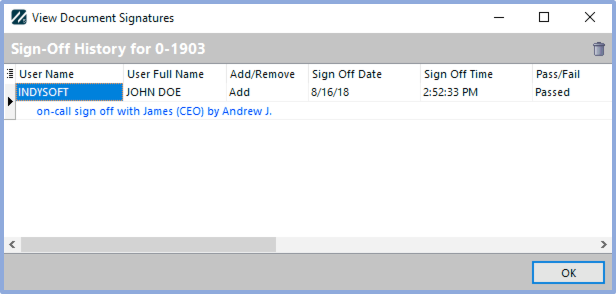
Visualizza le firme del documento
Si noti che è possibile eliminare un record della cronologia delle approvazioni dalla parte superiore della griglia. Quando un'approvazione viene rimossa, viene reinserita nell'elenco delle approvazioni in sospeso e nella cronologia viene salvata una traccia di controllo dell'operazione di eliminazione. Si rileva che la firma originale è stata rimossa. È possibile aprire questa finestra di dialogo della cronologia delle revisioni anche facendo clic con il tasto destro del mouse sull'icona del documento nella scheda/finestra di dialogo Cronologia.
Approvazione degli eventi
Questa scheda mostra le approvazioni in sospeso relative agli eventi IndySoft. Da questa scheda è possibile completare l'approvazione e inviare promemoria via e-mail alle persone interessate.
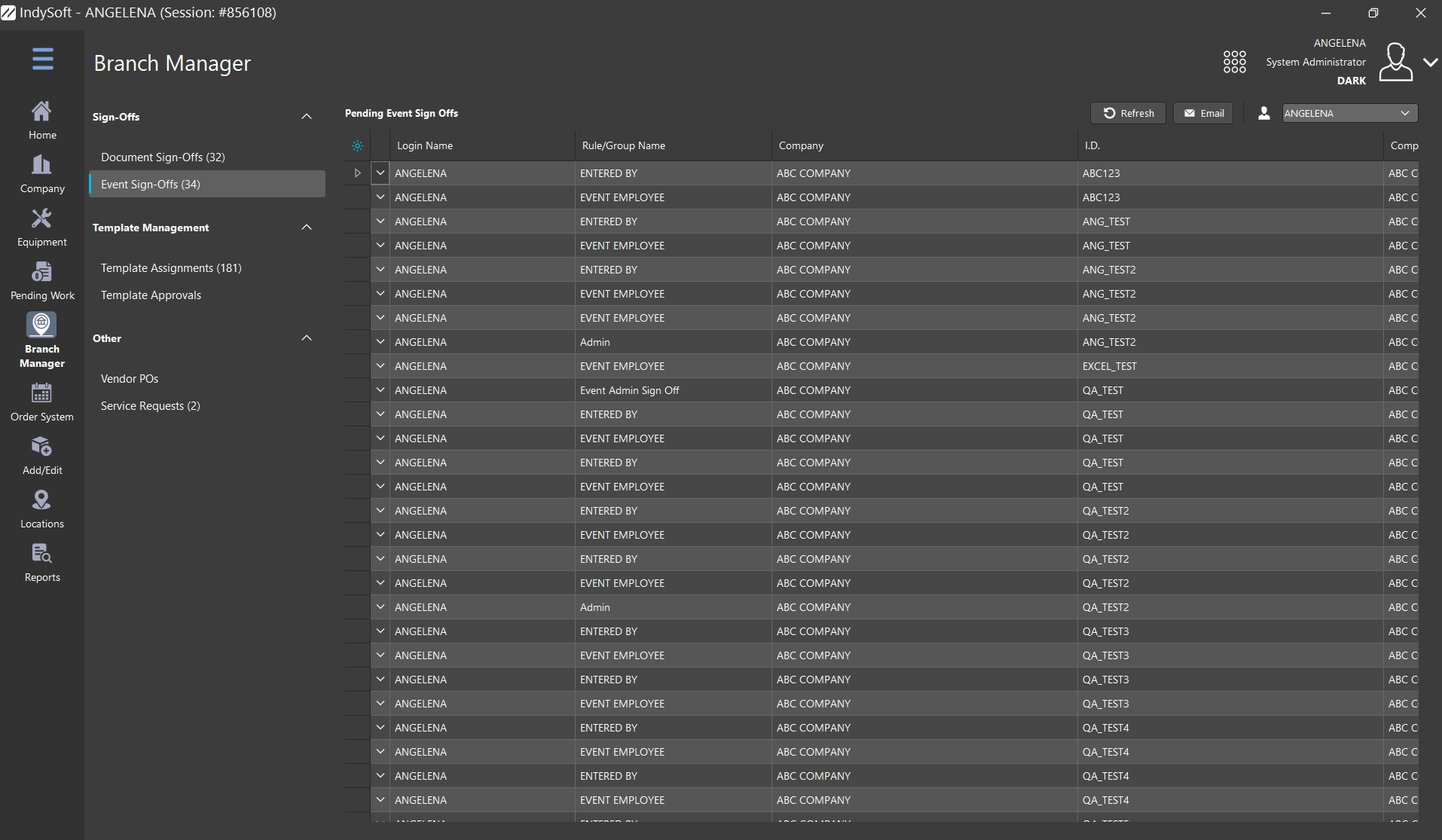
Scheda "Responsabile di filiale" - Approvazione eventi
Per confermare, fare doppio clic sulla voce nella griglia oppure premere la piccola freccia nella colonna più a sinistra. Il bene in questione verrà visualizzato nella scheda "Attrezzature" (senza che la scheda cambi da "Lavori in sospeso"), e l'evento corrispondente verrà visualizzato sullo schermo. Completa l'evento come di consueto, aggiungendo la tua firma dalla fase "Firme" se lo desideri. Una volta completata l'approvazione, la voce in sospeso verrà rimossa dalla tabella. Sono disponibili due opzioni aggiuntive sotto forma di pulsanti sopra la griglia o come opzioni accessibili con il tasto destro del mouse:
Invia e-mail di promemoria: invia un promemoria all'utente associato al record corrente.Verrà creato il corpo dell'e-mail, che verrà poi visualizzato sullo schermo per essere controllato prima dell'invio.
Aggiorna le approvazioni in sospeso - ricarica tutte le approvazioni in sospeso. Vengono aggiornati automaticamente ogni 5 minuti, ma è possibile avviare manualmente l'aggiornamento.
Versione 13.0.15 || La griglia delle conferme degli eventi ora offre l'opzione "Mostra pannello di raggruppamento" accessibile con il tasto destro del mouse (se l'opzione "Consenti ordinamento/raggruppamento" è attivata)
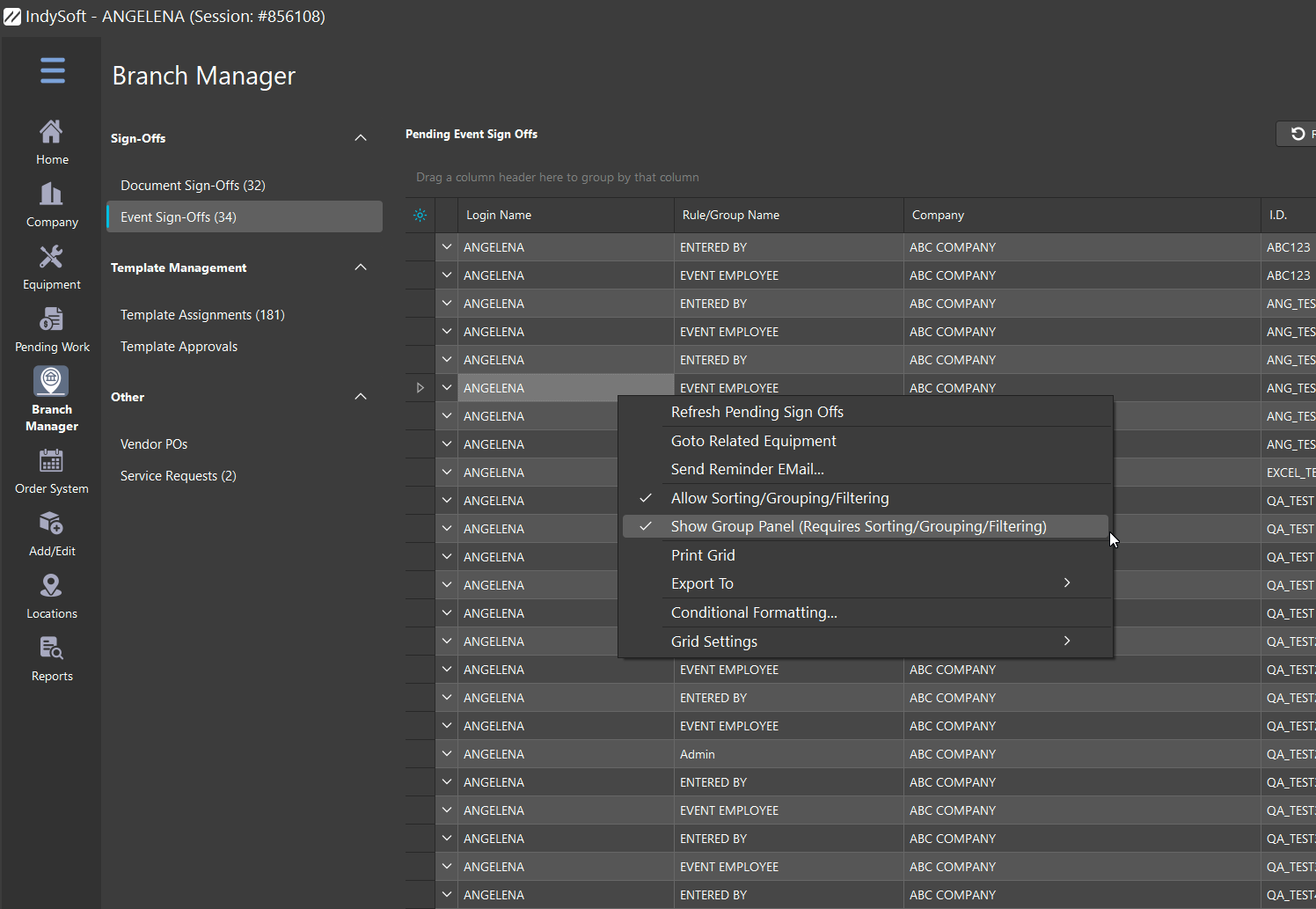
Conclusione dell'evento - Pannello "Mostra gruppo"
Versione 13.0.16 || Solo SSO: le approvazioni degli eventi nelle attività in sospeso possono ora essere effettuate solo dall'utente incaricato dell'approvazione dall'interno della griglia
Assegnazioni dei modelli
Questa sezione della scheda "Responsabile di filiale" consente di visualizzare rapidamente tutte le attrezzature non ancora associate a un modello. Ad esempio, se avete stabilito che tutte le attrezzature devono essere associate a un modello, questa scheda consente di verificare le assegnazioni in sospeso. La tabella elenca tutte le attrezzature non ancora assegnate. La griglia è divisa in due riquadri: per impostazione predefinita, l'ID. i campi relativi alla società e all'azienda sono visualizzati in un riquadro fisso a sinistra, mentre gli altri campi relativi alle attrezzature sono visualizzati a destra:
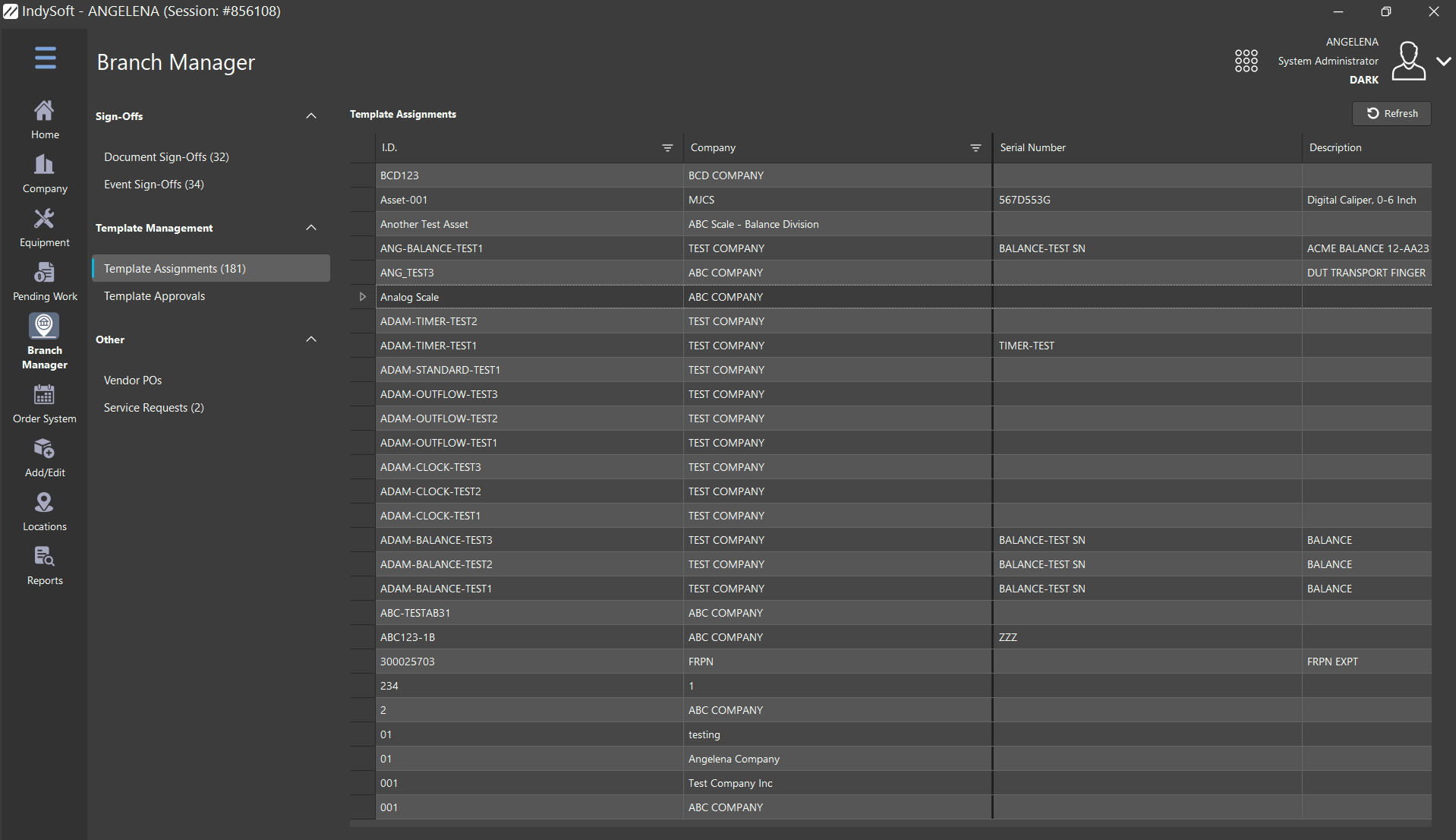
Scheda "Responsabile di filiale" - Assegnazioni dei modelli
Si noti che, per impostazione predefinita, nella griglia vengono visualizzate solo le prime 500 risorse. Questo serve ad accelerare il caricamento della griglia. Se ci sono più di 500 risorse in attesa di assegnazione, il numero totale verrà visualizzato sopra la griglia nel formato: «xxx in totale, i primi 500 visualizzati di seguito». Quando la griglia viene filtrata per mostrare solo i primi 500 elementi, noterai anche un pulsante "Mostra tutto" sopra la griglia. Clicca qui per selezionare automaticamente tutte le risorse in attesa di assegnazione di un modello; questa operazione potrebbe richiedere alcuni secondi. Quando l'utente fa doppio clic su un elemento nella griglia, possono verificarsi due possibili azioni. Queste due operazioni possono essere attivate o disattivate tramite un'opzione accessibile con il tasto destro del mouse nella griglia:
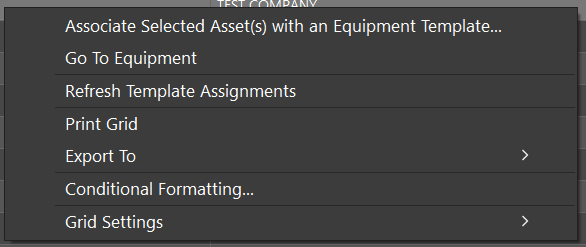
Tabella delle assegnazioni dei modelli - Opzioni del tasto destro del mouse
·Apri finestra di dialogo "Collegamenti ai modelli" (Opzione): selezionare questa opzione se si preferisce aprire la finestra di dialogo "Collegamenti ai modelli" per l'elemento selezionato quando si fa doppio clic sulla griglia (o quando si seleziona la stessa opzione tramite pulsante o menu). Il modello può essere selezionato rapidamente dalla finestra di dialogo "Collegamenti ai modelli". Questo metodo è solitamente preferibile se non è necessario esaminare prima le apparecchiature dalla vista "Apparecchiature".
·Trova risorsa nella vista Attrezzature (Opzione): selezionare questa opzione se si preferisce aprire la scheda Vista Attrezzature per la risorsa selezionata facendo doppio clic sulla griglia (o selezionando la stessa opzione tramite pulsante o menu). Questo metodo è solitamente preferibile se è necessario verificare i dettagli dell'apparecchiatura prima di associarla a un modello dalla finestra di dialogo "Collegamenti ai modelli".
·Aggiorna assegnazioni modelli: aggiorna il contenuto della griglia. Questa opzione è disponibile anche tramite un pulsante situato sopra la griglia.
·Apri la finestra di dialogo "Collegamenti ai modelli" (o "Trova risorsa nella vista Attrezzature"): questa opzione apre la finestra di dialogo "Collegamenti ai modelli" per la risorsa selezionata. Questa opzione è disponibile anche tramite un pulsante situato sopra la griglia. Si noti che questa opzione (e il pulsante corrispondente) sarà disponibile solo se è selezionata l'opzione "Apri finestra di dialogo Collegamenti modello" sopra indicata; in caso contrario, l'opzione sarà "Trova risorsa nella vista Attrezzature".
·Stampa griglia: per ulteriori dettagli, consultare Stampa griglia (anteprima)
·Esporta in...: per ulteriori dettagli, consultare Opzioni di esportazione - Griglie
·Impostazioni griglia: per ulteriori dettagli, consultare Personalizzazione griglia
Infine, noterai che la griglia "Assegnazioni modelli" si aggiornerà automaticamente man mano che vengono effettuate le assegnazioni dei modelli dalla finestra di dialogo "Collegamenti modelli".
Approvazione dei modelli
Questa sezione mostra un elenco di tutti i modelli in attesa di approvazione. Per ulteriori informazioni sulla procedura di approvazione dei modelli nell'Editor dei modelli, consultare Approvazioni dei modelli. Per impostazione predefinita, vengono visualizzate solo le approvazioni dei modelli obbligatorie. Se preferisci visualizzare anche le approvazioni non obbligatorie nell'elenco, deseleziona la casella "Obbligatorio" sopra la tabella. Ogni regola di approvazione del modello ancora in sospeso è elencata in un sottogruppo sotto il modello corrispondente.
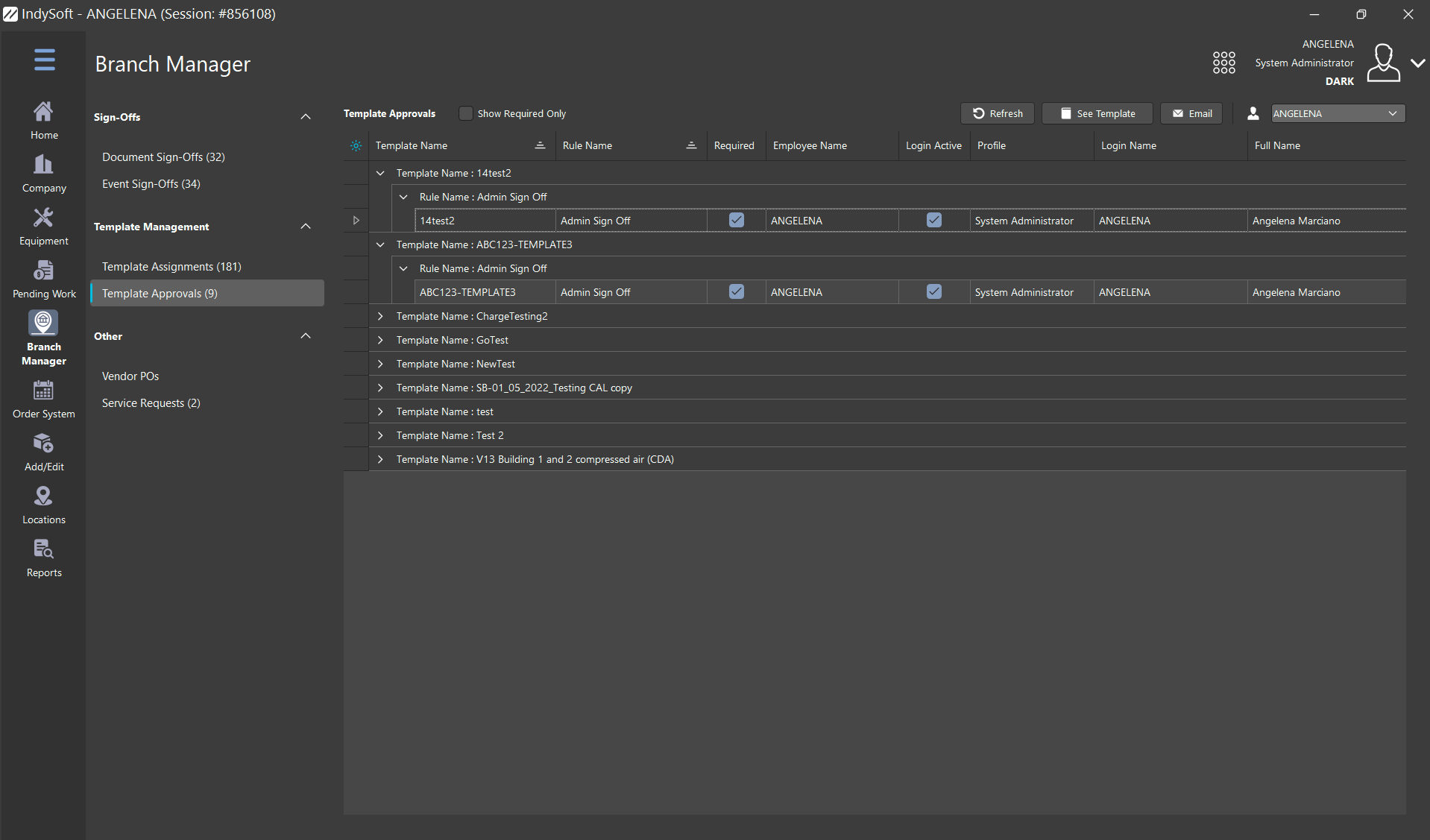
Scheda "Lavori in sospeso" - Approvazioni dei modelli
Le approvazioni in sospeso visualizzate nella tabella sono filtrate in base al dipendente selezionato nella parte superiore a destra della tabella. In genere, questo filtro viene applicato al dipendente associato all'accesso corrente, poiché è proprio quell'utente che, con maggiore probabilità, si occuperà delle approvazioni. Tuttavia, un responsabile potrebbe incaricare altri dipendenti di esaminare il lavoro in sospeso. In alternativa, è possibile selezionare l'opzione "Tutti" dal menu a tendina "Dipendente" per rimuovere il filtro relativo ai dipendenti. Facendo doppio clic su un record relativo a un requisito del modello nella griglia, si avvierà automaticamente l'Editor dei modelli (se non è già in esecuzione) e verrà individuato il modello selezionato. L'approvazione del modello può quindi essere effettuata dall'Editor dei modelli (dopo averlo esaminato). Sopra la griglia ci sono tre pulsanti:
Invia e-mail di promemoria: questo pulsante consente di creare un'e-mail di promemoria da inviare al dipendente associato all'approvazione selezionata nella griglia. L'e-mail di promemoria verrà prima visualizzata in una finestra di anteprima (se consentito dalle impostazioni attuali della posta elettronica). Questa operazione è disponibile anche tramite un'opzione accessibile con il tasto destro del mouse nella griglia.
Aggiorna i modelli in attesa di approvazione: questo pulsante aggiorna l'elenco dei modelli in attesa di approvazione visualizzato nella griglia. Questa operazione è disponibile anche tramite un'opzione accessibile con il tasto destro del mouse nella griglia.
Vai al modello: questo pulsante avvia automaticamente l'Editor dei modelli (se non è già in esecuzione) e individua il modello selezionato. Questa operazione è disponibile anche tramite un'opzione accessibile con il tasto destro del mouse nella griglia.
Le opzioni accessibili con il tasto destro del mouse nella griglia consentono inoltre di espandere o comprimere rapidamente tutte le approvazioni dei modelli in sospeso.
Ordini di acquisto dei fornitori
La scheda "Ordini fornitori" consente all'utente di aggiungere, eliminare e gestire gli ordini di ricambi presso i propri fornitori. Sono stati apportati notevoli miglioramenti alla versione 13 del sistema degli ordini di acquisto fornitori. Anche la visualizzazione dei lavori in sospeso è stata migliorata: ora è possibile cliccare rapidamente per visualizzare lo stato dell'ordine di acquisto fornitore E vedere i ricambi correlati a quell'ordine nella sezione dei dettagli in basso.
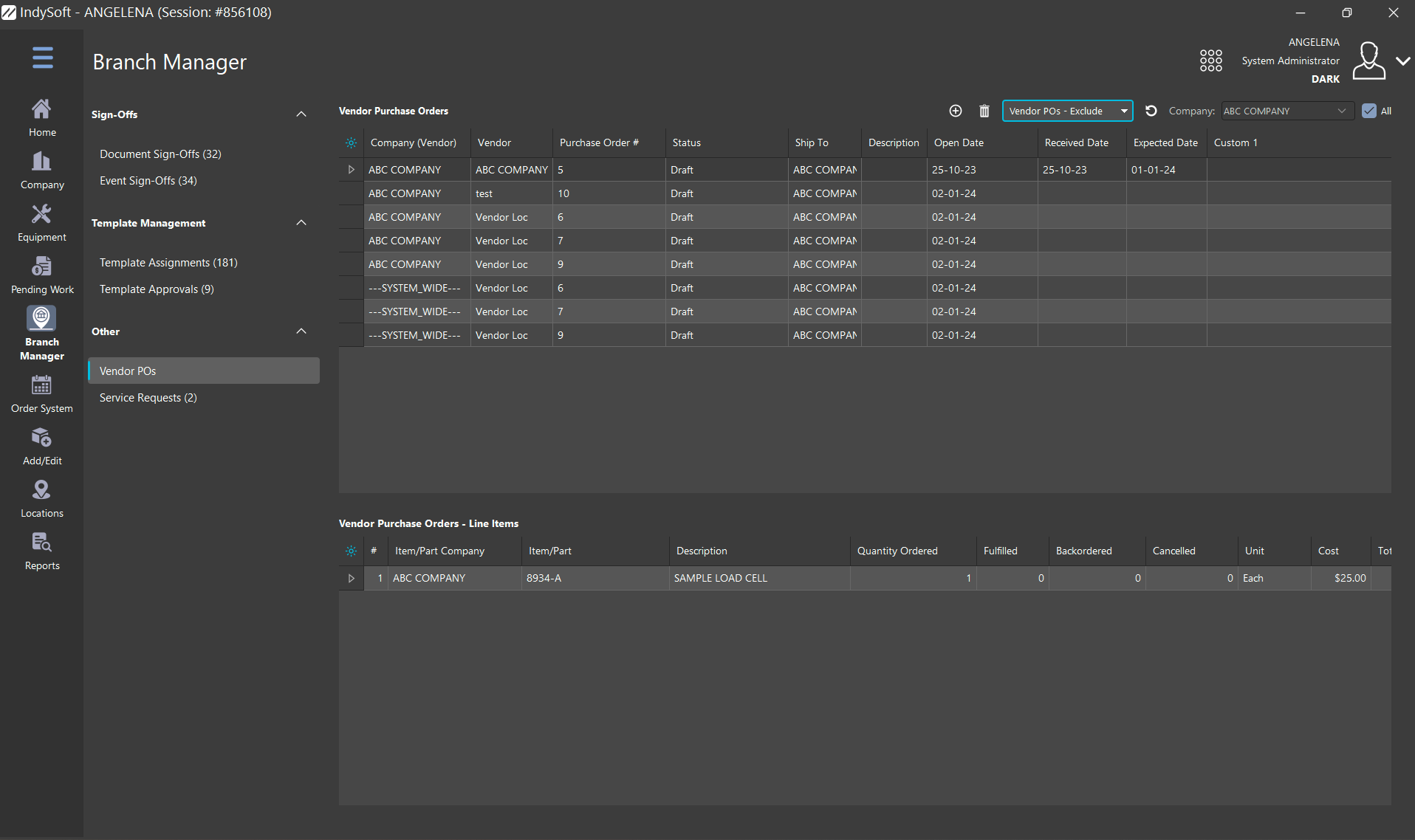 Scheda "Lavori in sospeso" - Ordini di acquisto fornitori
Richieste di assistenza
La scheda "Richieste di assistenza" si riferisce alle richieste di assistenza configurate tramite la finestra di dialogo "Aggiungi/Modifica azienda". Nella griglia di questa scheda verranno visualizzate solo le richieste con lo stato "Servizio richiesto". L'utente può anche ordinare i dati per filiale utilizzando il menu a tendina nell'angolo in alto a destra della griglia.
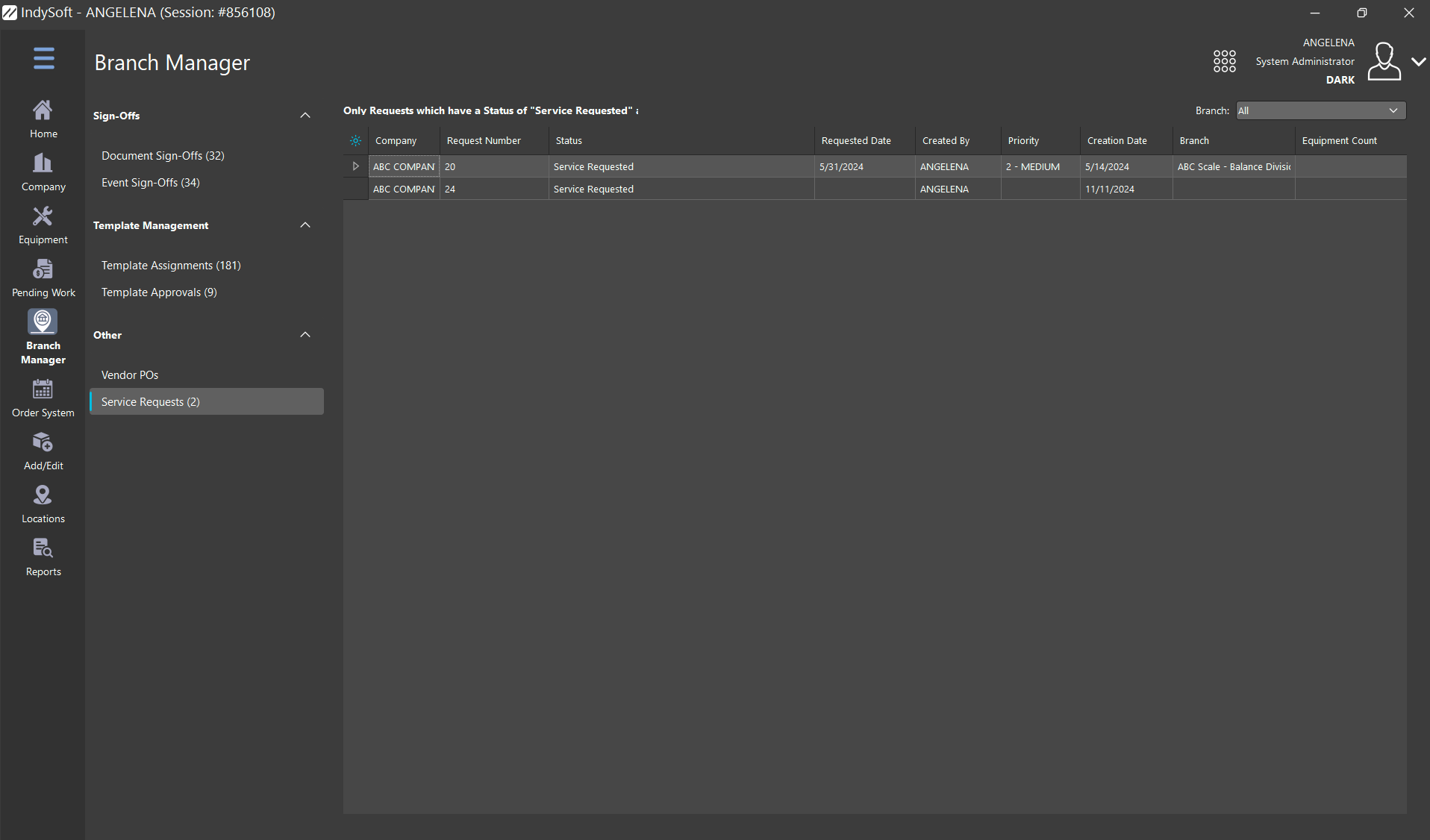 Scheda "Lavori in sospeso" - Richieste di assistenza
Per ulteriori informazioni, consultare la sezione dedicata alle Richieste di assistenza.