Contesti delle voci dell'ordine di lavoro
Introdotti nella versione 14.2 e accessibili dagli amministratori di sistema dalla scheda "Lavori in sospeso", i "Contesti delle voci degli ordini di lavoro" possono essere considerati come viste personalizzate per i vari ruoli all'interno dell'organizzazione. La differenza fondamentale tra questi report sui contesti e quelli sulle attrezzature è che i report sui contesti integrano le informazioni provenienti dall'ordine di lavoro e dalle voci dell'ordine di lavoro. Le opzioni di filtro descritte consentono agli utenti di visualizzare: attività specifiche per fornitore/filiale, attrezzature con determinati stati di tracciamento e attività che si trovano in determinati stati e/o sottostati. Questi contesti possono essere assegnati alla scheda "Responsabile di filiale" o "Lavori in sospeso" del software per utenti specifici, profili fornitore/filiale e possono anche includere viste specifiche per filiale. È possibile designare un contesto come "contesto principale", che può essere considerato il contesto relativo alla parte nativa "Voci dell'ordine di lavoro" del lavoro in sospeso. Questo è il contesto principale in cui gli utenti eseguono le operazioni di calibrazione e svolgono il lavoro indicato nell'ordine di lavoro. Gli altri contesti visualizzati hanno lo scopo di fornire un modo rapido per visualizzare altre azioni chiave relative al lavoro o alle attrezzature descritte in determinati stati.
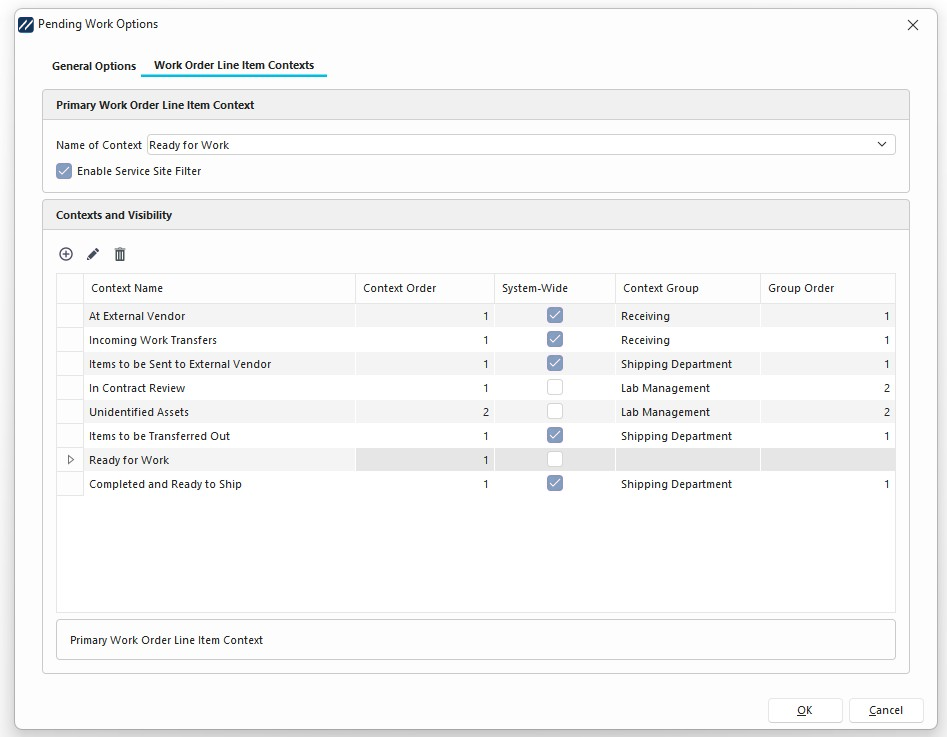
Si noti che il contesto primario non consente alcuna opzione di visibilità. A tutti gli altri contesti è possibile assegnare opzioni di visibilità.
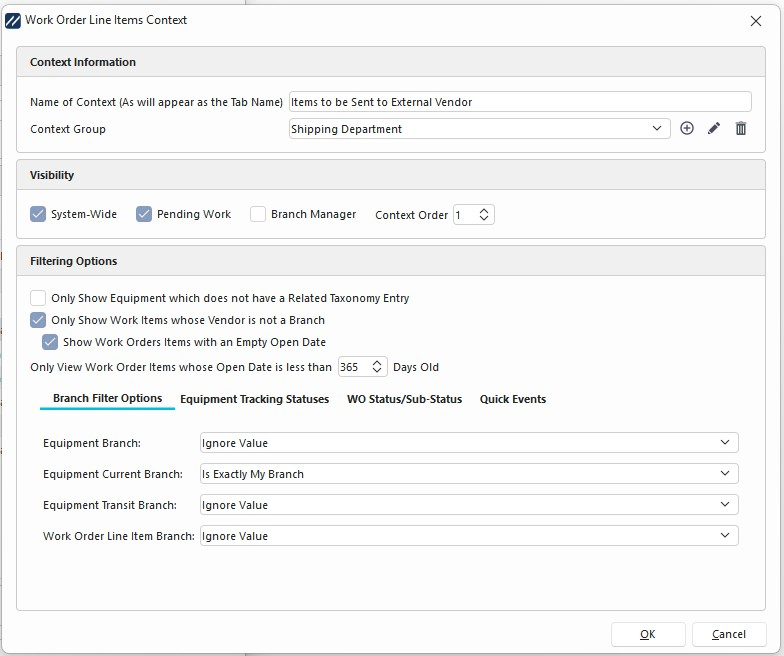
Opzioni di visibilità dei contesti delle voci delle distinte di lavoro
Quando si crea un contesto, il modulo principale consente all'amministratore di specificare se il contesto debba essere visibile a livello di sistema o meno, se debba apparire nella scheda "Lavori in sospeso" e/o nella scheda "Responsabile di filiale", se debba apparire nel pannello di sinistra come gruppo specifico; inoltre, è possibile assegnare l'ordine relativo del gruppo al gruppo di contesti e specificare l'ordine relativo del contesto all'interno di un gruppo tramite l'opzione "Ordine dei contesti" nella sezione "Visibilità" sopra riportata.
I gruppi di contesti possono essere utilizzati per visualizzare i contesti raggruppati nella sezione "Gruppi di contesti" nel pannello di sinistra.
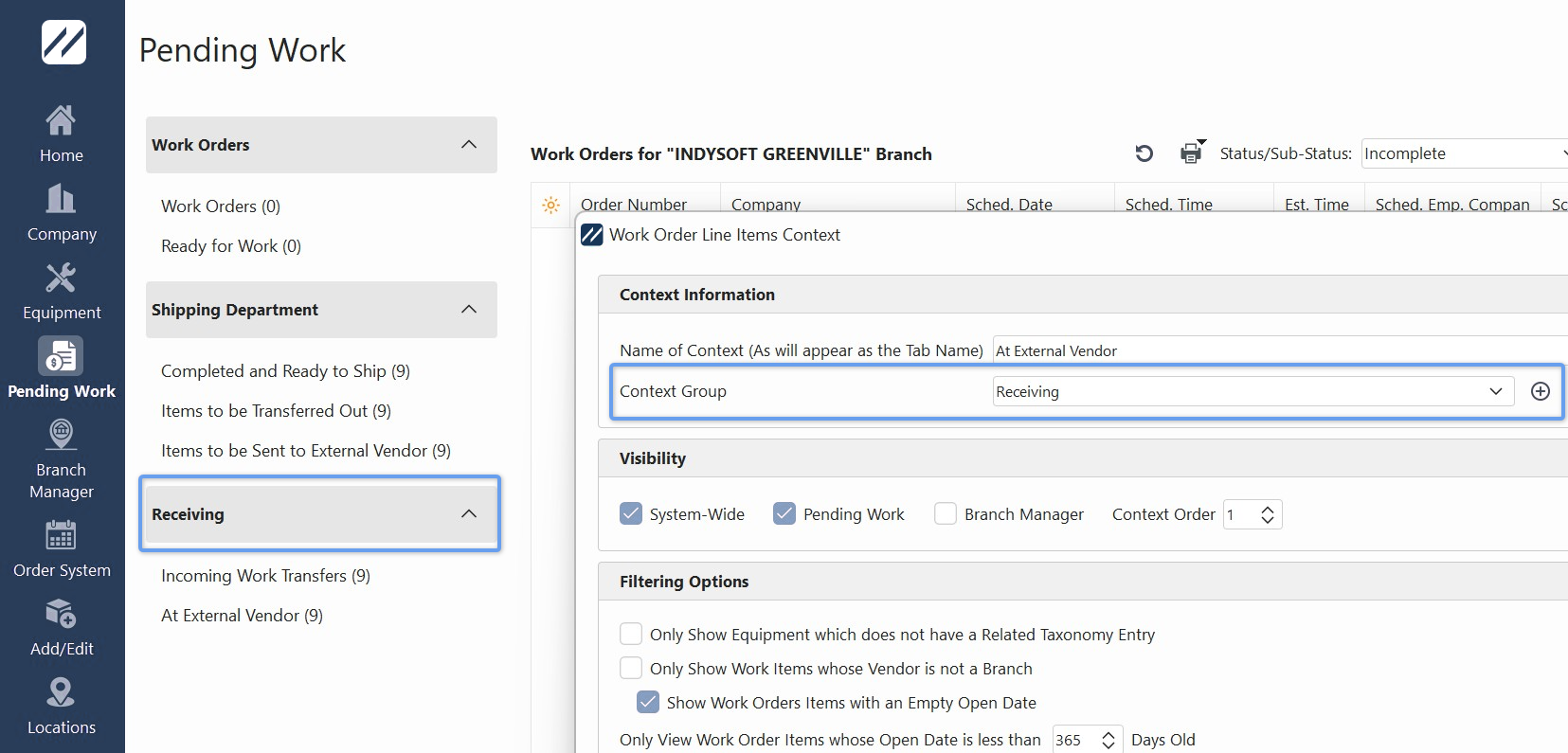
"Mostra solo gli elementi che non hanno una voce corrispondente nella tassonomia" filtrerà tutti i risultati del contesto di lavoro in sospeso per mostrare solo gli elementi che non sono identificati nell'albero della tassonomia. (Qualsiasi filtro di questo tipo, specifico per un'attrezzatura, escluderà automaticamente i lavori descritti a cui non è stata assegnata un'attrezzatura nell'ordine.)
Mostra solo le voci di lavoro il cui fornitore non è una filiale filtrerà tutti i risultati del contesto di lavoro in sospeso per mostrare solo le voci di ordine di lavoro il cui campo "Fornitore" non indica una filiale. Se il fornitore ha un legame diretto con una filiale, tale filiale è considerata una «filiale affiliata». Questo filtro verrebbe utilizzato esclusivamente per verificare che il fornitore non figuri tra quelli. Per compilare il campo "Fornitore" a livello di voce dell'ordine di lavoro è necessario utilizzare il flusso di lavoro "Revisione del contratto".
Visualizza solo le voci degli ordini di lavoro la cui data di apertura risale a meno di "X" giorni fa Questa funzione consente all'amministratore di specificare quando gli ordini di lavoro sono troppo vecchi per essere utili nella sezione "Lavori in sospeso" o nel "Responsabile di filiale". 0 (zero) giorni equivale a disattivare il filtro.
Mostra gli ordini di lavoro con data di apertura vuota Se si utilizza il filtro per data, questa opzione consente comunque di visualizzare gli ordini di lavoro con data di apertura vuota o nulla.
Le opzioni di filtro per filiale consentono agli amministratori di sistema di utilizzare i campi "Sedi dei fornitori/filiali" e "Attrezzature/filiale di lavoro" per creare contesti specifici per ciascuna filiale. Ci sono quattro campi che consentono di descrivere il reparto di appartenenza delle attrezzature e delle attività
- Sezione Attrezzature, denominata "Sezione" nella schermata Attrezzature, indica in genere il luogo in cui l'attrezzatura viene solitamente inviata. Questo è probabilmente il meno importante dei quattro campi ai fini della creazione di viste specifiche per fornitore o filiale.
- Ramo corrente dell'apparecchiatura, noto come "Ramo corrente" nella vista dell'apparecchiatura, indica in quale ramo si trova attualmente l'apparecchiatura.
- Sezione Trasporto Attrezzature, denominata "Sezione In Trasporto" nella vista Attrezzature, potrebbe indicare la futura ubicazione della sezione dopo la spedizione dell'articolo ma prima della sua ricezione.
- Filiale della riga dell'ordine di lavoro è il campo "Filiale" a livello della riga dell'ordine di lavoro e indica il luogo in cui deve essere eseguito il lavoro.
Ciascuna di queste opzioni, in un determinato contesto, può assumere uno dei tre valori relativi seguenti:
- Ignora valore Se questa opzione è selezionata, il valore del campo correlato non verrà utilizzato per il filtraggio.
- È esattamente la mia filiale Se questa opzione è selezionata, il campo "Filiale" nelle impostazioni di localizzazione dell'utente verrà utilizzato per quel campo correlato nel contesto.
- Non è esattamente la mia filialeSe questa opzione è selezionata, per quel campo correlato nel contesto, gli elementi il cui campo correlato corrisponde alla "Filiale" indicata nelle impostazioni di localizzazione dell'utente verranno filtrati o non visualizzati.
Esempi
I trasferimenti di lavoro in entrata possono essere definiti come attrezzature la cui filiale attuale non corrisponde al fornitore/alla filiale che si sta visualizzando, ma il cui lavoro deve essere eseguito presso il proprio fornitore/la propria filiale.
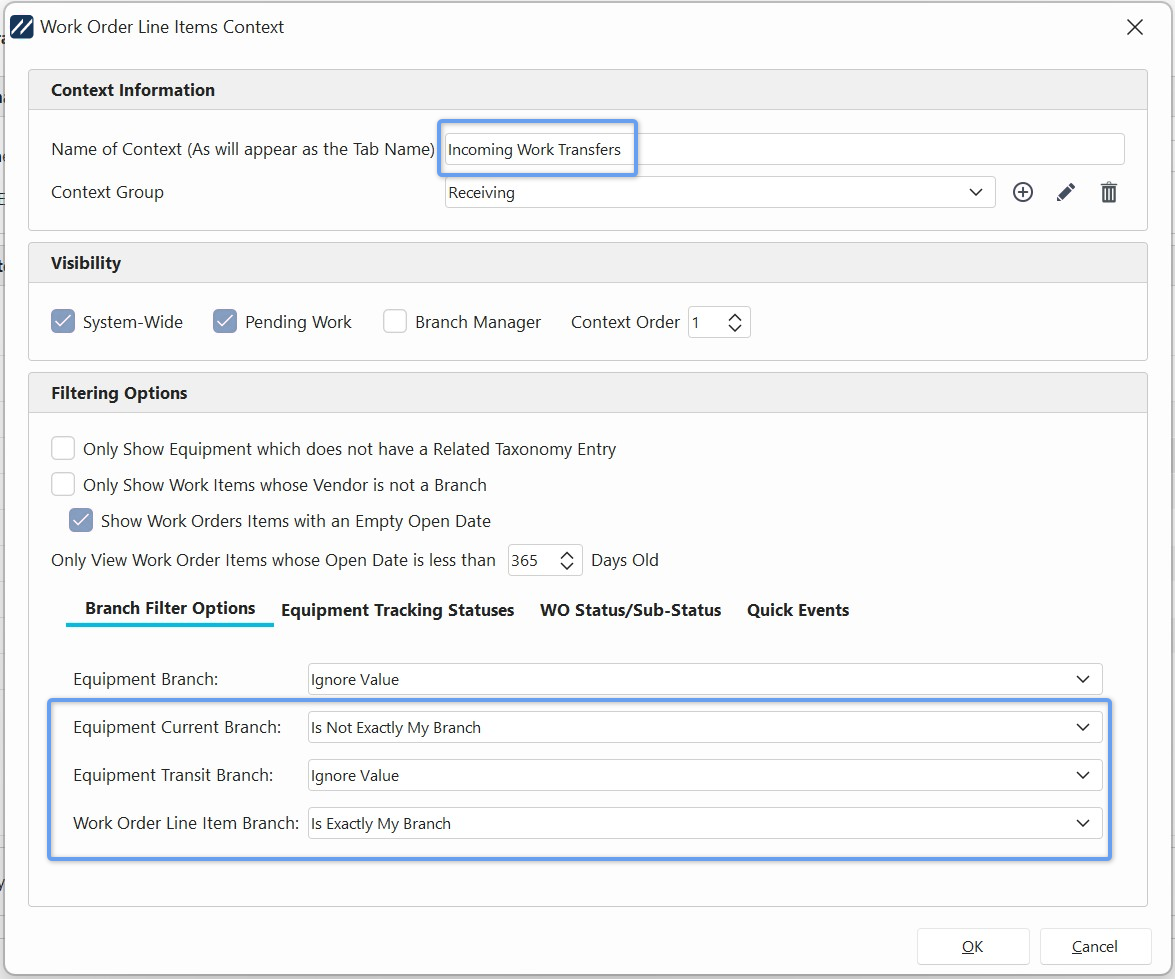
Il contesto principale potrebbe richiedere che il ramo corrente e il lavoro descritto si trovino entrambi nel ramo del fornitore in cui si sta lavorando. Ciò indicherebbe che il lavoro si trova attualmente presso il tuo fornitore/filiale e che dovrebbe essere svolto lì.
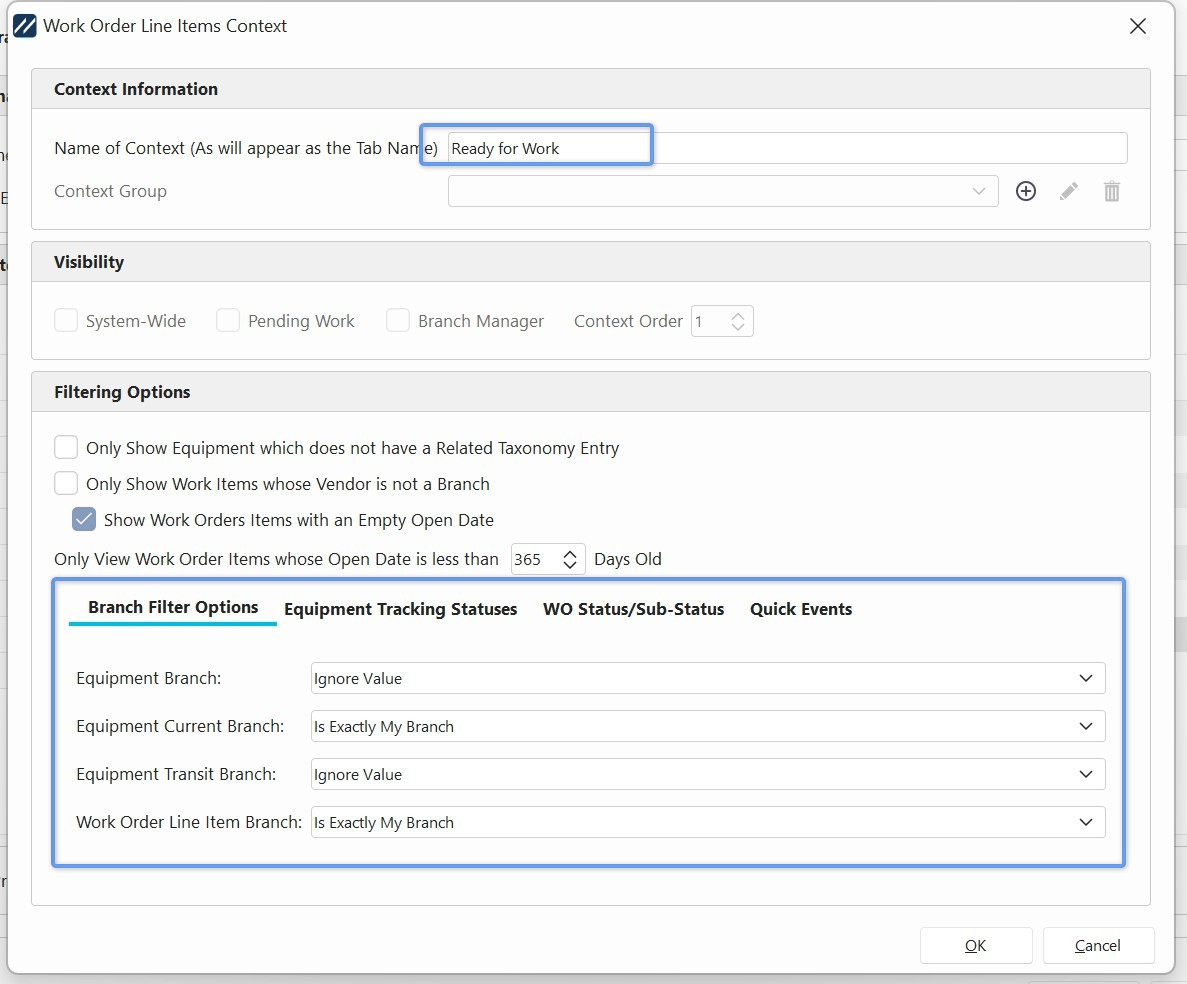
Si noti che se si accede a un contesto e non si dispone di una filiale nelle impostazioni utente/posizione, tutte le opzioni di filtro relative alle filiali verranno ignorate.
Gli amministratori possono anche filtrare gli stati di tracciamento delle attrezzature in base al contesto, il che significa che per visualizzare le attività in un determinato contesto è possibile utilizzare solo determinati stati di tracciamento.(Qualsiasi filtro o opzione di questo tipo, specifico per l'attrezzatura, escluderà automaticamente i lavori descritti a cui non è stata assegnata alcuna attrezzatura nell'ordine.)
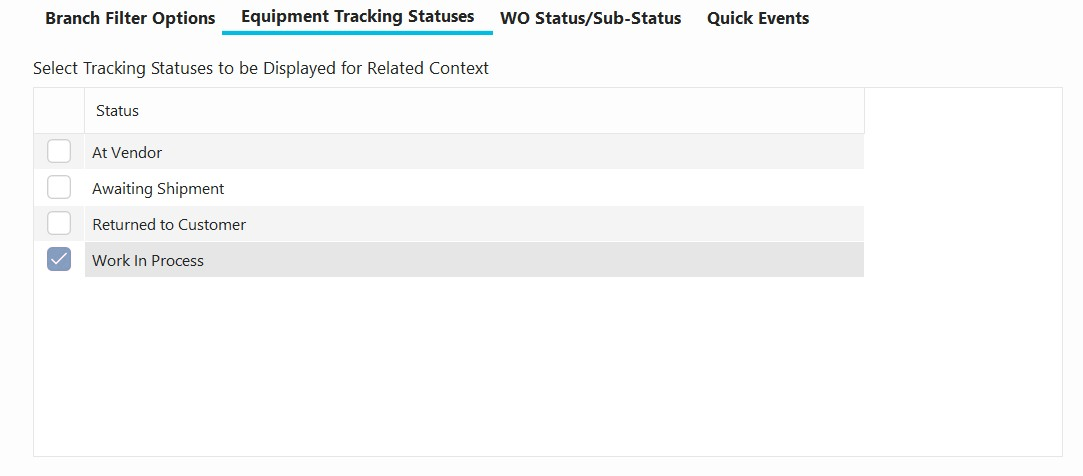
Nel contesto sottostante verranno visualizzate solo le attrezzature con lo stato di tracciabilità "In lavorazione".
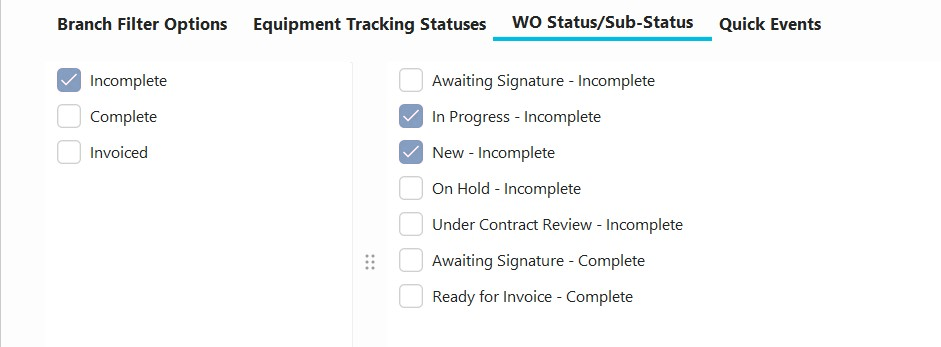
Ciò consente di filtrare i lavori in base allo stato dell'intestazione dell'ordine di lavoro e agli stati secondari
In questo esempio, gli ordini di lavoro incompleti contrassegnati come "In corso" o "Nuovi" verranno visualizzati solo in questo contesto
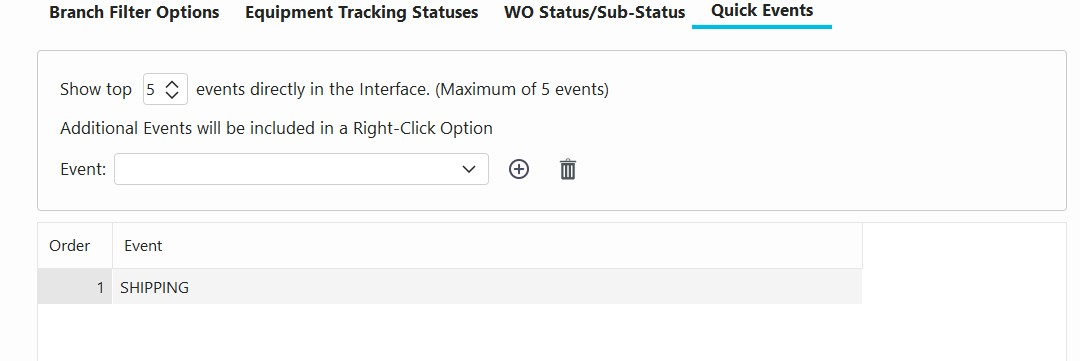
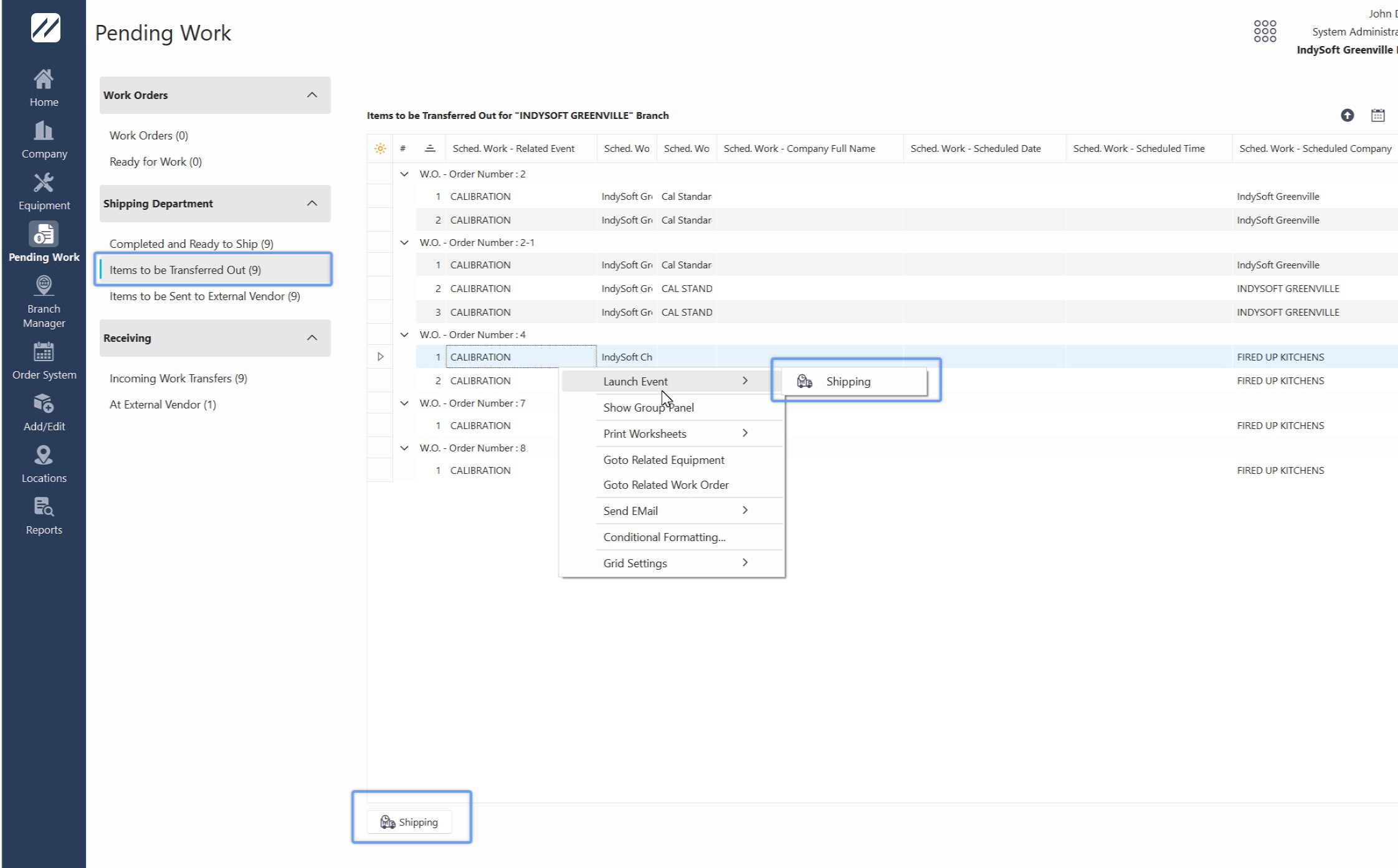
A qualsiasi contesto è possibile associare eventi IndySoft come opzioni "Rapide" o preferite per quel particolare scenario. Nella parte inferiore del contesto, in "Gestione rami" o "Lavori in sospeso", possono essere visualizzati fino a 5 eventi nell'ordine in cui sono descritti. Gli eventi che non rientrano tra i primi 5 (o nel numero specificato nell'opzione "Mostra i primi") continueranno comunque a comparire nel menu contestuale accessibile con il tasto destro del mouse.
Per ottenere i migliori risultati, visualizza gli eventi solo se utilizzi: le opzioni di filtro del ramo "Attrezzature", gli stati di tracciamento delle attrezzature o l'opzione "Mostra solo le attrezzature che non hanno una voce di tassonomia correlata". L'utilizzo di queste opzioni consentirà di escludere le voci dell'ordine di lavoro a cui non è associato alcun apparecchio. In altre parole, gli eventi possono essere eseguiti solo su apparecchiature reali e queste opzioni escluderanno gli elementi non validi da aggiungere agli eventi.