Contextos de las partidas de la orden de trabajo
Introducidos en la versión 14.2 y accesibles desde la pestaña «Trabajo pendiente» para los administradores del sistema, los «contextos de partidas de órdenes de trabajo» pueden considerarse vistas personalizadas para diversos roles dentro de su organización. La diferencia fundamental entre estos informes de «Contextos» y «Equipos» es que los informes de «Contextos» incluyen información procedente de la orden de trabajo y de las partidas de la orden de trabajo. Las opciones de filtrado descritas permiten a los usuarios ver: trabajos específicos de un proveedor o una sucursal, equipos con estados de seguimiento concretos, y trabajos que se encuentran en determinados estados o subestados. Estos contextos se pueden asignar a la pestaña «Gerente de sucursal» o «Tareas pendientes» del software para usuarios específicos, perfiles de proveedor o sucursal, e incluso pueden tener vistas específicas para cada sucursal. Se puede designar un contexto como «contexto principal», que puede considerarse el contexto correspondiente a la parte nativa de «partidas de la orden de trabajo» del trabajo pendiente. Ese contexto principal es, por lo general, el lugar en el que los usuarios llevarían a cabo las operaciones de calibración y realizarían el trabajo descrito en la orden de trabajo. Los demás contextos que se muestran tienen por objeto ofrecer una forma rápida de ver otras acciones clave relacionadas con el trabajo o el equipo descritos en determinados estados.
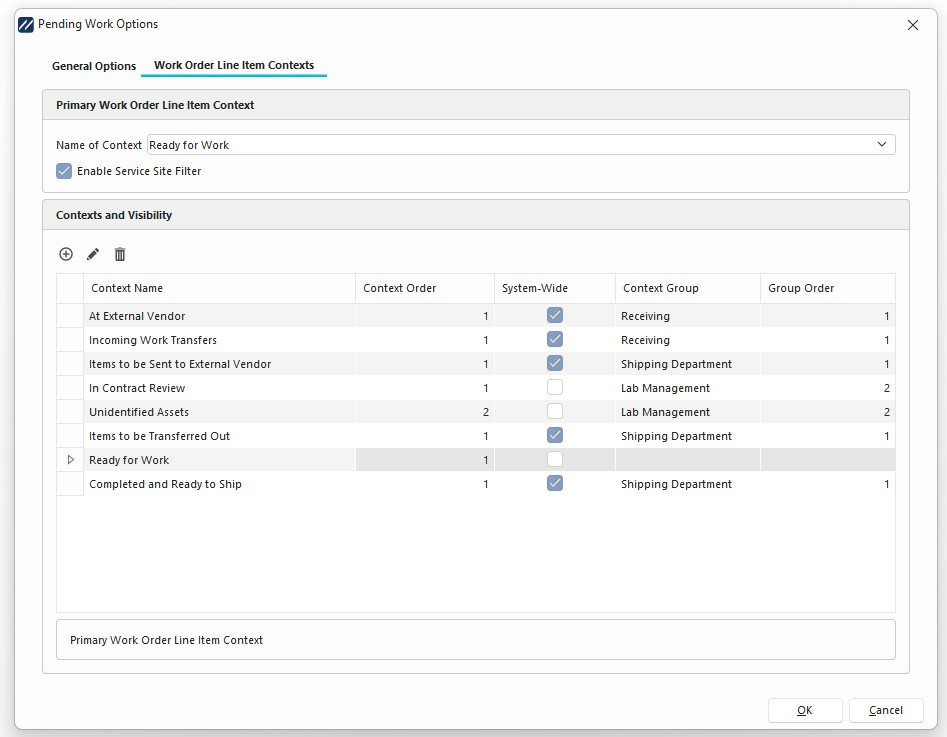
Ten en cuenta que el contexto principal no admite ninguna opción de visibilidad. A todos los demás contextos se les pueden asignar opciones de visibilidad.
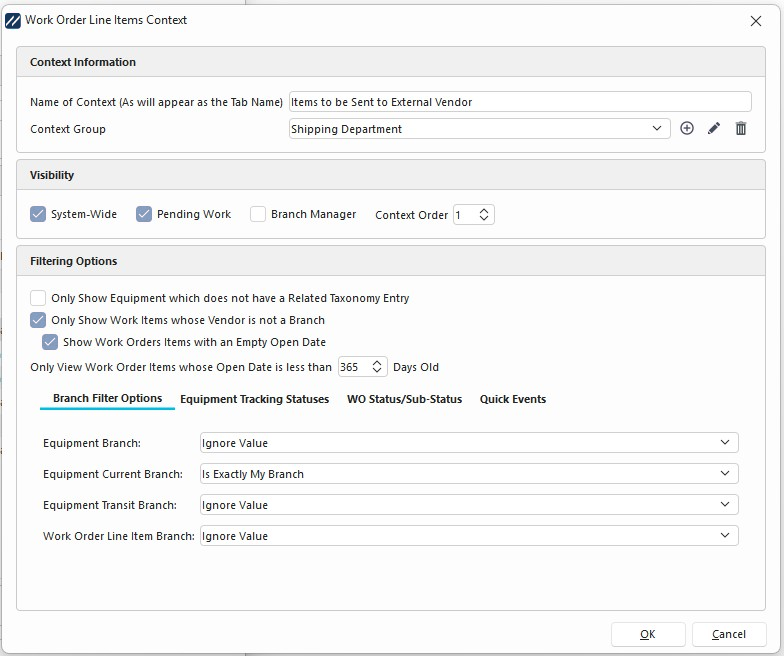
Opciones de visibilidad de los contextos de las partidas de las órdenes de trabajo
Al crear un contexto, el formulario principal permite al administrador especificar si el contexto debe ser visible en todo el sistema o no, si debe aparecer en la pestaña «Trabajo pendiente» y/o en la pestaña «Gerente de sucursal», si debe aparecer en el panel de la izquierda como un grupo específico; además, se puede asignar el orden relativo del grupo al grupo de contextos y se puede especificar el orden relativo del contexto dentro de un grupo mediante la opción «Orden de contextos» en la sección «Visibilidad» situada más arriba.
Los grupos de contextos se pueden utilizar para mostrar contextos agrupados en la sección «Grupos de contextos» del panel de la izquierda.
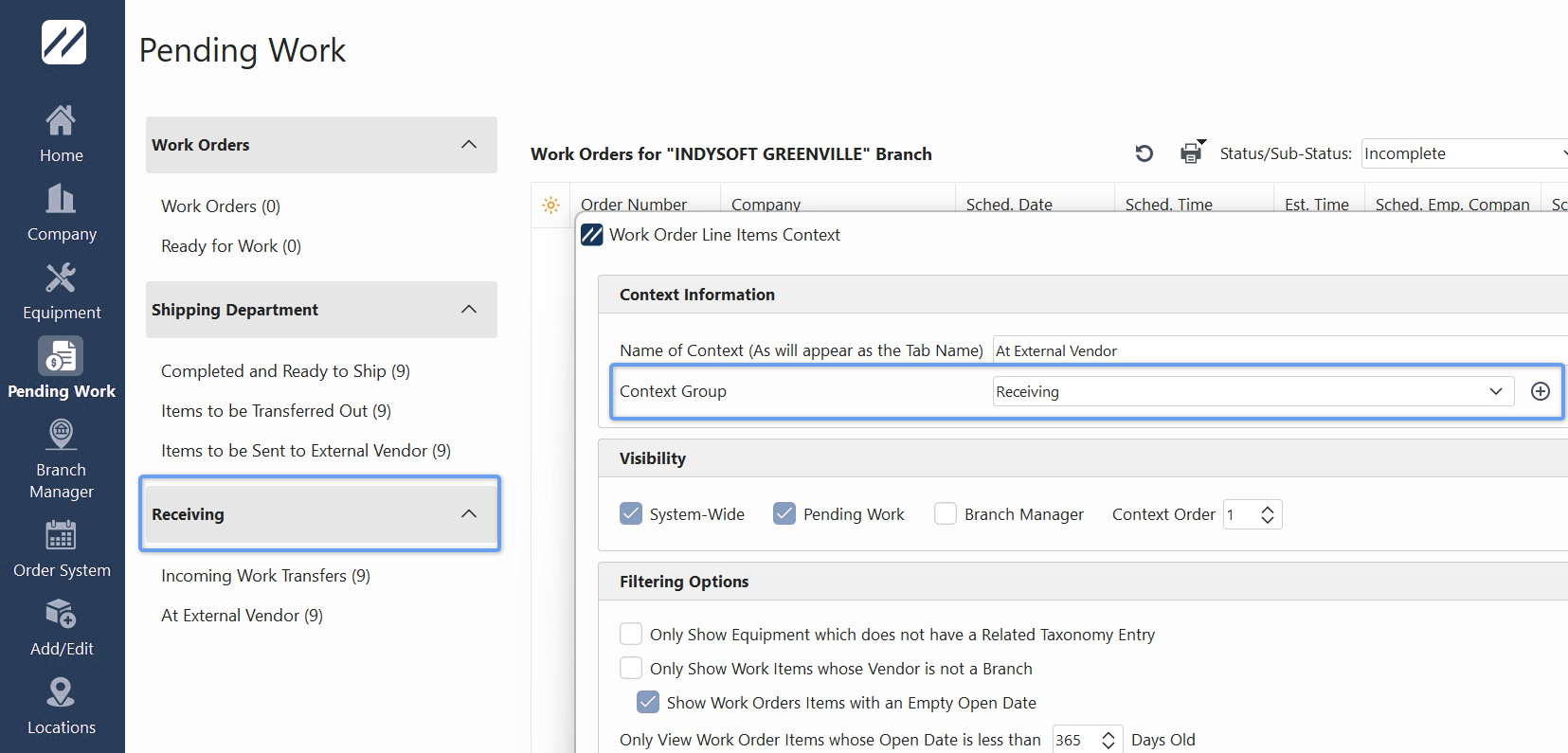
La opción «Mostrar solo equipos que no tengan una entrada relacionada en la taxonomía» filtrará todos los resultados del contexto de trabajo pendiente para mostrar únicamente los elementos que no estén identificados en el árbol de taxonomía. (Cualquier filtro de este tipo que sea específico para un equipo excluirá automáticamente los trabajos descritos a los que no se haya asignado ningún equipo en el pedido.)
Mostrar solo las partidas de trabajo cuyo proveedor no sea una sucursal filtrará todos los resultados del contexto de trabajo pendiente para mostrar únicamente las partidas de orden de trabajo cuyo campo «Proveedor» no sea una sucursal. Si el proveedor tiene una relación directa con una sucursal, dicha sucursal se considera una «sucursal asociada». Este filtro se utilizaría exclusivamente para comprobar si el proveedor no figura entre ellos. Para rellenar el campo «Proveedor» en el nivel de partida de la orden de trabajo, es necesario utilizar el flujo de trabajo de revisión de contratos.
Mostrar solo las partidas de las órdenes de trabajo cuya fecha de apertura sea anterior a «X» días Esta función permite al administrador especificar cuándo las órdenes de trabajo son demasiado antiguas para resultar útiles en la sección «Trabajo pendiente» o en el «Gerente de sucursal». «0 (cero) días» equivale a desactivar el filtro.
Mostrar órdenes de trabajo con fecha de inicio en blanco Si se utiliza el filtro de fecha, esta opción permite seguir viendo las órdenes de trabajo con fechas de inicio en blanco o nulas.
Las opciones de filtro por sucursal permiten a los administradores del sistema utilizar los campos «Proveedor/Ubicación de la sucursal» y «Equipo/Sucursal de trabajo» para crear contextos específicos para cada sucursal. Hay cuatro campos que permiten describir la rama de equipos y elementos de trabajo
- Sucursal de equipos, conocida como «Sucursal» en la vista de equipos; por lo general, describe el lugar al que se envía normalmente el equipo. Probablemente sea el menos importante de los cuatro campos a la hora de crear vistas específicas para proveedores o sucursales.
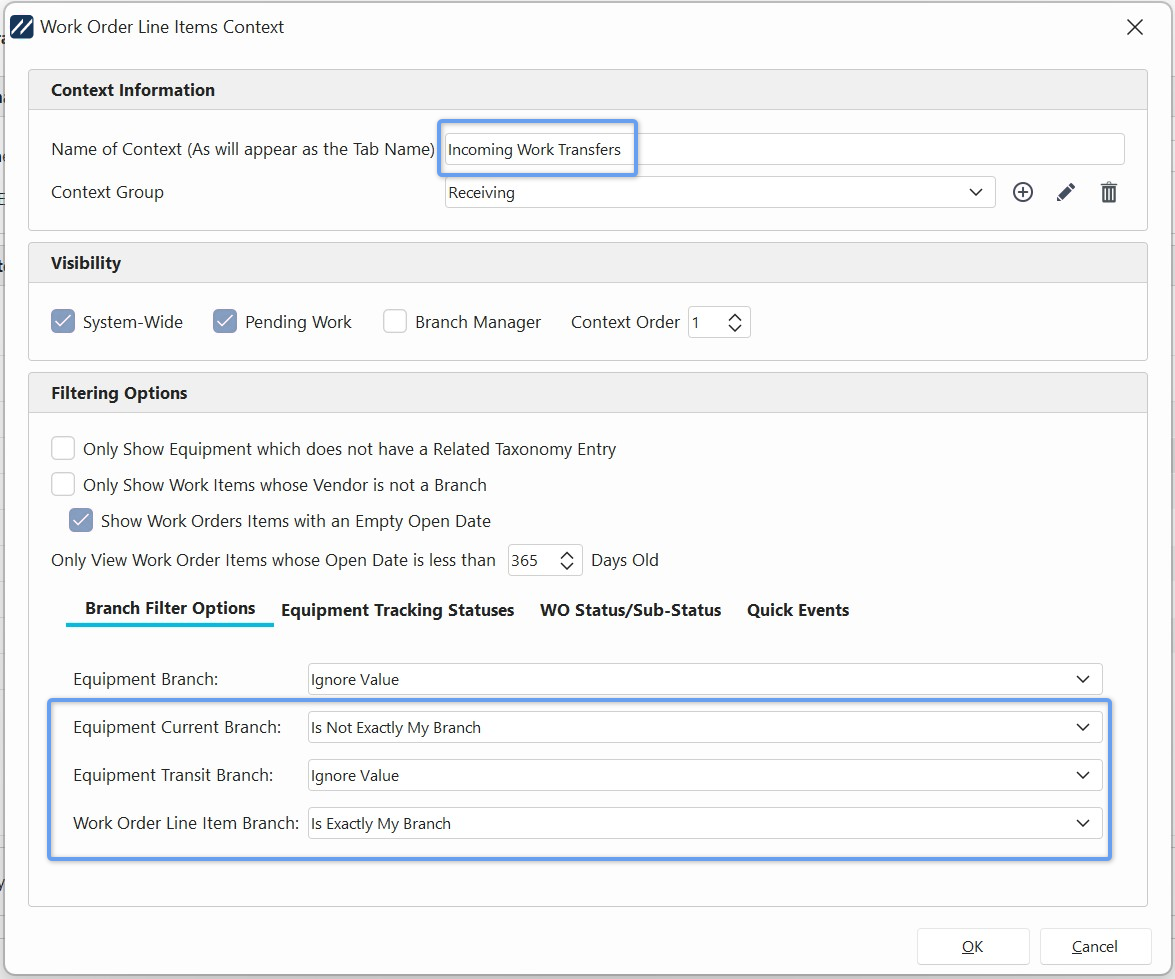
- Rama actual del equipo, conocida como «Rama actual» en la vista del equipo, indica en qué rama se encuentra actualmente el equipo.
- Sucursal de tránsito de equipos, conocida como «Sucursal en tránsito» en la vista de equipos; esto podría referirse a la ubicación futura de la sucursal una vez que se haya enviado el artículo, pero antes de que se reciba.
- Sucursal de la línea de la orden de trabajo es el campo «Sucursal» a nivel de la línea de la orden de trabajo y describe el lugar donde debe realizarse el trabajo.
Cualquiera de estas opciones, en un contexto determinado, puede adoptar una de las tres opciones relativas siguientes:
- Ignorar valor: si se selecciona esta opción, el valor de ese campo relacionado no se tendrá en cuenta para el filtrado.
- Es exactamente mi sucursal: si se selecciona esta opción, se consultará la «Sucursal» de la configuración de ubicación del usuario para ese campo relacionado en el contexto.
- No es exactamente mi sucursalSi se selecciona esta opción, los elementos de ese campo relacionado en el contexto cuyos valores coincidan con la «Sucursal» indicada en la configuración de ubicación del usuario se filtrarán o no se mostrarán.
Ejemplos
Las transferencias de trabajo entrantes pueden definirse como equipos cuya sucursal actual no es el proveedor o la sucursal que estás viendo en este momento, pero cuyo trabajo debe realizarse en tu proveedor o sucursal.
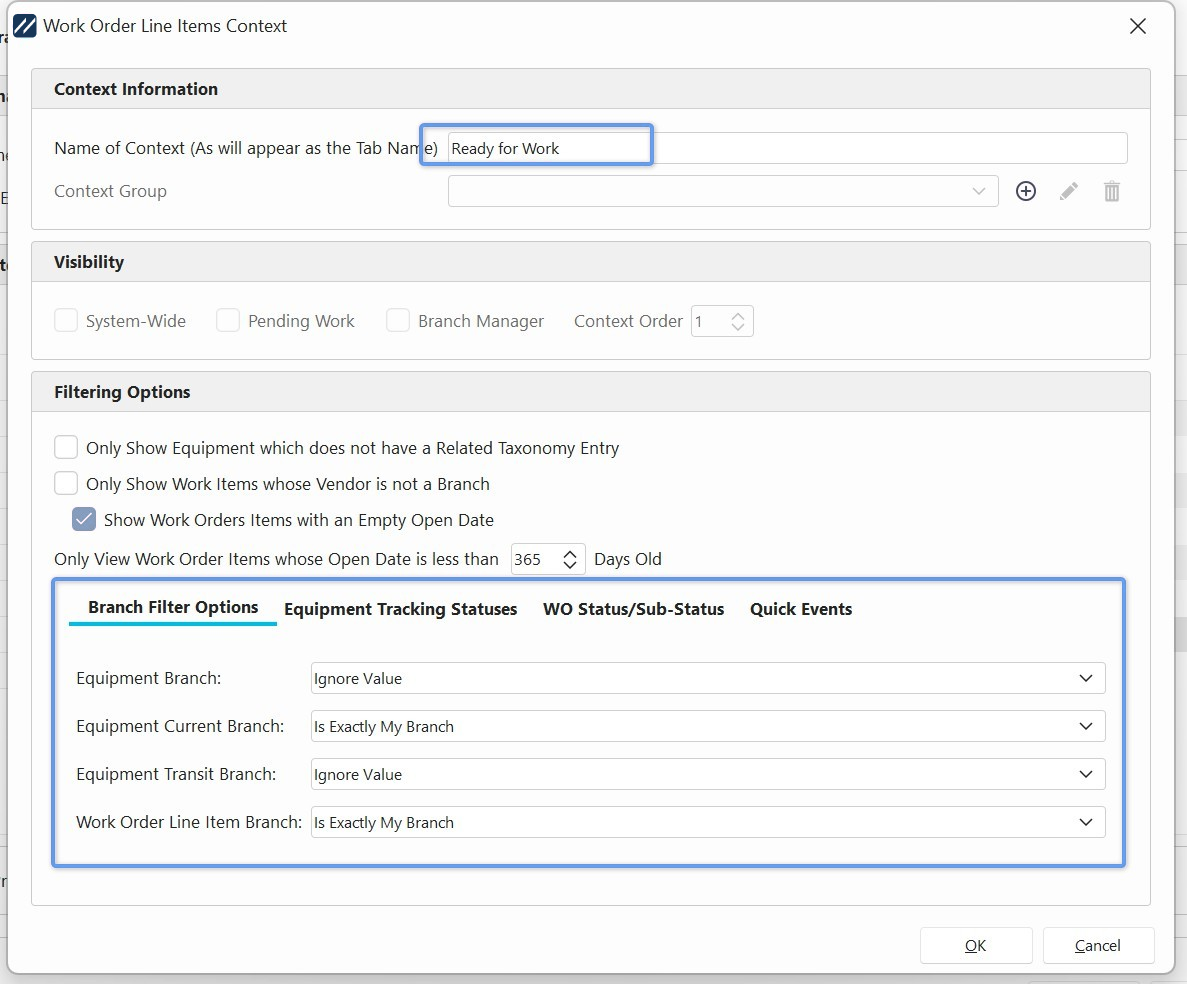
Es posible que el contexto principal requiera que tanto la rama actual como el trabajo descrito se encuentren en la rama del proveedor en la que estás trabajando. Esto indicaría que el trabajo se encuentra actualmente en tu proveedor o sucursal y que, además, se supone que debe realizarse allí.
Ten en cuenta que, si accedes a un contexto y no tienes ninguna sucursal configurada en tus ajustes de usuario/ubicación, se ignorarán todas las opciones de filtro de sucursales.
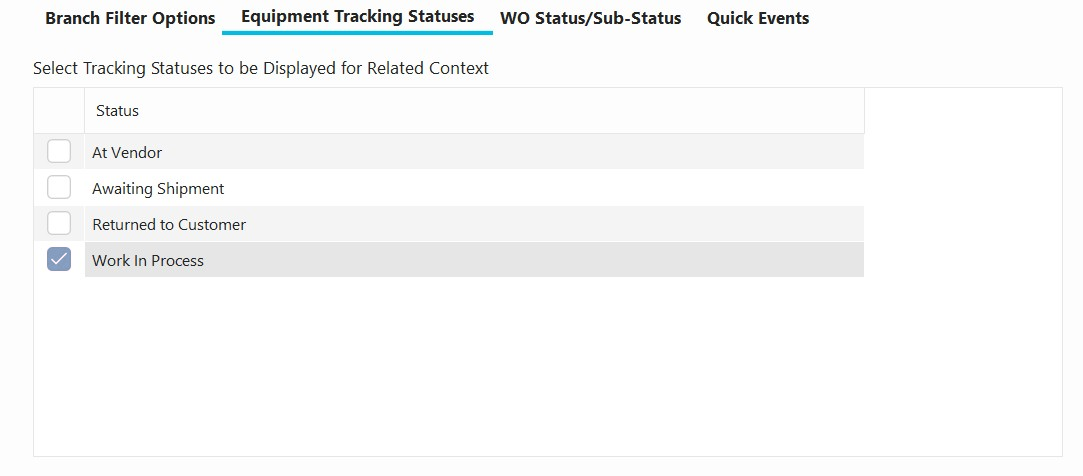
Los administradores también pueden filtrar por los estados de seguimiento del equipo que se aplican al contexto, lo que significa que solo se pueden utilizar determinados estados de seguimiento para mostrar el trabajo en un contexto.(Cualquier filtro o opción de este tipo que sea específico del equipo excluirá automáticamente los trabajos descritos a los que no se haya asignado ningún equipo en el pedido.)
En el contexto que se muestra a continuación solo se mostrarán los equipos que se encuentren en el estado de seguimiento «En proceso».
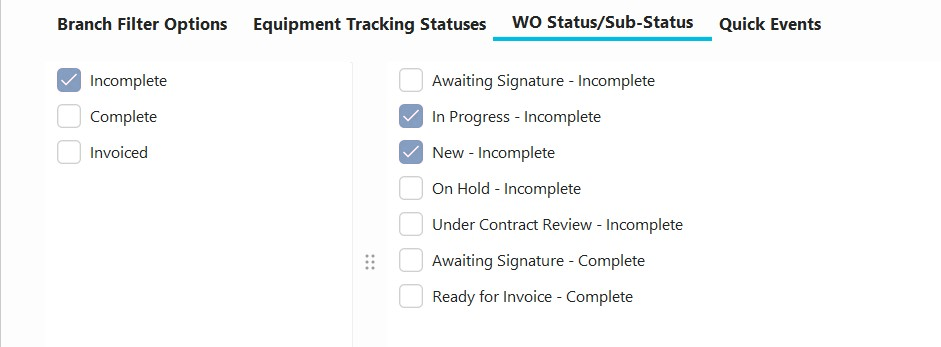
Esto permite filtrar los trabajos según el estado y los subestados de la cabecera de la orden de trabajo
En este ejemplo, solo se mostrarán en este contexto las órdenes de trabajo incompletas que estén «en curso» o sean «nuevas».
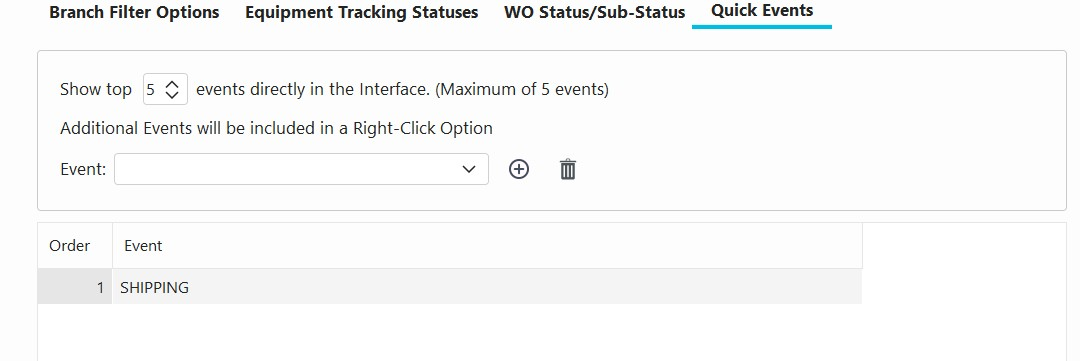
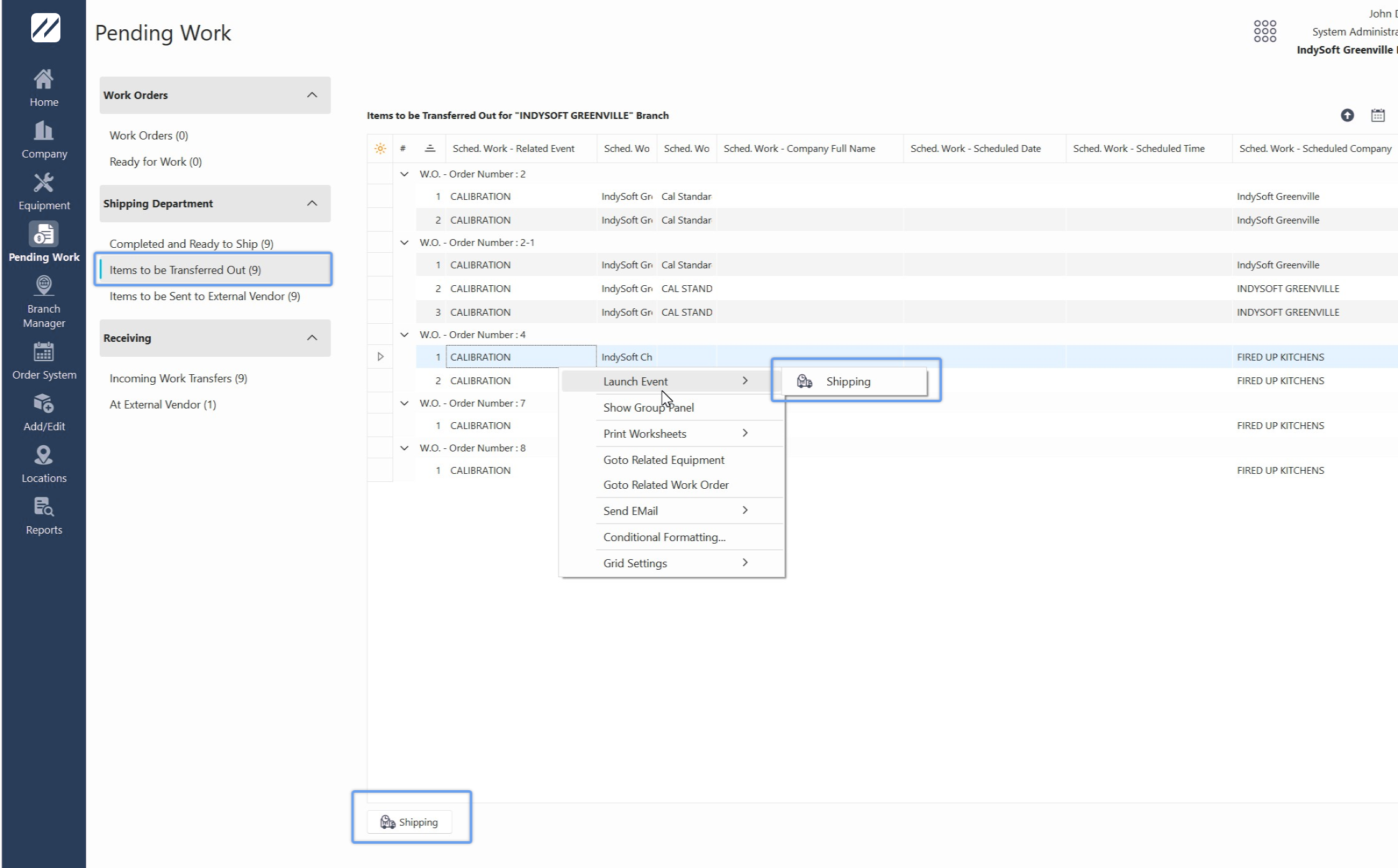
Cualquier contexto puede tener eventos de IndySoft asociados como opciones de evento «rápidas» o preferidas para ese escenario concreto. En la parte inferior del contexto, en el «Gestor de sucursales» o en «Tareas pendientes», se pueden mostrar hasta 5 eventos en el orden en que se describen. Los eventos que no figuren entre los cinco primeros (o el número especificado en la opción «Mostrar los principales») seguirán apareciendo en el menú contextual que se abre al hacer clic con el botón derecho del ratón.
Para obtener los mejores resultados, muestra los eventos únicamente si utilizas: las opciones de filtro de la rama de equipos, los estados de seguimiento de equipos o la opción «Mostrar solo equipos que no tengan una entrada de taxonomía relacionada». El uso de estas opciones filtrará las partidas de la orden de trabajo que no tengan un equipo asociado. En otras palabras, los eventos solo se pueden realizar en equipos reales y estas opciones filtrarán los elementos no válidos que se vayan a añadir a los eventos.