Kontexte für Arbeitsauftragspositionen
Die in Version 14.2 eingeführten und für Systemadministratoren über die Registerkarte „Ausstehende Aufgaben“ zugänglichen „Kontexte für Arbeitsauftragspositionen“ können als benutzerdefinierte Ansichten für verschiedene Rollen innerhalb Ihrer Organisation betrachtet werden. Der wesentliche Unterschied zwischen diesen Kontext- und Ausstattungsberichten besteht darin, dass die Kontextberichte Informationen aus dem Arbeitsauftrag und den Arbeitsauftragspositionen einbeziehen. Mit den aufgeführten Filteroptionen können Benutzer folgende Informationen einsehen: lieferanten- oder filialspezifische Aufträge, Geräte mit bestimmten Verfolgungsstatus sowie Aufträge, die sich in bestimmten Status und/oder Unterstatus befinden. Diese Kontexte können für bestimmte Benutzer, Lieferanten- oder Filialprofile der Registerkarte „Filialleiter“ oder „Ausstehende Aufgaben“ der Software zugewiesen werden und sogar filialspezifische Ansichten enthalten. Ein Kontext kann als „Primärkontext“ festgelegt werden; dieser kann als Kontext für den nativen Teil „Arbeitsauftragspositionen“ der anstehenden Arbeiten betrachtet werden. In diesem primären Kontext führen Benutzer in der Regel Kalibrierungsvorgänge durch und erledigen die im Arbeitsauftrag beschriebenen Aufgaben. Die weiteren angezeigten Kontexte dienen dazu, einen schnellen Überblick über weitere wichtige Maßnahmen für die beschriebenen Arbeiten bzw. Geräte in bestimmten Zuständen zu bieten.
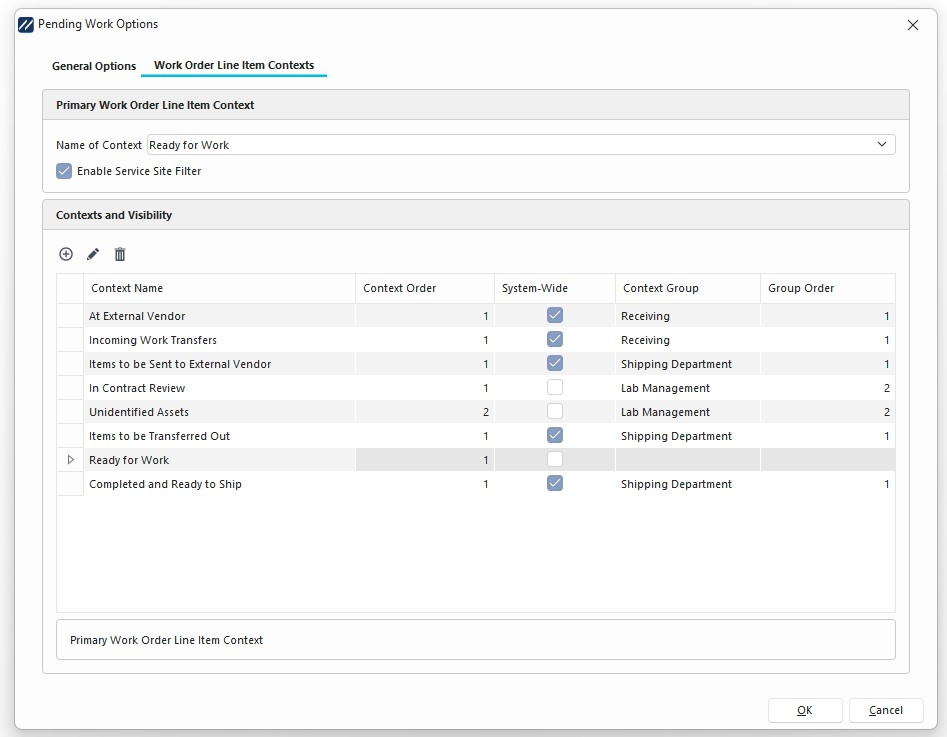
Beachten Sie, dass der Primärkontext keine Sichtbarkeitsoptionen zulässt. Allen anderen Kontexten können Sichtbarkeitsoptionen zugewiesen werden.
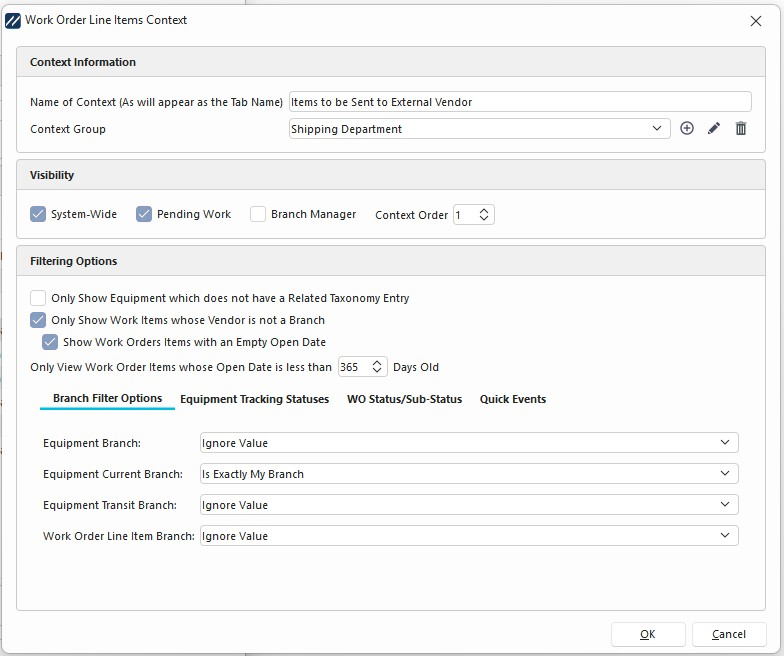
Einblendungsoptionen für die Kontexte von Arbeitsauftragspositionen
Beim Anlegen eines Kontexts kann der Administrator im Hauptformular festlegen, ob der Kontext systemweit sichtbar sein soll oder nicht, ob er auf der Registerkarte „Ausstehende Aufgaben“ und/oder der Registerkarte „Zweigstellenleiter“ angezeigt werden soll, ob er im linken Bereich als eigene Gruppe erscheinen soll, welche relative Reihenfolge die Gruppe innerhalb der Kontextgruppe haben soll und welche relative Reihenfolge der Kontext innerhalb einer Gruppe haben soll – dies kann über die Option „Kontextreihenfolge“ im Abschnitt „Sichtbarkeit“ oben festgelegt werden.
Kontextgruppen können verwendet werden, um Kontexte gemeinsam unter dem Abschnitt „Kontextgruppe“ im linken Bereich anzuzeigen.
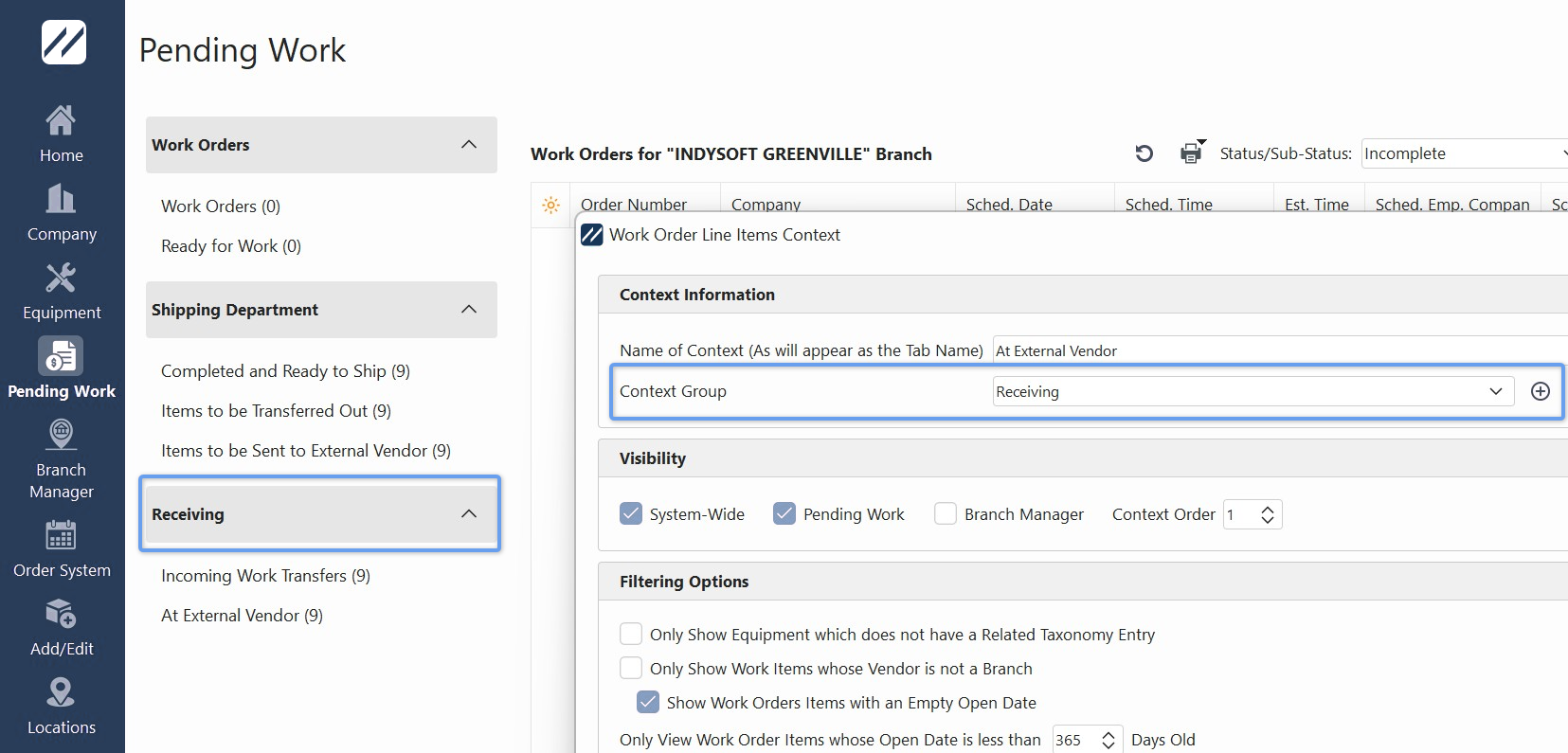
Nur Ausrüstung anzeigen, für die kein zugehöriger Taxonomieeintrag vorhanden ist filtert alle Ergebnisse des Arbeitskontexts so, dass nur Elemente angezeigt werden, die nicht im Taxonomiebaum aufgeführt sind. (Solche gerätespezifischen Filter schließen automatisch alle beschriebenen Arbeiten aus, denen im Auftrag kein Gerät zugewiesen ist.)
Nur Arbeitsaufträge anzeigen, deren Lieferant keine Niederlassung ist filtert alle ausstehenden Arbeitskontext-Ergebnisse, sodass nur Arbeitsauftragspositionen angezeigt werden, bei denen das Feld „Lieferant“ keine Niederlassung enthält. Wenn der Anbieter eine direkte Verbindung zu einer Niederlassung hat, gilt diese Niederlassung als „Schwesterniederlassung“. Dieser Filter würde ausschließlich dazu dienen, zu prüfen, ob der Anbieter nicht zu diesen gehört. Um das Feld „Lieferant“ auf der Ebene der Arbeitsauftragsposition zu füllen, muss der Workflow „Vertragsprüfung“ verwendet werden.
Nur Arbeitsauftragspositionen anzeigen, deren Erstellungsdatum weniger als „X“ Tage zurückliegt Mit dieser Funktion kann der Administrator festlegen, ab wann Arbeitsaufträge als zu alt gelten, um in der Ansicht „Ausstehende Arbeiten“ oder im Filialmanager noch von Nutzen zu sein. 0 (Null) Tage entspricht der Deaktivierung des Filters.
Arbeitsaufträge mit leerem Startdatum anzeigen Bei Verwendung des Datumsfilters werden auch Arbeitsaufträge mit leerem oder fehlendem Startdatum angezeigt.
Mithilfe der Filteroptionen für Niederlassungen können Systemadministratoren die Felder „Anbieter/Niederlassungsstandorte“ und „Ausstattung/Arbeitsniederlassung“ nutzen, um niederlassungsspezifische Kontexte zu erstellen. Es gibt vier Felder, mit denen der Bereich „Ausrüstung und Arbeitsaufträge“ beschrieben werden kann
- Gerätezweig – in der Geräteansicht als „Zweig“ bezeichnet; dies gibt im Allgemeinen an, wohin das Gerät normalerweise versandt wird. Dies ist wahrscheinlich das unwichtigste der vier Felder, wenn es darum geht, lieferanten- oder filialspezifische Ansichten zu erstellen.
- Aktueller Standort des Geräts – in der Geräteansicht als „Aktueller Standort“ bezeichnet; gibt an, an welchem Standort sich das Gerät derzeit befindet.
- Transitstelle für Ausrüstung – in der Ausrüstungsansicht als „In Transit Branch“ bezeichnet; dies könnte den zukünftigen Standort der Filiale beschreiben, nachdem der Artikel versandt, aber noch nicht empfangen wurde.
- Filiale der Arbeitsauftragsposition ist das Feld „Filiale“ auf der Ebene der Arbeitsauftragsposition und gibt an, wo die Arbeiten ausgeführt werden sollen.
Jede dieser Optionen kann in einem bestimmten Kontext eine von drei relativen Optionen annehmen:
- Wert ignorieren Wenn diese Option ausgewählt ist, wird der Wert des zugehörigen Feldes nicht in die Filterung einbezogen.
- Ist genau meine Niederlassung Wenn diese Option ausgewählt ist, wird in den Standort-Einstellungen des Benutzers nach der „Niederlassung“ gesucht, die dem entsprechenden Feld im Kontext entspricht.
- Ist nicht genau meine NiederlassungWenn diese Option ausgewählt ist, werden für das entsprechende Feld im Kontext Einträge herausgefiltert oder nicht angezeigt, deren Wert in diesem Feld mit der „Niederlassung“ in den Standorteinstellungen des Benutzers übereinstimmt.
Beispiele
Als „eingehende Arbeitsübertragungen“ können Aufträge bezeichnet werden, deren aktuelle Niederlassung nicht die von Ihnen aktuell angezeigte Lieferantenniederlassung ist, deren Bearbeitung jedoch in Ihrer Lieferantenniederlassung erfolgen muss.
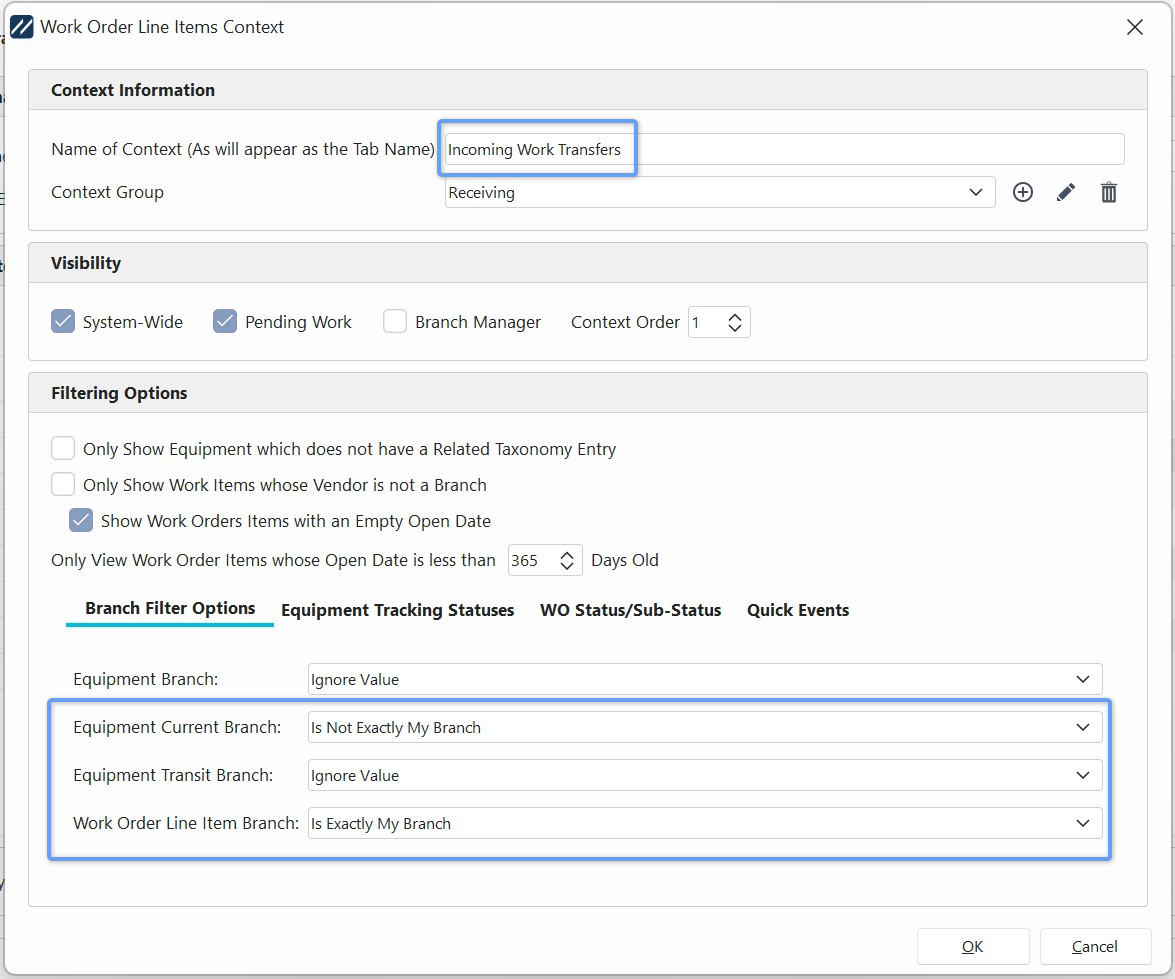
Der jeweilige Kontext kann erfordern, dass sich sowohl der aktuelle Zweig als auch die beschriebene Arbeit in dem Anbieter-/Zweig befinden, an dem Sie gerade arbeiten. Dies würde bedeuten, dass sich der Auftrag derzeit bei Ihrem Lieferanten/Ihrer Niederlassung befindet und dort bearbeitet werden soll.
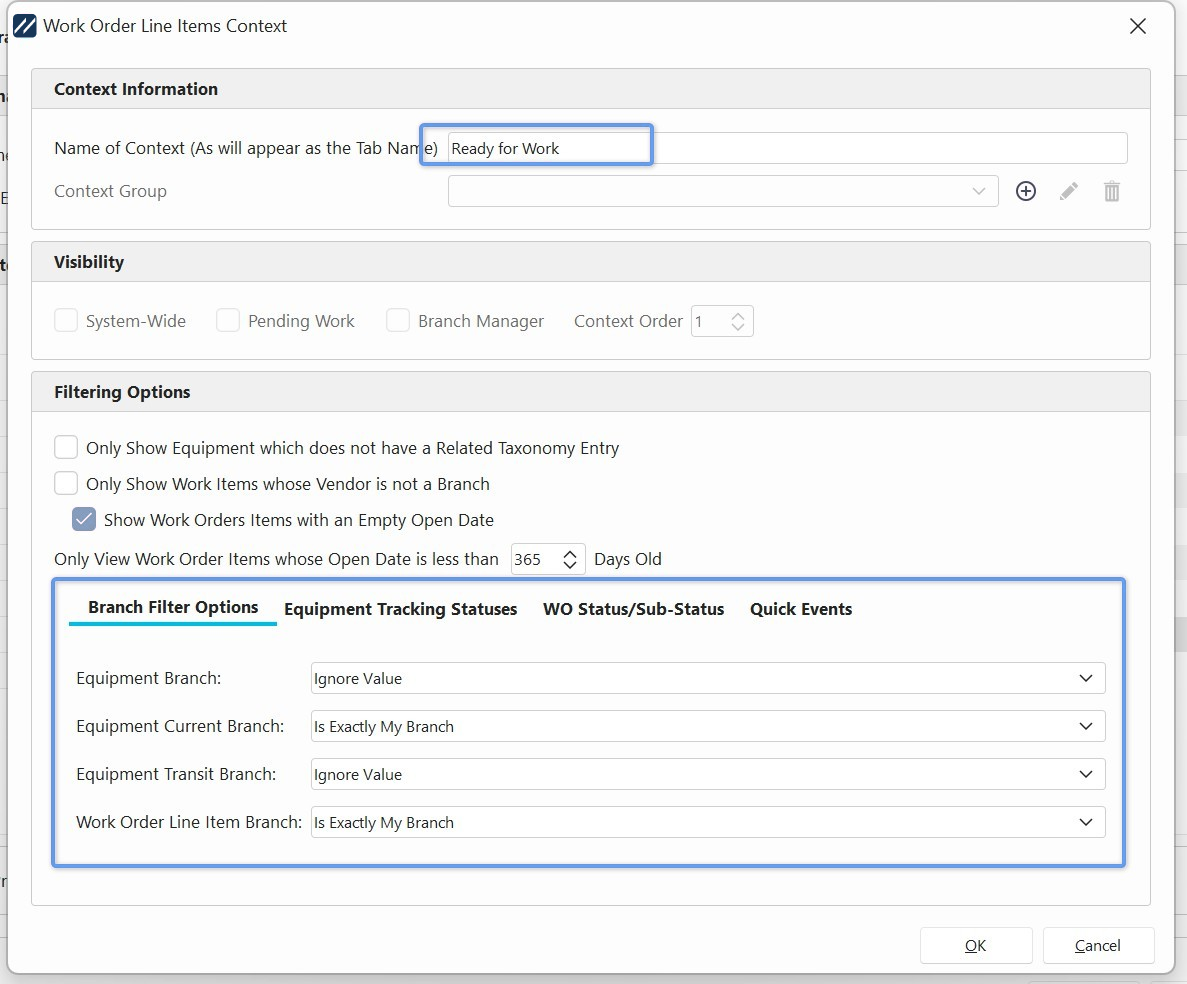
Bitte beachten Sie: Wenn Sie auf einen Kontext zugreifen und in Ihren Benutzer- oder Standorteinstellungen keine Filiale angegeben haben, werden alle Filteroptionen für Filialen ignoriert.
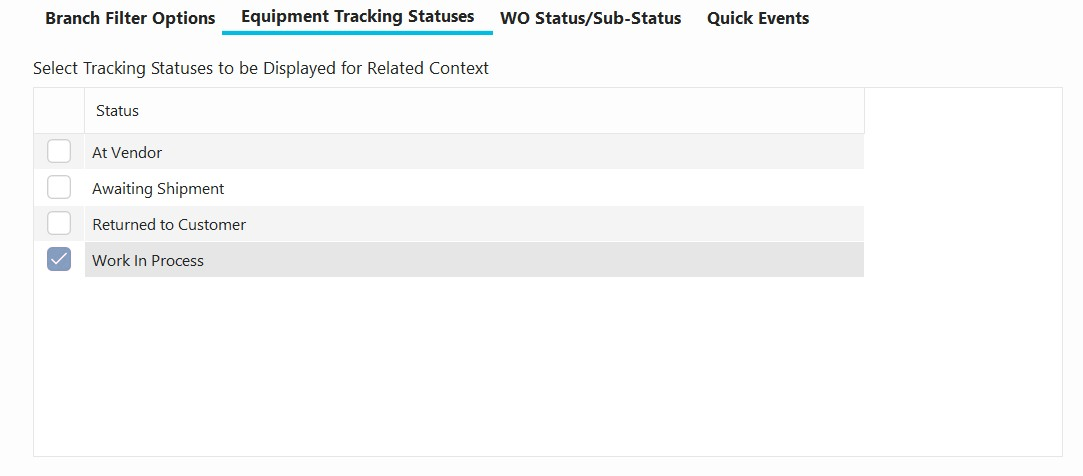
Administratoren können auch nach den für den Kontext geltenden Status der Ausrüstungsverfolgung filtern, was bedeutet, dass nur bestimmte Status verwendet werden können, um die Arbeit in einem Kontext anzuzeigen.(Alle derartigen Filter oder Auswahlmöglichkeiten, die sich auf bestimmte Geräte beziehen, schließen automatisch die beschriebenen Arbeiten aus, denen in der Bestellung kein Gerät zugewiesen wurde.)
Im folgenden Kontext werden nur Geräte mit dem Status „In Bearbeitung“ angezeigt.
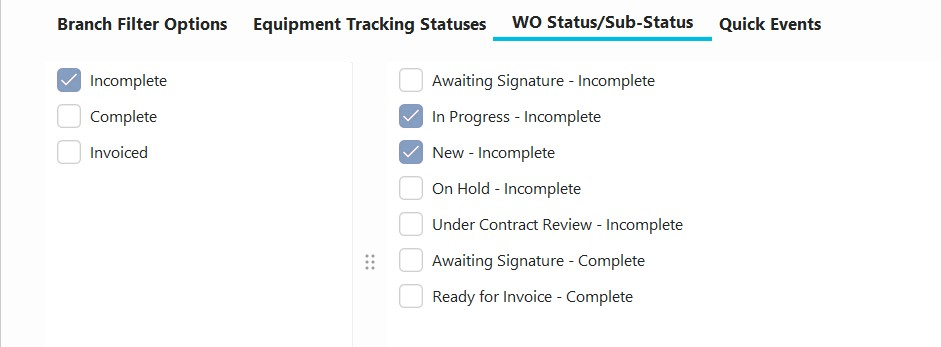
Auf diese Weise können Aufträge nach dem Status und den Unterstatus des Arbeitsauftrags-Kopfes gefiltert werden
In diesem Beispiel werden nur unvollständige Arbeitsaufträge, die den Status „In Bearbeitung“ oder „Neu“ haben, in diesem Kontext angezeigt.
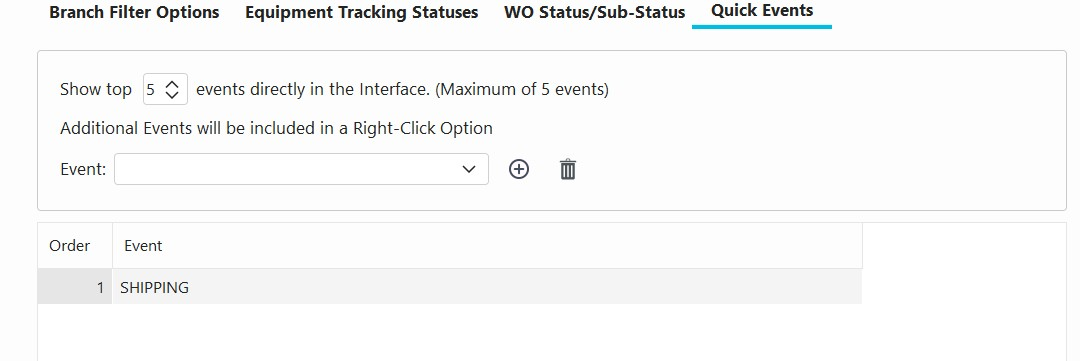
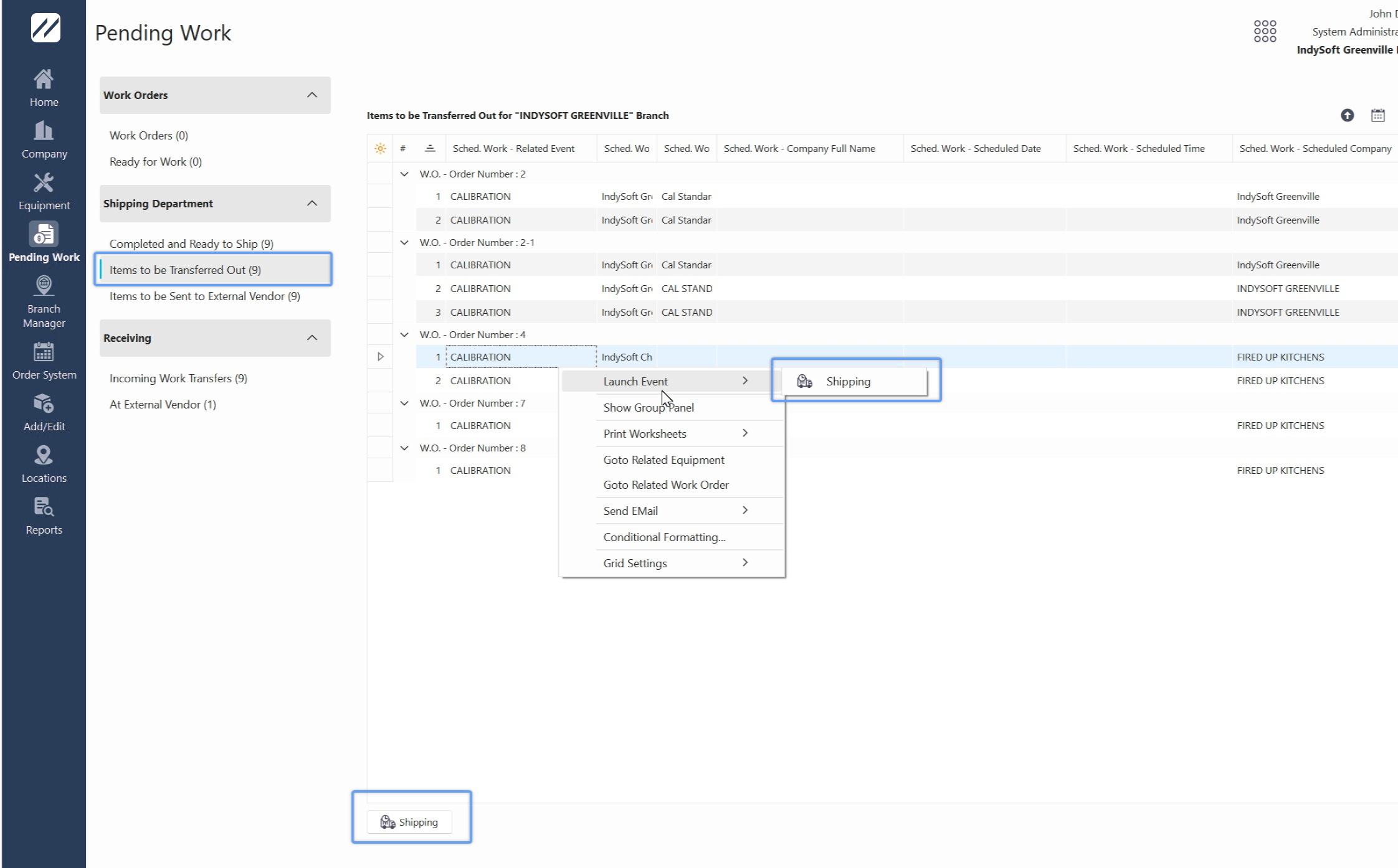
Jedem Kontext können IndySoft-Ereignisse zugeordnet werden, die als „Schnell“- oder bevorzugte Ereignisoptionen für dieses bestimmte Szenario dienen. Am unteren Rand des Kontexts im „Branch Manager“ oder unter „Pending Work“ können bis zu 5 Ereignisse in der Reihenfolge angezeigt werden, in der sie beschrieben sind. Alle Ereignisse, die über die Top 5 hinausgehen (oder über die in der Option „Top anzeigen“ festgelegte Anzahl), werden weiterhin im Kontextmenü dieses Kontexts angezeigt.
Um ein optimales Erlebnis zu gewährleisten, sollten Sie „Ereignisse“ nur anzeigen lassen, wenn Sie folgende Optionen verwenden: Filteroptionen für den Gerätezweig, Status der Geräteverfolgung oder die Option „Nur Geräte anzeigen, die keinen zugehörigen Taxonomieeintrag haben“. Durch die Verwendung dieser Optionen werden Arbeitsauftragspositionen herausgefiltert, denen kein Gerät zugeordnet ist. Mit anderen Worten: Ereignisse können nur auf tatsächlichen Geräten ausgeführt werden, und diese Optionen filtern ungültige Elemente heraus, die zu Ereignissen hinzugefügt werden sollen.