Registerkarte „Filialleiter“
Unterzeichnung von Dokumenten
Auf dieser Registerkarte werden ausstehende Dokumentenfreigaben für vergangene IndySoft-Veranstaltungen angezeigt. Über diese Registerkarte kann die Freigabe vorgenommen werden, und es können E-Mail-Erinnerungen an die entsprechenden Personen versendet werden.
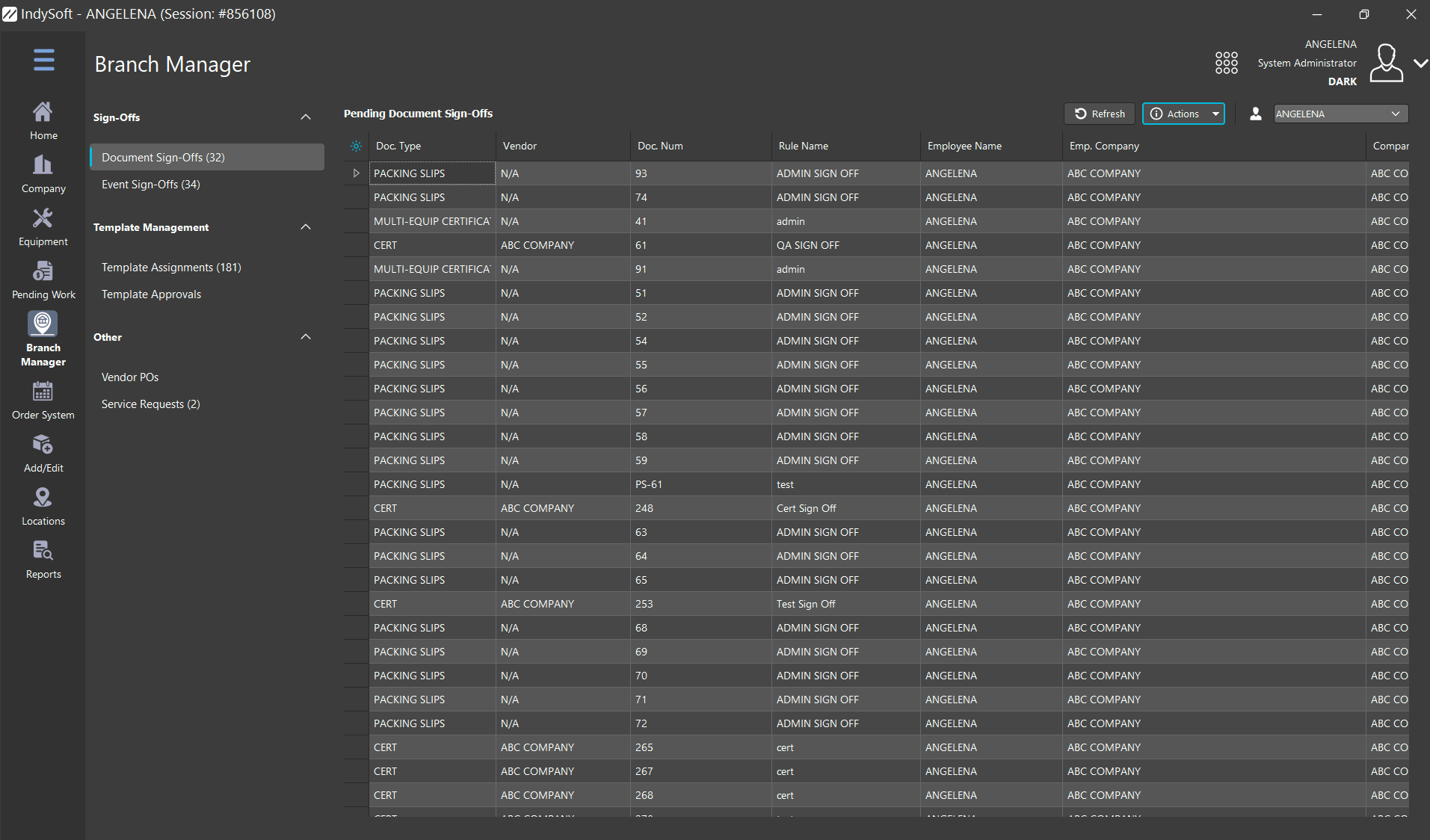
Registerkarte „Filialleiter“ – Dokumentenfreigaben
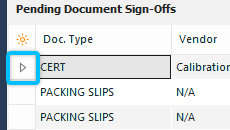
Um eine Freigabe durchzuführen, doppelklicken Sie auf den Eintrag in der Tabelle oder klicken Sie auf den kleinen Pfeil in der Spalte ganz links
Das zugehörige Dokument wird zusammen mit der Option zum Abzeichnen auf dem Bildschirm angezeigt, wie im folgenden Beispiel
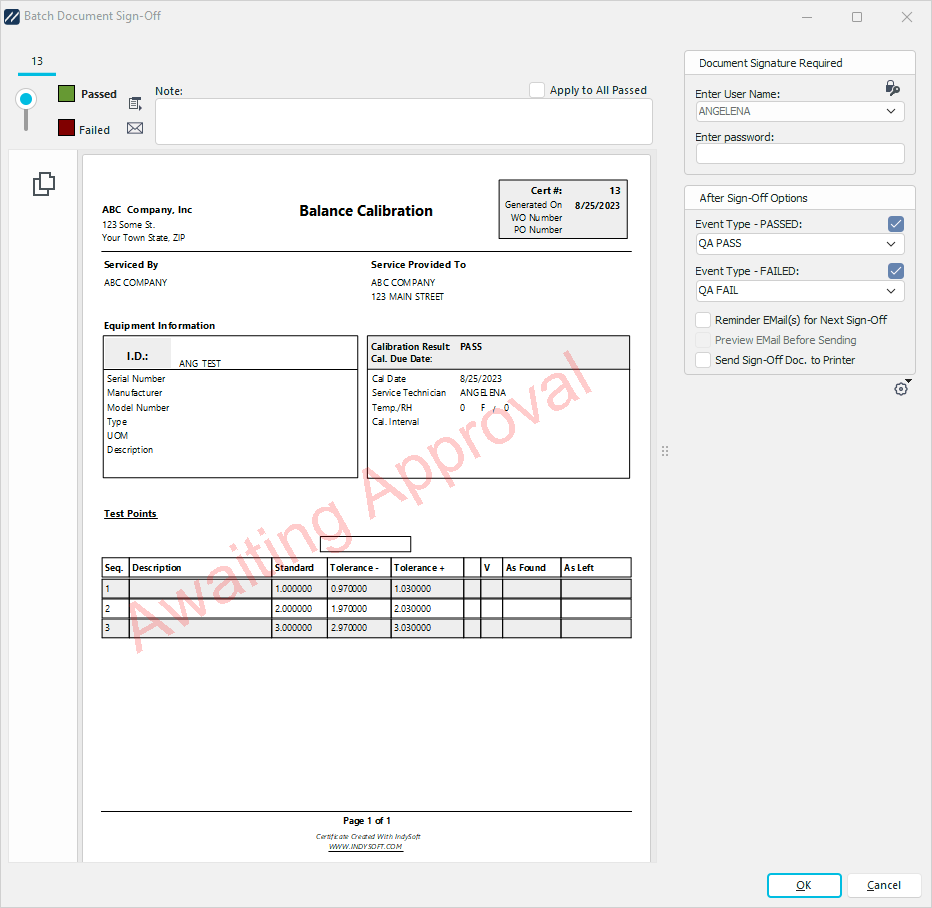
Unterzeichnung des Dokuments
Um die Freigabe abzuschließen, wählen Sie in den Schieberegler-Optionen auf der rechten Seite entweder „Bestanden“ oder „Nicht bestanden“ aus und geben Sie das Passwort für den Benutzernamen ein. Bitte beachten Sie, dass die in der Tabelle aufgeführten Freigaben bereits alle möglichen Benutzernamen enthalten, die die jeweilige Freigabe vornehmen können; daher ist der Benutzername nicht editierbar. Wenn Sie die Liste der Benutzer, die die Abmeldung für eine Veranstaltung vornehmen können, neu generieren möchten, rufen Sie den Veranstaltungsdialog erneut auf und wählen Sie „Fertigstellen“. Nach Abschluss eines unvollständigen Vorgangs überprüft IndySoft die aktuell verfügbaren Benutzer und speichert alle Benutzer, die den Vorgang abschließen können, in der Tabelle „Ausstehende Abmeldungen“. Abschlussbemerkungen sind optional. Sobald die Freigabe eines Dokuments abgeschlossen ist, wird es aus der Liste der zur Freigabe anstehenden Dokumente entfernt. Alle anderen Benutzernamen, die mit der Freigabe dieses Dokuments in Verbindung stehen, werden ebenfalls entfernt. Nehmen wir zum Beispiel an, die Freigaberegel (wie unter „Workflow-Konfiguration…Berichtsregeln“ eingerichtet) schreibt vor, dass ein beliebiger „Standardbenutzer“ das Dokument freigeben muss. Nach Abschluss der Veranstaltung überprüft IndySoft alle Benutzer mit dem Profil „Standardbenutzer“ und fügt drei Benutzer in die Tabelle „Ausstehende Abmeldungen“ ein (nur als Beispiel). Wenn Sie als erster dieser Benutzer das Dokument abzeichnen und damit genehmigen, werden alle drei Abzeichnungsdatensätze aus der Tabelle entfernt. Wenn Sie nur die ausstehenden Freigaben für einen bestimmten Benutzer anzeigen möchten, nutzen Sie die Filteroptionen in den Spaltenüberschriften der Tabelle.
 Version 13.0.16 || Neue Kontrollkästchen in den systemweiten Einstellungen für „Automatisch nach einer Abzeichnungsnotiz fragen“ und „Abzeichnungsnotiz erfordern“ – es wird bei allen Dokumentabzeichnungen nach einer Notiz gefragt bzw. diese ist erforderlich
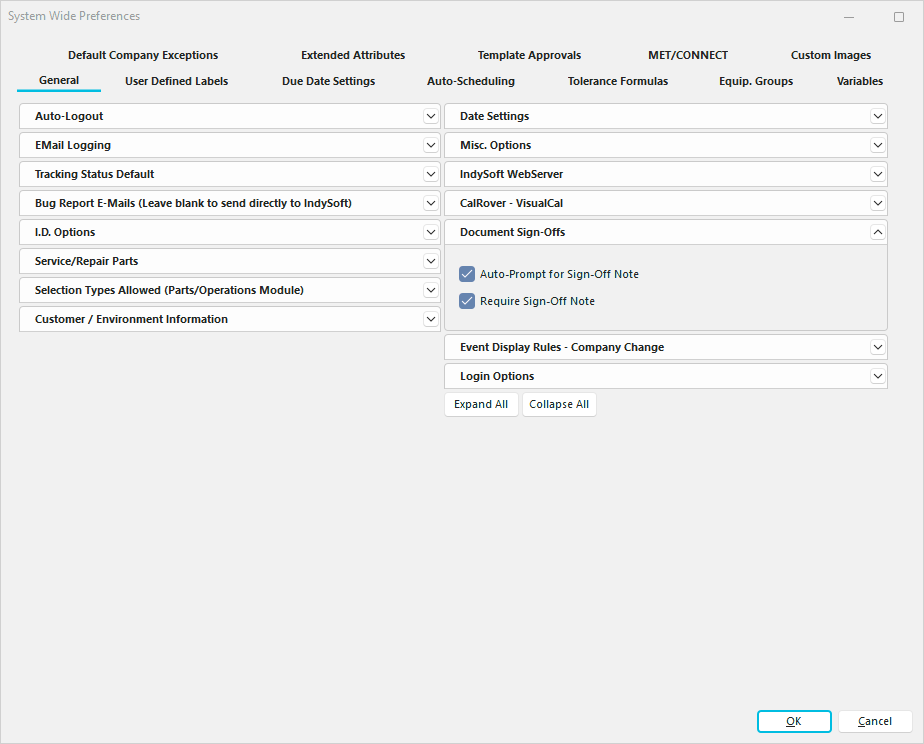
Systemeinstellungen...Allgemein – Dokumentenfreigaben
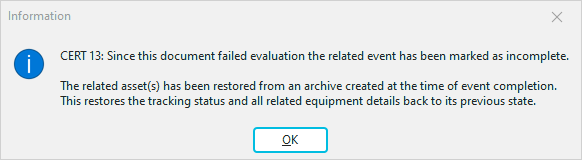
Wenn ein Dokument die Freigabe nicht erhält, wird die gesamte Veranstaltung als unvollständig markiert. Die betreffenden Objekte werden nach Abschluss des Vorgangs in den Zustand zurückversetzt, in dem sie sich zum Zeitpunkt des Ereignisses befanden. Dazu gehören der aktuelle Sendungsverfolgungsstatus sowie alle zugehörigen Angaben zum Gerät.
Version 13.0.16 || Nach einer fehlgeschlagenen Dokumentenfreigabe wird das Wasserzeichen „Wartet auf Genehmigung“ im fehlerhaften PDF durch „Abgelehnt“ ersetzt – unterhalb des Wasserzeichens werden der Name des Mitarbeiters/Nutzers sowie Datum und Uhrzeit hinzugefügt
Auch die noch ausstehenden Freigaben für dieses Dokument werden entfernt, da das Ereignis nun abgeschlossen sein muss – zu diesem Zeitpunkt werden neue Dokumentfreigaben erstellt. Es wird eine Erinnerungsmeldung angezeigt:
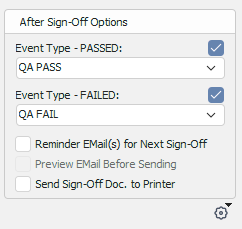
Beachten Sie, dass nach Abschluss der Dokumentenfreigabe je nach Erfolg oder Misserfolg der Freigabe automatisch ein Ereignis ausgelöst werden kann. Dieses automatisch ausgelöste Ereignis erstellt einen Eintrag zur Abmeldung im Ereignisprotokoll und kann dazu verwendet werden, den nächsten geeigneten Tracking-Status festzulegen usw. Wählen Sie den entsprechenden Veranstaltungsstatus aus den Optionen im Abschnitt „Optionen nach der Freigabe“ auf der rechten Seite aus:
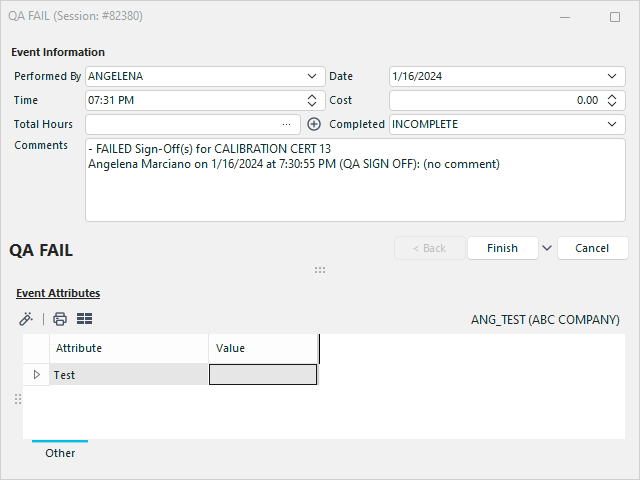
Das Notizfeld des gestarteten Termins (sofern sichtbar) wird automatisch mit einer Zusammenfassung der Terminfreigabe, dem Grund und einer optionalen Notiz ausgefüllt. Wenn mehrere Dokumente für verschiedene Anlagen gleichzeitig abgezeichnet werden, werden alle in demselben Vorgang erfasst (wählen Sie daher unbedingt einen Vorgangstyp aus, der das Raster „Ausrüstung auswählen“ enthält – so werden alle Anlagen automatisch in den Vorgang aufgenommen). Wenn das Feld „Ergebnisse“ für den Ereignistyp sichtbar ist, wird es automatisch auf den entsprechenden Status „BESTANDEN“ oder „NICHT BESTANDEN“ gesetzt:
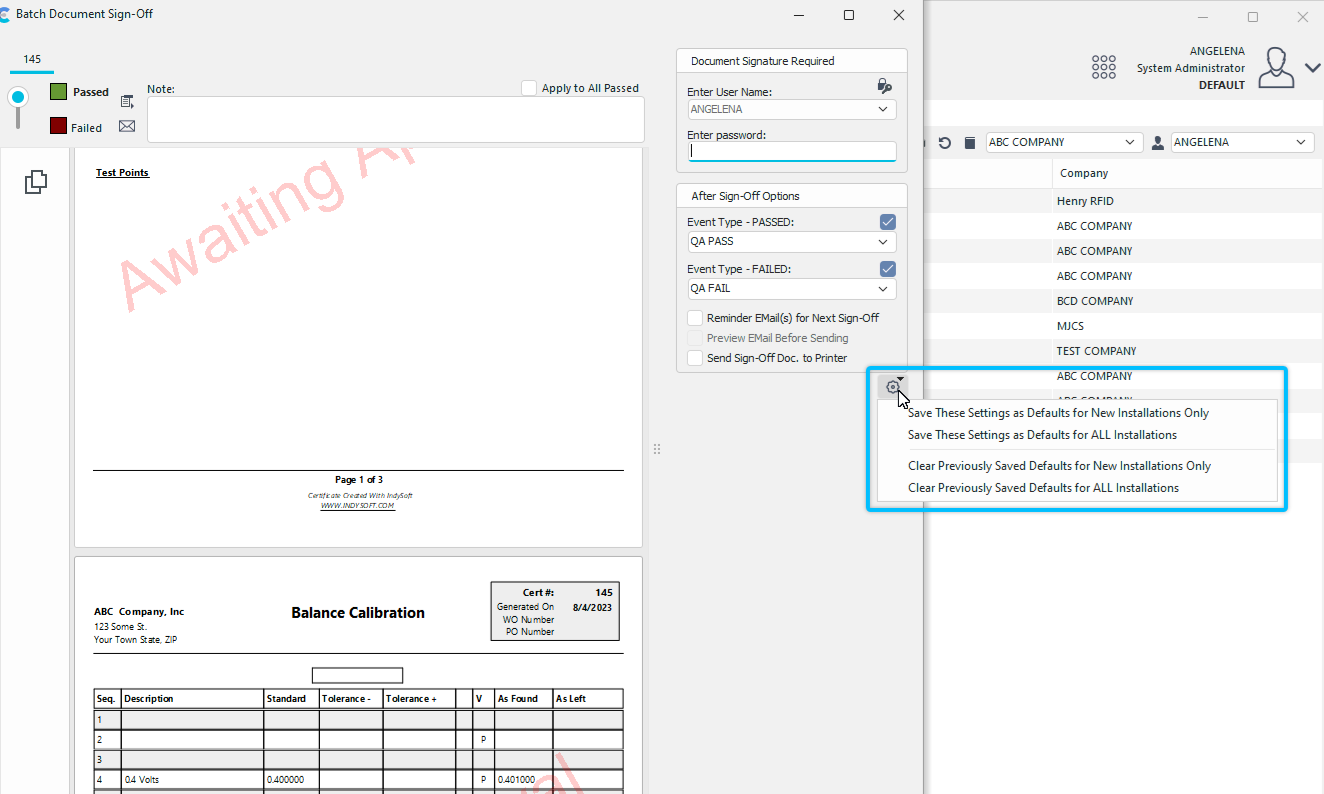
Hinweis: Wenn Sie über die entsprechenden Berechtigungen im Profil-Manager verfügen, können Sie die „Optionen nach dem Abmelden“ speichern, damit diese für alle Arbeitsplätze oder bei Neuinstallationen einheitlich gelten:
WICHTIG: Bei jeder Dokumentenfreigabe wird das aktuell in der Geräteansicht angezeigte Objekt auf das Objekt geändert, das für das zu prüfende Ereignis bzw. Dokument relevant ist. Dies ist hilfreich, wenn Ihre Bewertung des Dokuments (bestanden oder nicht bestanden) einen Schriftwechsel bezüglich des Dokuments erfordert. Denken Sie daran, dass Sie im Anlagenplan mit der rechten Maustaste klicken und eine kurze E-Mail zu dem Objekt versenden können, wobei der aktuelle Plan in der E-Mail enthalten ist.
Wenn die Option „Erinnerungs-E-Mail(s) für die nächste Freigabe“ aktiviert ist, wird nach Abschluss der Freigabe die nächste Freigaberunde zusammengestellt, wobei alle Benutzer berücksichtigt werden, die die Freigabe vornehmen können. Anschließend werden diese Benutzer auf einem Übersichtsbildschirm angezeigt, auf dem die entsprechenden Benutzer ausgewählt werden können, um eine Erinnerungs-E-Mail zu erhalten:
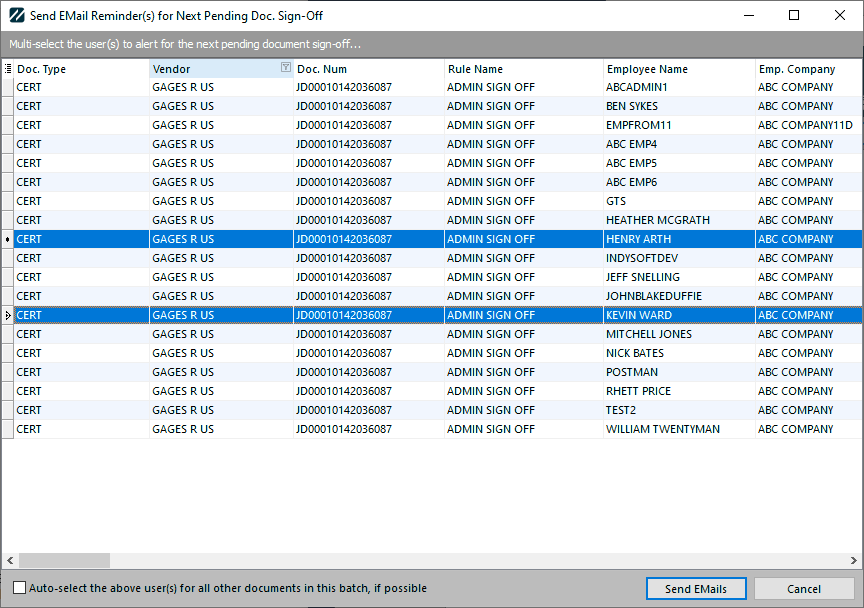
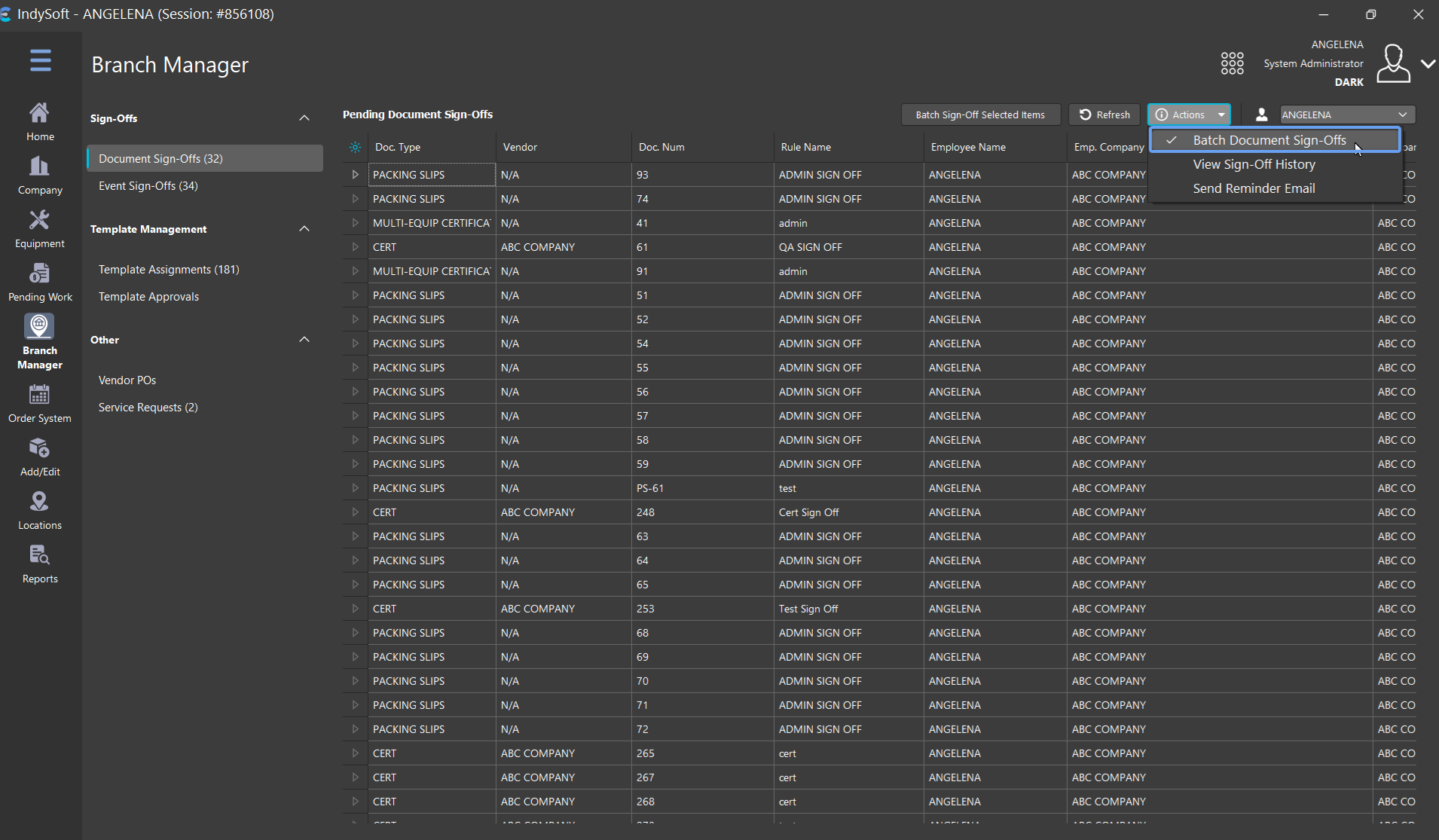
Vier weitere Optionen stehen als Schaltflächen oberhalb der Tabelle „Ausstehende Dokumentenfreigaben“ oder über das Kontextmenü (Rechtsklick) in der Tabelle zur Verfügung:
 Dokumente stapelweise abzeichnen – Diese Option versetzt die Abzeichnungsübersicht in den Mehrfachauswahlmodus und wählt automatisch alle Abzeichnungen aus. Beachten Sie, dass diese Option nur verfügbar ist, wenn für den Abmeldefilter ein einzelner Mitarbeiter ausgewählt wurde, nicht „Alle“. Sie können nun alle Elemente abwählen, die Sie nicht in die Sammelabzeichnung aufnehmen möchten, und anschließend auf die Schaltfläche „Ausgewählte Elemente sammelabzeichnen“ klicken:
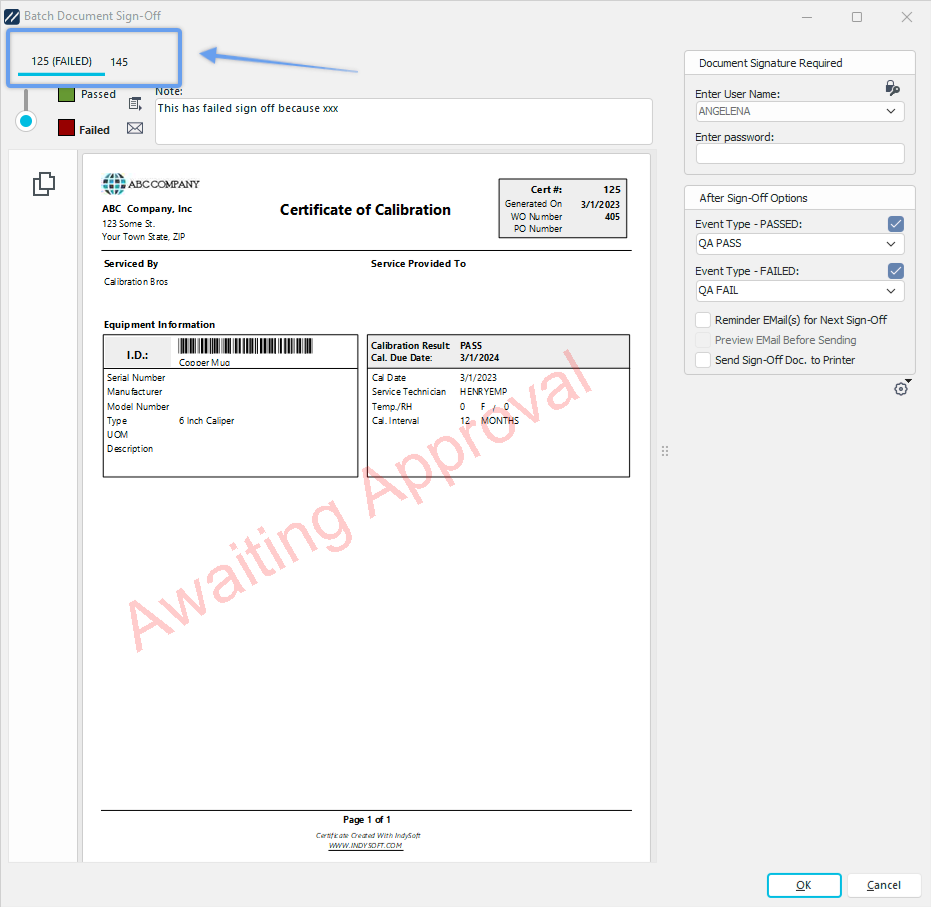
In diesem Modus wird jedes zur Freigabe anstehende Dokument als eigene Registerkarte auf dem Freigabebildschirm angezeigt. Geben Sie also einmalig Ihre Zugangsdaten ein, um alle Dokumente gleichzeitig zu unterzeichnen. Beachten Sie, dass jedes Dokument einen eigenen Status („BESTANDEN“ oder „NICHT BESTANDEN“) sowie einen dazugehörigen Vermerk haben kann:
 Erinnerungs-E-Mail senden – sendet eine Erinnerung an den Benutzer, der dem aktuellen Datensatz zugeordnet ist. Es wird ein E-Mail-Entwurf erstellt, der vor dem Absenden zur Überprüfung auf dem Bildschirm angezeigt wird.
 Ausstehende Freigaben aktualisieren – lädt alle ausstehenden Freigaben neu. Diese werden alle 5 Minuten automatisch neu geladen, aber hiermit können Sie den Neuladevorgang manuell auslösen.
 Freigabeverlauf für Dokument anzeigen – Diese Option öffnet ein Dialogfeld, in dem der Freigabeverlauf für dieses Dokument angezeigt wird. Der Verlauf bleibt leer, wenn keine anderen Benutzer das Dokument abgezeichnet haben.
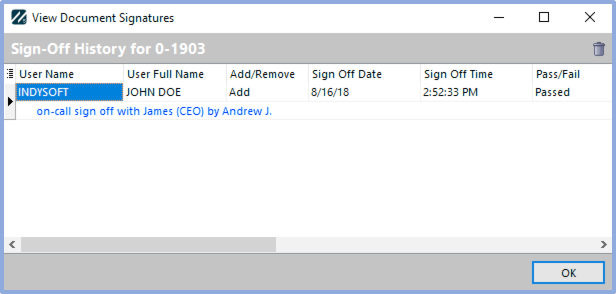
Dokumentensignaturen anzeigen
Beachten Sie, dass es oben über der Tabelle eine Option zum Löschen eines Eintrags im Freigabeverlauf gibt. Wenn eine Freigabe zurückgenommen wird, wird sie wieder in die Liste der ausstehenden Freigaben aufgenommen, und ein Prüfprotokoll der Löschaktion wird im Verlauf gespeichert. Es wird darauf hingewiesen, dass die ursprüngliche Unterschrift entfernt wurde. Dieser Dialog zur Abmeldehistorie kann auch über einen Rechtsklick auf das Dokumentsymbol auf der Registerkarte „Verlauf“ bzw. im entsprechenden Dialogfeld aufgerufen werden.
Freigabe von Veranstaltungen
Auf dieser Registerkarte werden ausstehende Anmeldungen für IndySoft-Veranstaltungen angezeigt. Über diese Registerkarte kann die Freigabe vorgenommen werden, und es können E-Mail-Erinnerungen an die entsprechenden Personen versendet werden.
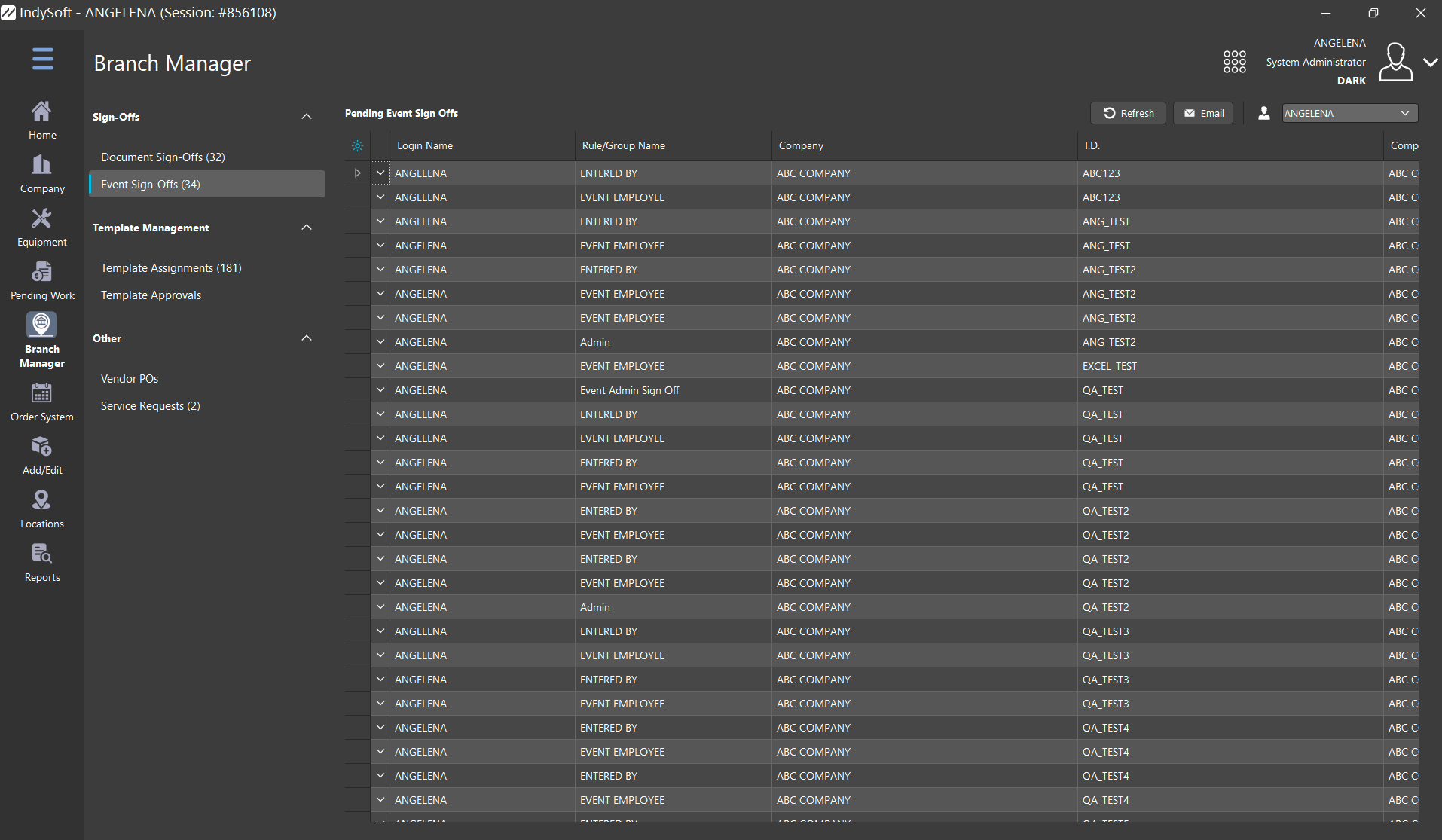
Registerkarte „Filialleiter“ – Abzeichnung von Veranstaltungen
Um eine Freigabe durchzuführen, doppelklicken Sie auf den Eintrag in der Tabelle oder klicken Sie auf den kleinen Pfeil in der Spalte ganz links. Das betreffende Objekt wird in der Geräteansicht angezeigt (ohne dass die Registerkarte von „Ausstehende Arbeiten“ wechselt), und das entsprechende Ereignis wird auf dem Bildschirm angezeigt. Führen Sie die Veranstaltung wie gewohnt durch und fügen Sie gegebenenfalls Ihre Abzeichnung aus dem Schritt „Abzeichnungen“ hinzu. Durch das Abschließen der Freigabe wird der ausstehende Eintrag aus der Tabelle entfernt. Zwei weitere Optionen stehen als Schaltflächen oberhalb der Tabelle oder als Kontextmenü beim Rechtsklick zur Verfügung:
Erinnerungs-E-Mail senden – sendet eine Erinnerung an den Benutzer, der dem aktuellen Datensatz zugeordnet ist.Es wird ein E-Mail-Entwurf erstellt, der vor dem Absenden zur Überprüfung auf dem Bildschirm angezeigt wird.
Ausstehende Freigaben aktualisieren – lädt alle ausstehenden Freigaben neu. Diese werden alle 5 Minuten automatisch neu geladen, aber hiermit können Sie den Neuladevorgang manuell auslösen.
Version 13.0.15 || In der Tabelle „Event Sign Offs“ gibt es nun die Option, per Rechtsklick das Gruppenfenster anzuzeigen (sofern „Sortieren/Gruppieren zulassen“ aktiviert ist)
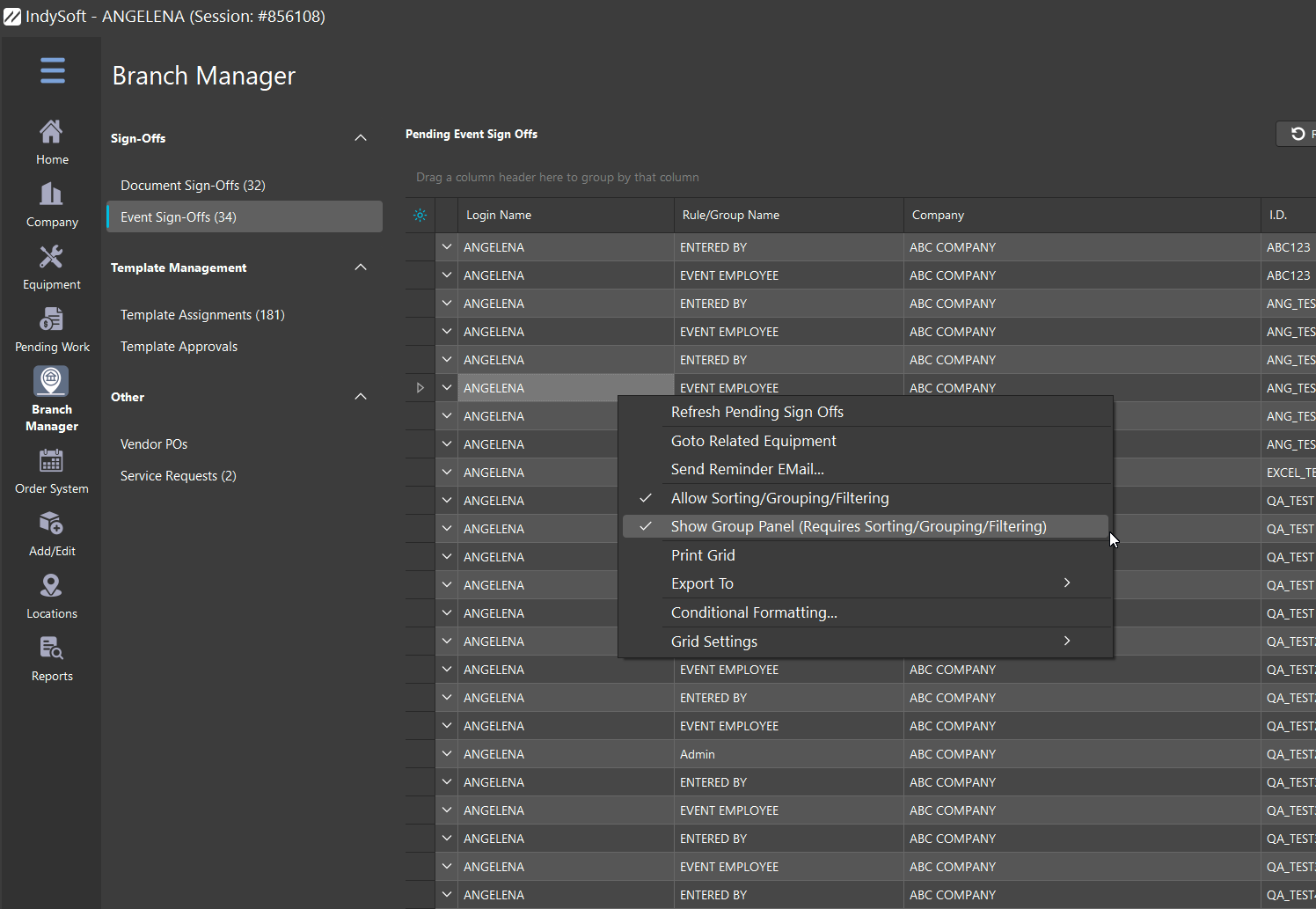
Veranstaltungsfreigabe – Fenster „Gruppe anzeigen“
Version 13.0.16 || Nur SSO: Die Freigabe von Ereignissen in ausstehenden Aufgaben kann nun nur noch vom zugewiesenen Freigabebenutzer innerhalb der Tabelle vorgenommen werden
Vorlagenzuweisungen
Dieser Abschnitt der Registerkarte „Filialleiter“ dient dazu, alle Geräte, die noch keiner Vorlage zugeordnet sind, schnell zu überprüfen. Wenn Sie beispielsweise die Richtlinie haben, dass alle Geräte einer Vorlage zugeordnet werden müssen, können Sie auf dieser Registerkarte alle noch ausstehenden Zuordnungen überprüfen. In der Tabelle sind alle noch nicht zugewiesenen Geräte aufgeführt. Das Raster ist in zwei Bereiche unterteilt – standardmäßig ist der I.D. Die Felder für „Firma“ und „Unternehmen“ befinden sich in einem festen linken Bereich, während die übrigen Felder für die Ausrüstung rechts angezeigt werden:
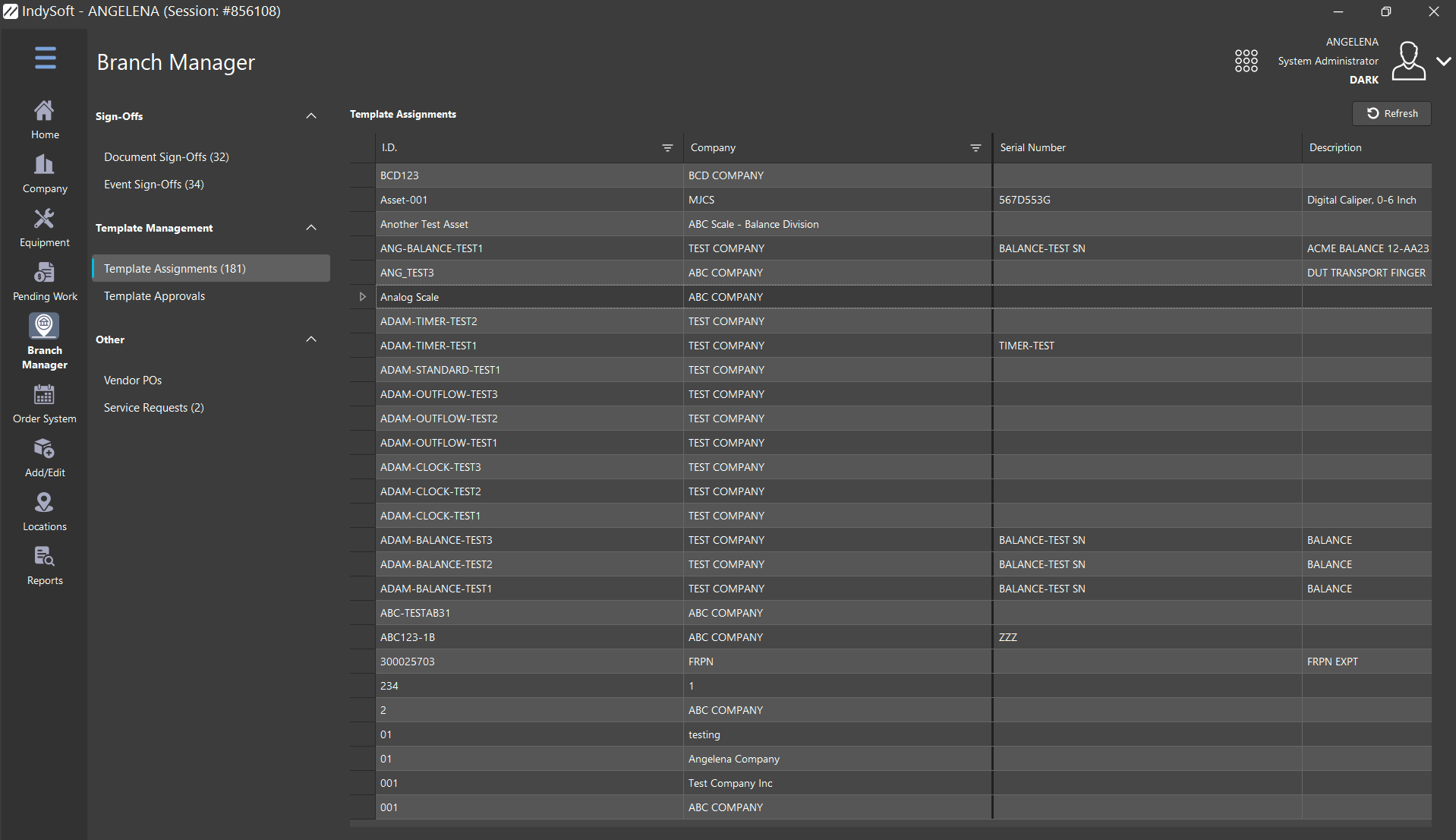
Registerkarte „Filialleiter“ – Zuweisung von Vorlagen
Bitte beachten Sie, dass standardmäßig nur die ersten 500 Assets in der Tabelle angezeigt werden. Dies dient dazu, das Laden der Tabelle zu beschleunigen. Wenn mehr als 500 Objekte auf ihre Zuordnung warten, wird die Gesamtzahl oberhalb der Tabelle im folgenden Format angezeigt: „xxx insgesamt, die ersten 500 werden unten angezeigt“. Wenn die Tabelle so gefiltert ist, dass nur die ersten 500 Einträge angezeigt werden, sehen Sie oberhalb der Tabelle außerdem eine Schaltfläche „Alle anzeigen“. Klicken Sie hier, um die Auswahl aller Assets zu erzwingen, denen noch keine Vorlage zugewiesen wurde – dieser Vorgang kann einige Sekunden dauern. Wenn der Benutzer auf ein Element in der Tabelle doppelklickt, können zwei Funktionen ausgelöst werden. Zwischen diesen beiden möglichen Vorgängen kann über eine Option, die per Rechtsklick im Raster aufgerufen wird, umgeschaltet werden:
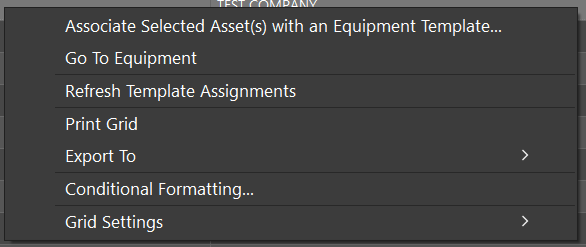
Raster für Vorlagenzuweisungen – Optionen bei Rechtsklick
·Dialogfeld „Vorlagenverknüpfungen“ öffnen (Option): Wählen Sie diese Option, wenn Sie möchten, dass beim Doppelklick auf das ausgewählte Element im Raster (oder bei Auswahl dieser Option über eine Schaltfläche oder ein Menü) das Dialogfeld „Vorlagenverknüpfungen“ geöffnet wird. Die Vorlage lässt sich schnell über dieses Dialogfeld „Vorlagen-Links“ auswählen. Diese Methode wird in der Regel bevorzugt, wenn Sie die Geräte nicht zuerst in der Geräteansicht überprüfen müssen.
·Asset in der Geräteansicht suchen (Option): Wählen Sie diese Option, wenn Sie möchten, dass beim Doppelklick auf das Raster (oder bei Auswahl dieser Option über eine Schaltfläche oder das Menü) die Registerkarte „Geräteansicht“ für das ausgewählte Asset geöffnet wird. Diese Methode wird in der Regel bevorzugt, wenn Sie die Gerätedaten überprüfen müssen, bevor Sie das Gerät über das Dialogfeld „Vorlagenverknüpfungen“ einer Vorlage zuordnen.
·Vorlagenzuweisungen aktualisieren: Aktualisiert den Inhalt der Tabelle. Diese Option ist auch über eine Schaltfläche oberhalb der Tabelle verfügbar.
·Dialogfeld „Vorlagenverknüpfungen“ öffnen (oder „Asset in der Ausrüstungsansicht suchen“): Diese Option öffnet das Dialogfeld „Vorlagenverknüpfungen“ für das ausgewählte Asset. Diese Option ist auch über eine Schaltfläche oberhalb der Tabelle verfügbar. Bitte beachten Sie, dass diese Option (und die zugehörige Schaltfläche) nur verfügbar ist, wenn oben die Option „Dialogfeld ‚Vorlagenlinks‘ öffnen“ ausgewählt ist; andernfalls lautet die Option „Asset in der Ausrüstungsansicht suchen“.
·Raster drucken: Weitere Informationen finden Sie unter Raster drucken (Vorschau)
·Exportieren nach...: Weitere Informationen finden Sie unter Exportoptionen – Raster
·Rastereinstellungen: Weitere Informationen finden Sie unter Rasteranpassung
Abschließend werden Sie feststellen, dass sich die Tabelle „Vorlagenzuordnungen“ automatisch aktualisiert, sobald im Dialogfeld „Vorlagenverknüpfungen“ Vorlagen zugewiesen werden.
Genehmigungen von Vorlagen
In diesem Abschnitt werden alle Vorlagen angezeigt, die auf ihre Freigabe warten. Weitere Informationen zum Genehmigungsverfahren für Vorlagen im Vorlagen-Editor finden Sie unter Vorlagen-Genehmigungen. Standardmäßig werden nur erforderliche Vorlagenfreigaben angezeigt. Wenn Sie möchten, dass nicht erforderliche Genehmigungen in die Liste aufgenommen werden, deaktivieren Sie das Kontrollkästchen „Erforderlich“ oberhalb der Tabelle. Jede noch ausstehende Regel zur Vorlagenfreigabe wird in einer Untergruppe unterhalb der entsprechenden Vorlage aufgeführt.
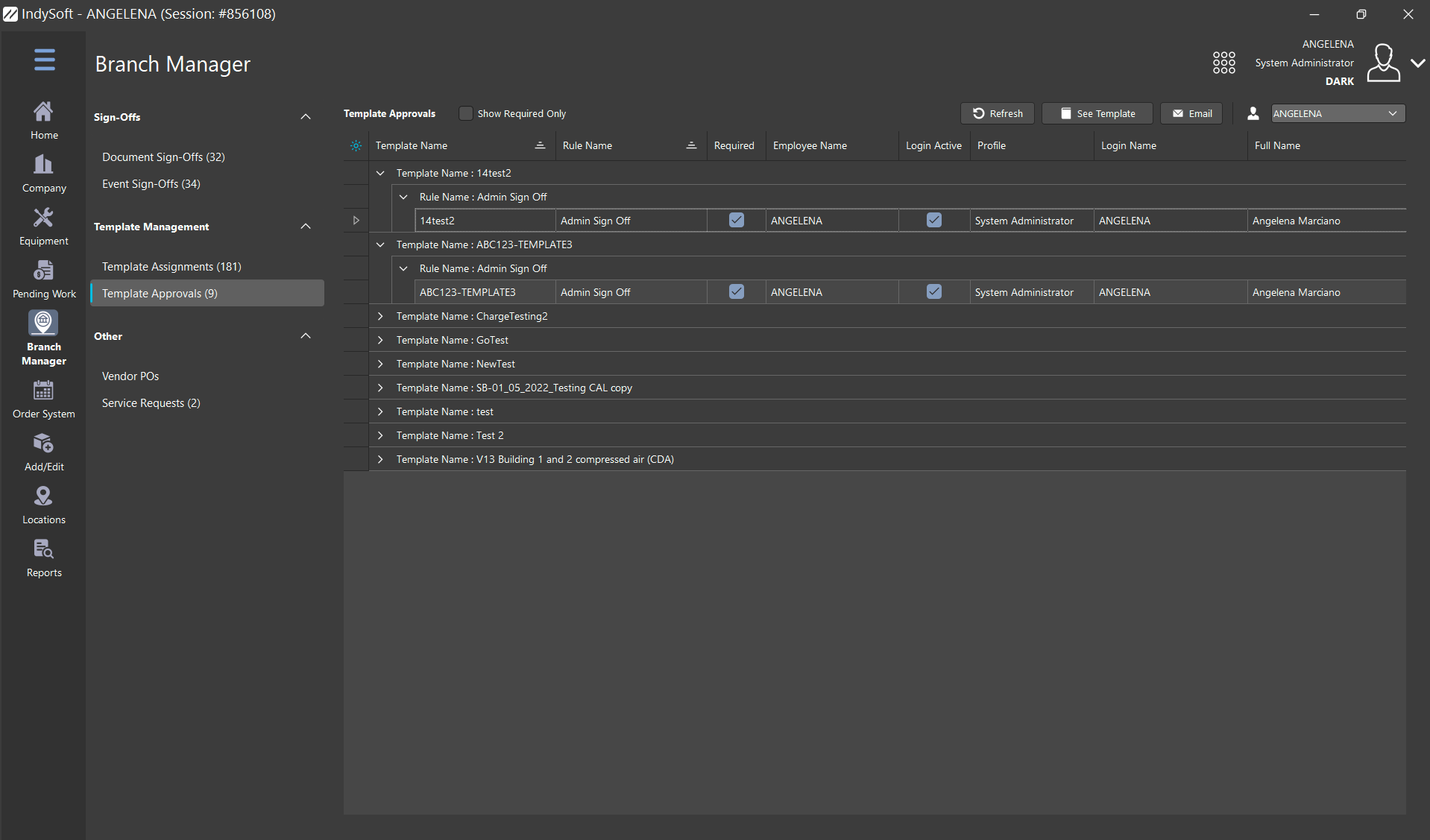
Registerkarte „Ausstehende Aufgaben“ – Genehmigung von Vorlagen
Die in der Tabelle angezeigten ausstehenden Genehmigungen werden nach dem Mitarbeiter gefiltert, der rechts über der Tabelle ausgewählt wurde. In der Regel wird dieser Filter auf den Mitarbeiter angewendet, der der aktuellen Anmeldung entspricht – da dieser Benutzer am ehesten für die Genehmigungen zuständig ist. Ein Vorgesetzter könnte jedoch andere Mitarbeiter damit beauftragen, die anstehenden Aufgaben zu prüfen. Alternativ kann man im Dropdown-Menü „Mitarbeiter“ die oberste Option „Alle“ auswählen, um den Mitarbeiterfilter zu deaktivieren. Ein Doppelklick auf einen Vorlagenanforderungsdatensatz in der Tabelle öffnet automatisch den Vorlagen-Editor (sofern dieser nicht bereits läuft) und ruft die ausgewählte Vorlage auf. Die Freigabe der Vorlage kann dann (nach Prüfung der Vorlage) direkt im Vorlagen-Editor vorgenommen werden. Über dem Raster befinden sich drei Schaltflächen:
Erinnerungs-E-Mail senden – Über diese Schaltfläche wird eine Erinnerungs-E-Mail erstellt, die an den Mitarbeiter gesendet wird, der der ausgewählten Genehmigung in der Tabelle zugeordnet ist. Die Erinnerungs-E-Mail wird zunächst in einem Vorschaufenster angezeigt (sofern dies gemäß den aktuellen E-Mail-Einstellungen zulässig ist). Diese Funktion ist auch über einen Rechtsklick im Raster verfügbar.
Ausstehende Vorlagenfreigaben aktualisieren – Mit dieser Schaltfläche wird die Liste der zur Freigabe anstehenden Vorlagen in der Tabelle aktualisiert. Diese Funktion ist auch über einen Rechtsklick im Raster verfügbar.
Zur Vorlage wechseln – Diese Schaltfläche öffnet automatisch den Vorlagen-Editor (sofern dieser nicht bereits geöffnet ist) und ruft die ausgewählte Vorlage auf. Diese Funktion ist auch über einen Rechtsklick im Raster verfügbar.
Über die Optionen im Kontextmenü der Tabelle lassen sich außerdem alle ausstehenden Vorlagenfreigaben schnell ein- oder ausblenden.
Lieferantenbestellungen
Auf der Registerkarte „Lieferantenbestellungen“ kann der Benutzer Bestellungen für Teile bei seinen Lieferanten hinzufügen, löschen und verwalten. In Version 13 des Lieferantenbestellsystems wurden erhebliche Verbesserungen vorgenommen. Auch die Ansicht „Ausstehende Aufgaben“ wurde optimiert: Man kann nun mit einem Klick den Status der Lieferantenbestellung einsehen UND im unteren Detailbereich die zugehörigen Ersatzteile für diese Bestellung anzeigen.
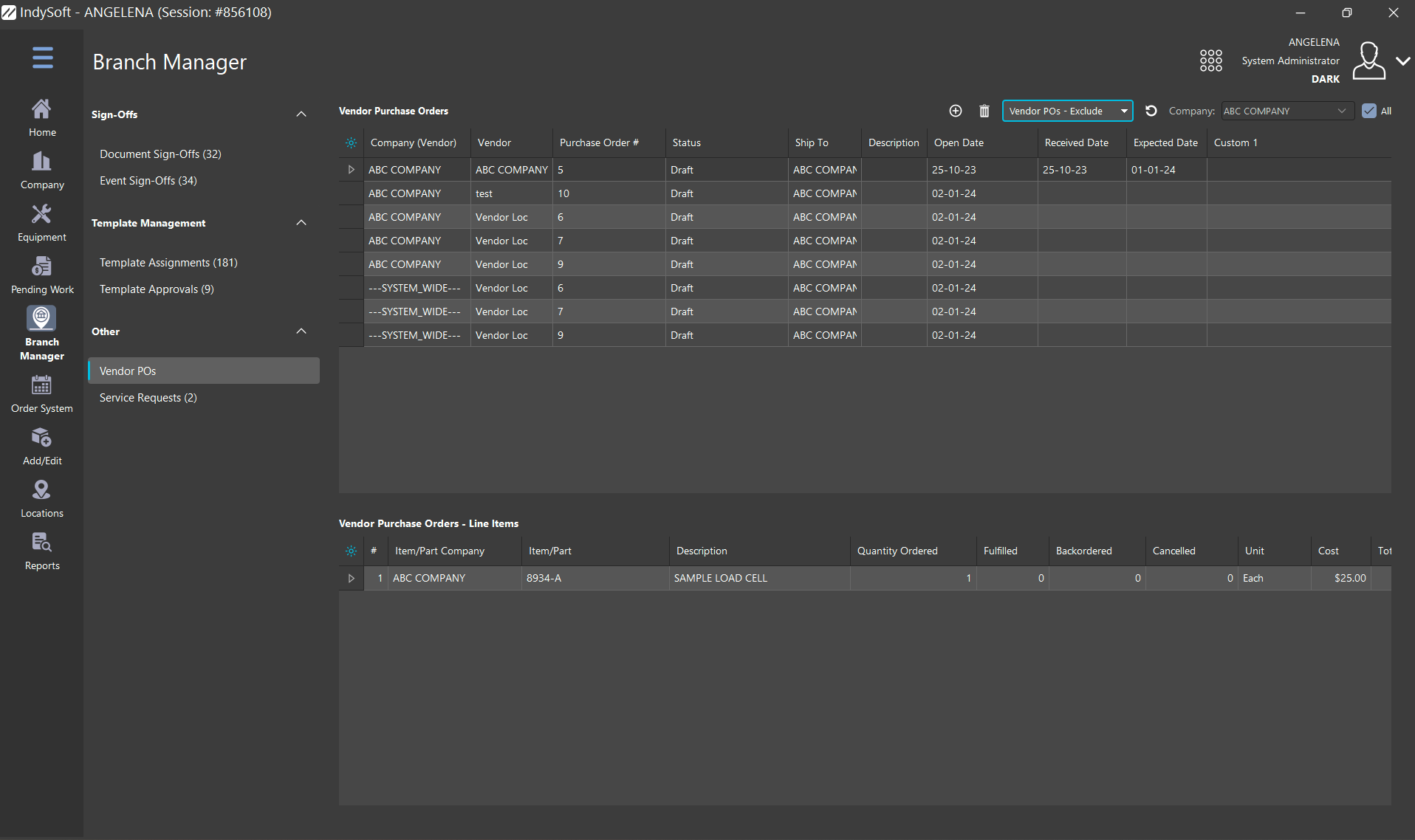 Registerkarte „Ausstehende Arbeiten“ – Lieferantenbestellungen
Serviceanfragen
Die Registerkarte „Serviceanfragen“ bezieht sich auf Serviceanfragen, die über das Dialogfeld „Unternehmen hinzufügen/bearbeiten“ eingerichtet wurden. In der Tabelle dieser Registerkarte werden nur Anfragen angezeigt, deren Status „Service angefordert“ lautet. Der Benutzer kann die Daten auch nach Zweig sortieren, indem er das Dropdown-Menü in der oberen rechten Ecke der Tabelle verwendet.
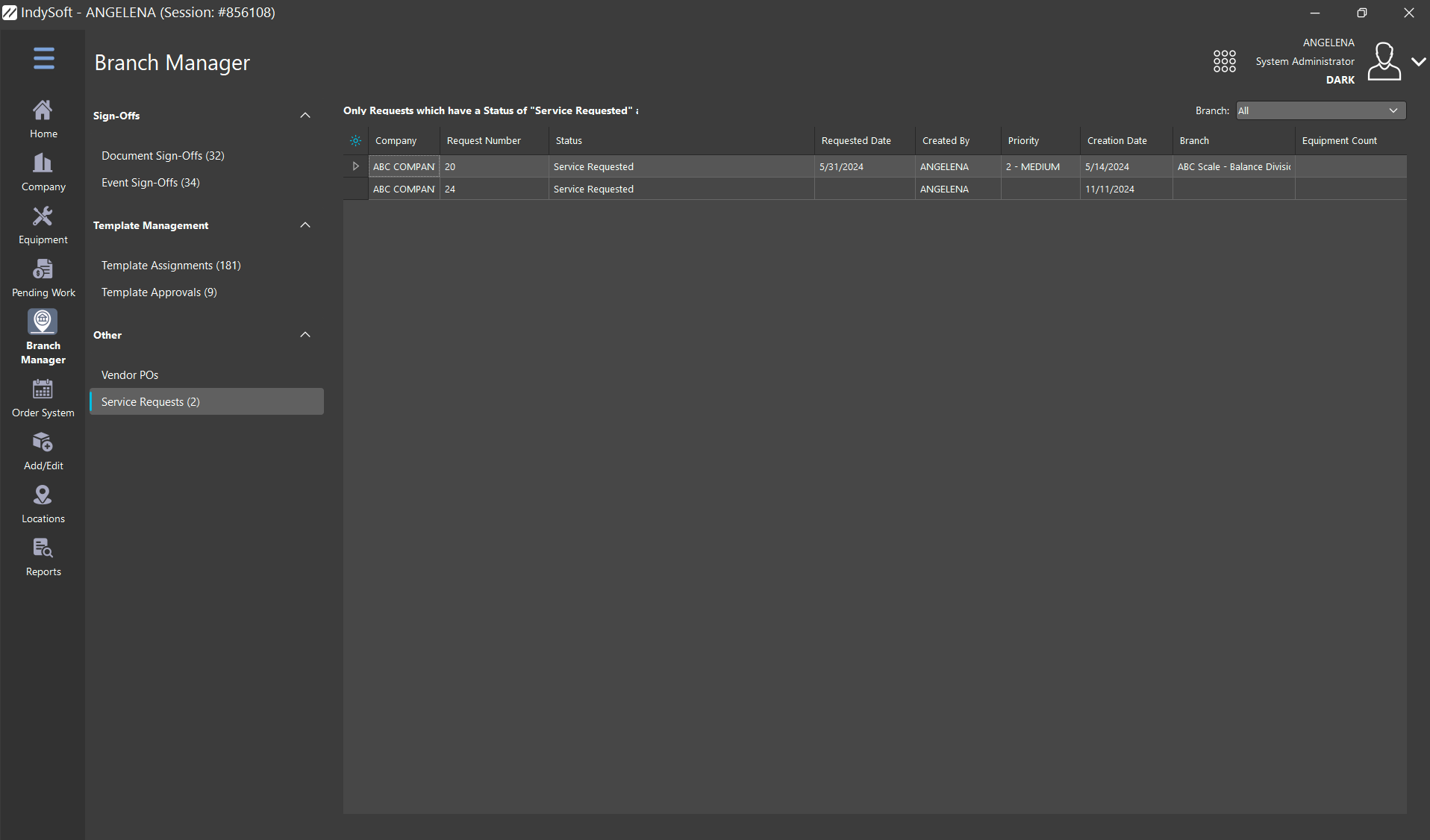 Registerkarte „Ausstehende Aufgaben“ – Serviceanfragen
Weitere Informationen finden Sie im entsprechenden Abschnitt Serviceanfragen.